
مهمتنا في Ikalor لا تتوقف عند توفير خراطيش متوافقة عالية الجودة. كما أننا نسعى جاهدين لتقديم حلول لمشاكل الطباعة المحبطة.
يركز دليل اليوم على استراتيجيات إصلاح Brother Printer في حالة الخطأ. نحن نعرض الأسباب المشتركة والحلول القابلة للتنفيذ.
دعونا نتعمق في الأمر:
الأسباب الشائعة لأخطاء طابعة Brother
- كبلات USB غير متصلة بشكل صحيح
- أخطاء في الاتصال بين الكمبيوتر والطابعة
- برامج تشغيل الطابعة الخاطئة أو القديمة
- اتصال إنترنت بطيء
- هجوم الفيروسات أو البرامج الضارة
طرق لإصلاح حالة الخطأ في طابعة Brother
1. ;Eliminate All the Basics Causes ;
قد تكون بعض العوامل الأساسية هي التي تجعل طابعتك في حالة خطأ. قبل أن تصل إلى الحلول المعقدة, إنها فكرة جيدة أن نستبعد ما يلي:
اتصالات الطابعة بالكمبيوتر: الكابلات السائبة هي السبب الرئيسي لأخطاء الطابعة. تأكد من أن الكابلات تعمل وأنها مشدودة.
يجب عليك التأكد من أن جهاز التوجيه الخاص بك يعمل إذا كنت تطبع على الشبكة. ابحث في لوحة التحكم وانقر لفتح الطابعات والأجهزة. يمكنك بعد ذلك التحقق مما إذا كانت طابعتك مدرجة هناك.
تحقق من مستويات الحبر أو مسحوق الحبر. قد يكون سبب أخطاء الطابعة مشكلات واضحة مثل انخفاض مستوى الحبر أو مسحوق الحبر. هناك احتمال أن الخراطيش لم يتم إدخالها بشكل صحيح. افحص خراطيشك لاستبعاد هذا السبب المحتمل.
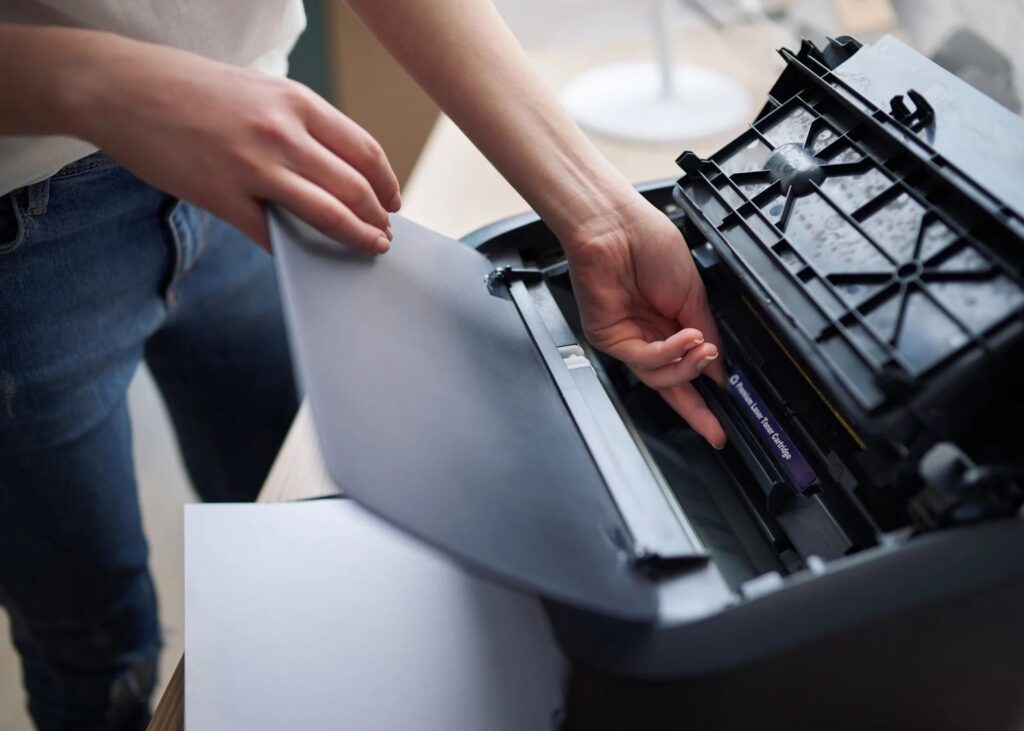
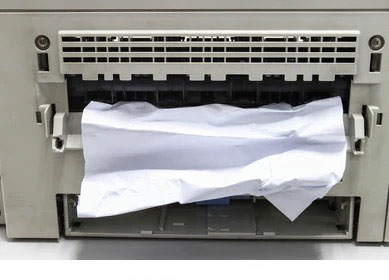
تحقق مما إذا كان هناك انحشار للورق: هل يمكن أن تكون هناك بقايا ورق داخل الطابعة؟? قم بإزالتها بلطف وتأكد من عدم وجود أي قطع متبقية.
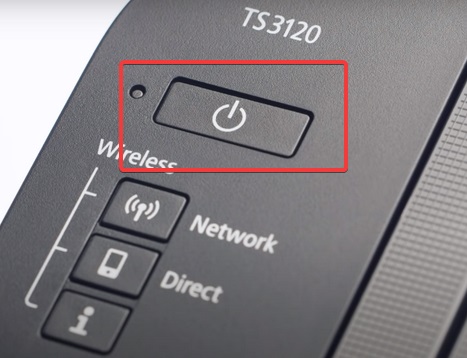
أعد تشغيل أجهزتك. قم بإيقاف تشغيل الطابعة والكمبيوتر لمدة خمس دقائق, وأعد تشغيلهم. قد تؤدي إعادة التشغيل إلى حل المشكلات الداخلية للجهاز ويمكن أن تبدأ العمل بشكل صحيح. ربما واجهت طابعتك حادثًا مؤسفًا أثناء التشغيل, وإعادة التشغيل قد تحل. ; ;
هل قمت بحل المشكلة الآن? يمكن أن تكون المشكلة معقدة بعض الشيء إذا لم يساعد تصحيح هذه الأساسيات. دعنا نصل إلى جوهر الموضوع.
2. ;تأكد من أن الطابعة متصلة بالإنترنت
قد تكون طابعتك في حالة خطأ لأنها غير متصلة بالإنترنت. يجب أن تؤدي إعادة الاتصال بالإنترنت إلى حل المشكلة. قم بتأكيد حالة رمز الطابعة في شريط مهام جهاز الكمبيوتر الخاص بك. بالتناوب, يمكنك محاولة طباعة مستند والتحقق من قسم خصائص الطابعة. قد تكون الطابعة غير متصلة بالإنترنت لأسباب, مثل انخفاض الاتصال بالإنترنت. قد تؤدي التحديثات التلقائية لبرنامج التشغيل أيضًا إلى جعل الطابعة غير متصلة بالإنترنت.
هل تتساءل عن كيفية اصلاحها?
- الوصول إلى لوحة التحكم على جهاز الكمبيوتر الخاص بك
- انتقل إلى الطابعات والأجهزة
- انقر بزر الماوس الأيمن على أيقونة Brother وحددها كطابعة افتراضية.
- بمجرد تعيينه, انقر بزر الماوس الأيمن فوقه مرة أخرى وتحقق مما تقوم الطابعة بطباعته
سيتم فتح علامة تبويب الطابعة
- قم بإلغاء تحديد خيارات استخدام الطابعة دون اتصال وإيقاف الطباعة مؤقتًا
- ثم أعد تشغيل جهاز الكمبيوتر الخاص بك
هل الطابعة الخاصة بك لا تزال في حالة خطأ؟? انتقل إلى الحل الثالث
3. ;أعد تشغيل خدمات التخزين المؤقت للطباعة
يقوم التخزين المؤقت للطابعة بتنسيق مهام الطباعة بين الكمبيوتر والطابعة. قد يتم تحميل التخزين المؤقت بشكل زائد عند إرسال سلسلة من مهام الطباعة. عندما طغت, لن يقوم التخزين المؤقت بإرسال الملفات إلى الطابعة. وهذا غالبا ما يؤدي إلى أخطاء في الطباعة.
فيما يلي خطوات إصلاحه:
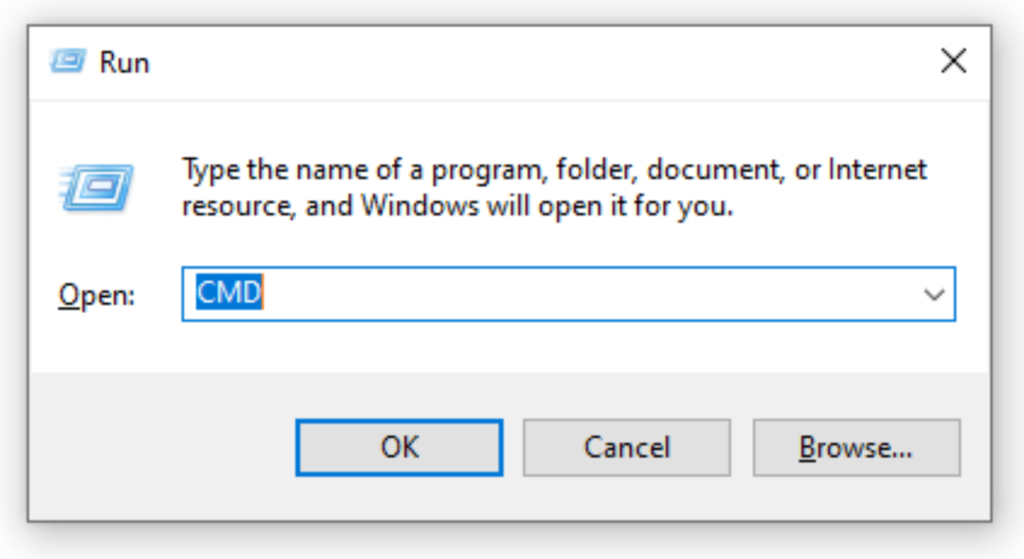
- في أثناء, اضغط على مفتاحي Windows وR. سيتم فتح مربع حوار لقبول الأوامر
- اكتب الحروف "CMD", والذي سيفتح موجه الأوامر
- انقر بزر الماوس الأيمن واختر "تشغيل كمسؤول" وانقر على "نعم" لتأكيد طلبك
- على موجه الأوامر, اكتب الأمر "net stop spooler" ثم اضغط على مفتاح Enter
- ستشاهد إشعارًا بأن التخزين المؤقت قد توقف بنجاح
- ثم اكتب "net start spooler", واضغط على Enter مرة أخرى
- ستظهر لك رسالة تفيد بأن التخزين المؤقت قد بدأ بنجاح
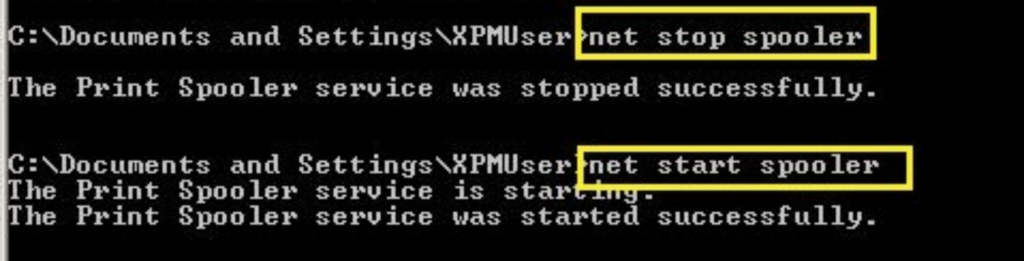
- أعد تشغيل الطابعة وحاول الطباعة
هل الطابعة الخاصة بك تعمل الآن بشكل صحيح؟? إذا لم يكن كذلك, ثم ننتقل إلى الحل التالي
4. ;قم بمسح كافة مهام الطباعة المعلقة في التخزين المؤقت
يمكن أيضًا تصحيح الأخطاء الموجودة في التخزين المؤقت عن طريق مسح كافة مهام الطباعة.
يمكن القيام بذلك عن طريق الوصول إلى التخزين المؤقت يدويًا أو النقر فوق رمز الطابعة الموجود على شريط المهام
دعونا نستكشف هذه الخيارات:
- اضغط على مفتاحي Windows وR في نفس الوقت.
- اكتب "ج:\Windows\System32\Spool\Printers” on the dialogue box
- ابحث عن الملفات الموجودة على التخزين المؤقت واحذفها
ثم أعد تشغيل التخزين المؤقت باتباع هذه الإرشادات:
- افتح مربع التشغيل (مفتاح ويندوز + R) واكتب الأوامر "Services.msc"
- اضغط على مفتاح الإدخال وابحث عن التخزين المؤقت في الخدمات المدرجة
- انقر بزر الماوس الأيمن فوق التخزين المؤقت واختر إعادة التشغيل
- ثم تابع وأعد تشغيل الكمبيوتر والطابعة
انتقل إلى الحل التالي إذا كنت لا تزال تجد الأخطاء.
5. ;أعد تنشيط اكتشاف PnP
يمكن أن يساعد تنشيط اكتشاف PnP أو Plug and Play أيضًا في تصحيح الأخطاء. قبل المتابعة, ستحتاج إلى إعادة تشغيل الطابعة أولاً.
وإليكم خطوات تفعيله:
- حدد موقع مدير الأجهزة. يمكنك البحث فيه والنقر لفتحه
- بمجرد فتحه, انقر فوق علامة التبويب عرض لتوسيع قائمة العرض
- Locate the COM &; منافذ LPT وقم بتوسيع قائمة الخيارات
- ابحث عن منفذ الطابعة ECP (LPT1) وانقر بزر الماوس الأيمن لفتح الخصائص
- افتح إعدادات المنفذ
- حدد استخدام أي مقاطعة تم تعيينها للمنفذ
- ثم ابحث عن خيار اكتشاف التوصيل والتشغيل وانقر لتمكينه
- ثم انقر فوق موافق
- أعد تشغيل الطابعة والكمبيوتر وتحقق مما إذا كانت الطابعة لا تزال في حالة خطأ
هل الطابعة لا تزال في حالة خطأ? حسنًا, تابع وتحديث برامج تشغيل الطابعة الخاصة بك
6. ;تحديث برامج تشغيل الطابعة Brother
تحديث جهاز الطابعة سيصلح الأخطاء التي قد تؤثر على الطابعة الخاصة بك. يمكنك اختيار التحديثات التلقائية أو تحديثها يدويًا.
إليك كيفية العمل على التحديثات:
- قم بتوصيل الطابعة الخاصة بك بالإنترنت وافتح الطابعة الخاصة بك
- قم بزيارة صفحة دعم Brother وانتقل إلى صفحة التنزيل
- ابحث عن البحث حسب الفئة واختر برنامج التشغيل الخاص بالعلامة التجارية الخاصة بالطابعة الخاصة بك
- اختر برنامج التشغيل الذي يتوافق مع نظام التشغيل الخاص بك. أولاً, تحقق مما إذا كنت تستخدم 32 بت أو 64 بت.
- انقر للتنزيل, والموافقة على الشروط والأحكام إذا طلب منك ذلك
- اختر المكان الذي سيتم تخزين التنزيل فيه في الطابعة الخاصة بك وتابع عملية التنزيل
- انقر لتثبيته, واتبع الخطوات كما هو مطلوب. سيساعد ذلك في توصيل الطابعة بالكمبيوتر أثناء تثبيت برامج التشغيل.
- أعد تشغيل الطابعة وحاول الطباعة
هل مازلت تواجه حالة الخطأ المقلقة؟? تابع وقم بإلغاء تثبيت الطابعة على جهاز الكمبيوتر
7. ;قم بإلغاء تثبيت برنامج الطابعة الخاص بك ثم أعد تثبيته على جهاز الكمبيوتر الخاص بك
قد يساعد أيضًا إلغاء تثبيت برنامج الطابعة وإعادة تثبيته على الطابعة. هذا هو الحل الأخير الممكن في هذا الدليل.
اتبع الخطوات أدناه:
- انتقل إلى لوحة التحكم وابحث عن الطابعات والماسحات الضوئية
- اختر أيقونة الأخ, وانقر لإزالة الجهاز
- انقر فوق "نعم" عندما يُطلب منك تأكيد إزالة الجهاز
- ثم أعد تثبيت الطابعة الخاصة بك
هنا كيف:
- حدد موقع قسم البحث واكتب "الطابعات," واضغط على زر الإدخال
- انقر فوق الرمز "+" لإضافة الطابعات والماسحات الضوئية
- ابحث عن Brother Printer وانقر لإضافتها
هل فشلت في إضافة الطابعة? انقر فوق القسم الذي يشير إلى أن الطابعة الخاصة بك لا تظهر في القائمة
- ثم اختر الإضافة عبر الشبكة أو البلوتوث وقم بتثبيته
- أعد تشغيل الطابعة والكمبيوتر بمجرد اكتمال التثبيت
لا يزال في حالة الخطأ?
قد تواجه طابعتك تحديات معقدة في الأجهزة إذا كانت لا تزال في حالة خطأ. قد ترغب في الاتصال بفني محلي لتقييم المشكلة ومعالجتها.
هل استنفدت خراطيش طابعة Brother الخاصة بك? لماذا لا تطلب الدفعة التالية منا وتستمتع بأسعار المصنع المباشرة? التحدث معنا عندما تكون جاهزة.