
一部の消費者は、印刷に問題が発生するたびに新しいドラムユニットを購入することに頼っています。. 彼らはその過程で結局資金を無駄にすることになる. 実際に, ドラムに関するいくつかの問題は、徹底的なクリーニングで解決できます。.
このガイドでは、清掃作業に取り組むためのステップバイステップのガイドを説明します。.
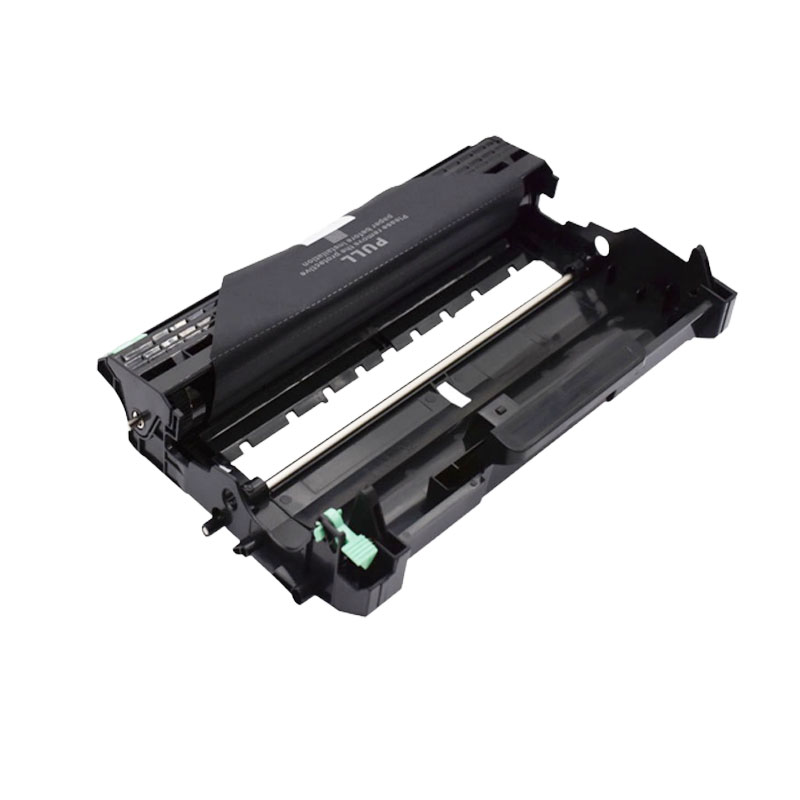
プリンターのドラムユニットはなぜ汚れるのか?
ドラムユニットはトナーを引き寄せて紙に転写する重要な役割を果たします。. プロセス中にすべてのトナーが紙に着くとは限りません. 時間とともに, トナー粒子がドラムユニット内に蓄積し、最終的には大混乱を引き起こす可能性があります。. 一部のトナーはドラムユニットのローラーに付着することもあります. これは最終的に生産性に影響を与えるでしょう.
;ドラムユニットを掃除する時期はいつですか?
最近ドラムユニットを購入したとします。. トナーカートリッジを1~2回使用しました. 印刷ジョブを送信するとき, 汚れてぼやけて写ります. イライラするような横線が入ってしまうものもある. よく見ると、印刷された画像に黒い斑点がいくつかあることがわかります。. ;
これはドラムユニットの問題の典型的なケースです. 掃除の候補です. ドラムユニットが簡単なプロセスで修理できるのであれば、余分なお金をかける意味はありません。. ドラムユニットの失われた栄光を取り戻すには、次の手順に従ってください。.
掃除を成功させるために必要なもの
掃除に必要な持ち物リストはこちら:
- ラテックス手袋 ;– トナーの汚れから手を守るために.
- フェイスマスク ;– トナーの吸入を防ぐため. トナーはわずかな外乱ですぐに空中に浮遊する可能性があります.
- 活性化されたトナークロス ;– これはトナー粒子を捕捉する特別な布です. 1回限りの使用を目的としています, 掃除が終わったら処分します. トナークロスが見つからない場合, 糸くずの出ない布は二番目に優れた素材です.
- 99%純粋なイソプロピルアルコール ;– この液体は残留物を残しません. プリンターは湿気に敏感です, そしてより速く蒸発するものが必要です. 掃除が終わったら、これはどこにも残りません。.
- 絵筆 ;– プリンターの表面に付着したトナーパウダーを払い落とすのに役立ちます。. 柔らかい毛のものが必要です.
- コットンボール ;– 定期的に綿を交換することで仕事を完了できます.
- ドライバー ;– ナットを緩めるのに必要になります. 必要ないかもしれない, プリンターのモデルに応じて.
- いくつか古い 新聞 ;トナーが表面を汚すのを防ぐのにも役立ちます. 作業エリアにそれらを広げる必要があります.
ドラムユニットのクリーニング手順
次の手順に従ってドラムユニットをクリーニングし、プリントの品質を回復します。.
ステップ1: Preparation Stage ;
- 電源ボタンを押してデバイスをシャットダウンします. 電源も抜いた方が良いですよ.
- コンピュータと接続しているケーブルを外します.
- プリンターが冷めるまで約 15 分間放置します。. レーザープリンターは印刷中に異常に熱くなります. 印刷ジョブの直後に内部コンパートメントを開けると火傷を負う危険があります.
- 平らな場所に新聞紙を置きます. ここにナットやボルトなどの部品を取り付けます。. 新聞紙を使用するとトナー汚れを防ぐことができます.
- トナーパウダーへの曝露を防ぐために、フェイスマスクと手袋を着用してください。.
- 換気と空気の流れを改善するために窓を開けたままにしてください. これにより、誤ってトナーをこぼした場合でもトナーパウダーが逃げることができます。.
ステップ2: Remove the Drum Unit ;
- ケースを開けてカートリッジをそっと取り出し、古新聞などを敷いた表面に置きます。.
- 内部コンパートメントを調べて、ドラムを取り外す方法を確認します。.
- ロック機構によって管理されている場合は、ひねって取り外します.
- ローラーでロックされているものもあります, マイナスドライバーが必要になります. ローラーのネジを緩めてゆっくりと取り外します. ドラムユニットの取り外し手順がわからない場合は、ユーザーマニュアルを参照してください。. マニュアルはプリンターの Web サイトで見つけることができます.
- ドラムユニットをゆっくりと持ち上げ、プリンターの硬い端に当たらないようにします。. それを表面に置き、適切に覆います. ドラムは光に敏感です.
ステップ3: Clean the Drum Unit ;
- トナークロスを手に取り、伸ばすように引っ張ります. トナークロスにはトナーパウダーを引き寄せるマイクロファイバーが装備されています. 引き離すとこれらの特別な機能が有効になります. トナークロスが見つからない場合は、糸くずの出ない布を使って掃除してください。. 一般的に, トナークロスは常に最良の選択肢です.
- ドラムユニット外装部のトナーの拭き取りに使用します。. ;
- 綿球を用意し、99% イソプロピル アルコールで湿らせます。. 湿らせたボールを使用して、ドラムに付着したトナーパッチを清掃します. プロセスには慎重に、そして優しく取り組んでください.
- プリンターのローラーにアクセスし、トナークロスで優しく拭きます。. 糸くずの出ない布を使用することもできます.
ステップ4: コロナワイヤーを掃除する
- ドラムの内側を開けてコロナワイヤーにアクセスするのは複雑な試練です. 必要な専門知識を持っている場合にのみ開くことができます. さもないと, ドラムユニットにはクリーニング機構が付いているので開ける必要がありません.
- 緑色のタブを前後に数回スライドさせます. コロナクリーナーは付着したトナーをきれいに除去するのに役立ちます.
- コロナグリッドをチェックし、トナーの破片がないことを確認します。. ;
- クリーナータブが開始位置にあることを確認してください.
コロナワイヤーの掃除方法に関するビデオガイドはこちらです. ブラザー複合機を参考にしました. 原理はどのレーザープリンターでも同じです.
ステップ5: プリンター内部を掃除する
- プリンターのドラムユニットスロットにアクセスして清掃します. 角や隙間を重点的にペイントブラシを使ってきれいにします。. プリンターの部品を傷つけないように、柔らかい毛のブラシを使用してください。.
- トナークロスを使用して表面を拭き、トナーパウダー粒子をすべて吸収します. 壁や床まで掃除範囲を広げる.
ステップ6: 掃除の練習を終える
- すべてがきれいになったら, 部品をプリンターに再度挿入する必要があります.
- ドラムユニットをゆっくりとスロットに押し込みます.
- ローラーを取り外した場合は返却してください.
- トナーカートリッジにアクセスする, トナークロスで拭き、表面のトナーを吸収させます。. クリーンアップを終了し、プリンターに再度挿入します.
- プリンターケースと開いているドアをすべて閉じます.
- トナーを含んだ新聞紙は軽く折りたたんでゴミ箱に入れてください。. トナー漏れを防ぐために密閉してください.
- マスクと手袋を外します, 大丈夫です! これでプリンターを再び使用できるようになります.
結論
以上が、ドラムユニットとコロナワイヤーをクリーニングするための 6 つの実際的な手順です。. 資格のある技術者を必要としない簡単なプロセスです. エクササイズ全体を 1 時間以内に完了することもできます.
プリンター用品をお探しですか?
ドラムユニットの掃除はしてみましたか?, しかし印刷品質は向上しません? 良い, 耐用年数を過ぎている可能性があります.
新たにプリンターを購入する必要がないので手間がかからない. すぐに代替品を入手し、印刷ジョブを実行し続けることができます。. 主要ブランドの互換性のあるトナーカートリッジも取り揃えています。.
ボタン一つですぐに到着します. オンラインで注文できます, 発送の手配をさせていただきます. お問い合わせ 今.
1つの応答
このページを見つけてとても嬉しかったです. したいです
この素晴らしい記事を読んでくれてありがとう!! 私は間違いなくすべての部分を楽しんだし、
ブログの新しい情報を表示するためにお気に入りとして保存しましたか?.