
印刷生活のどこかの時点で、いくつかの課題に直面する可能性があります。. トナーカートリッジから発生するノイズは実に不安です! 新しいカートリッジにお金を投資したときにそれが起こります.
もうこのような課題に直面してほしくないのです, 少なくともあなたがそれらに対処できるときは. このガイドは、お使いのプリンターのモデルに関係なく、いつでも解決策を見つけられるように作成されました。.
;トナーカートリッジの非互換性とは何ですか?
新しいトナー カートリッジをプリンタに挿入すると動作しない場合がある. さまざまな方法でエラーが発生する可能性があります.
一般的な非互換性エラーのいくつかを次に示します。:
- トナーに互換性がありません
- カートリッジが取り付けられていません
- プリンターカートリッジが検出されない
- 低い (または空) トナーについて
- HP カートリッジがロックされています
- プリンターがトナー カートリッジを検出できない
- フラッシュ ライトを表示するプリンター. これは、プリンターが技術的な問題に直面していることを警告しています.
トナー カートリッジの非互換性の一般的な原因
次のセクションでは、トナー カートリッジの非互換性の一般的な原因を説明します。. 途中で実践的なソリューションも提供します.
早速入ってみましょう:
1. ;接触チップの損傷または汚れ
トナー カートリッジには、プリンターとの通信を可能にするチップが搭載されています. プリンターには、これらのチップと接触する金属面がいくつか装備されています。. いずれかの表面に損傷があると、プリンターのパフォーマンスに影響します。. 汚れはコミュニケーションを妨げる可能性もあります. これにより、プリンターがマシン内のトナー カートリッジを読み取ることができなくなります。.
解決:
チップを接続する金属部品を掃除する必要があります.
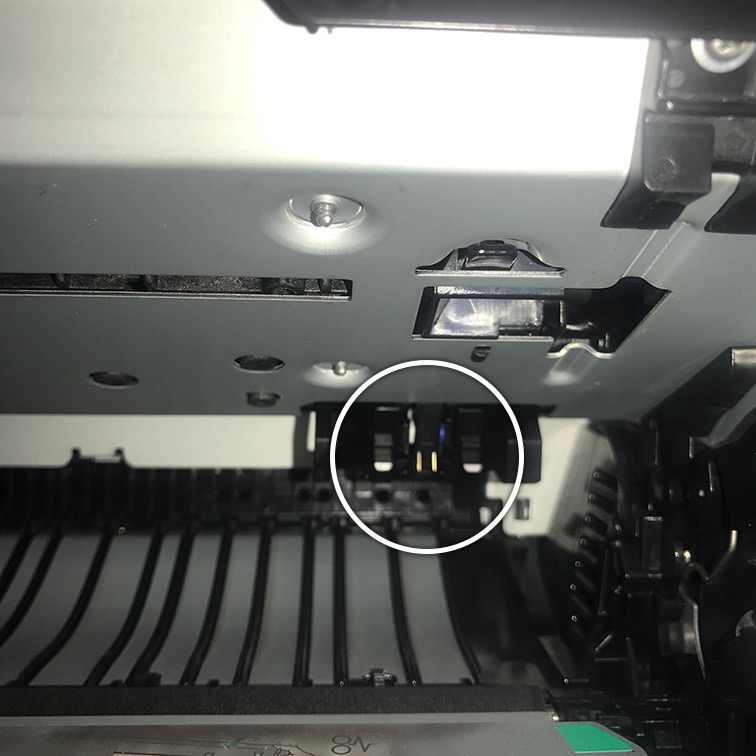
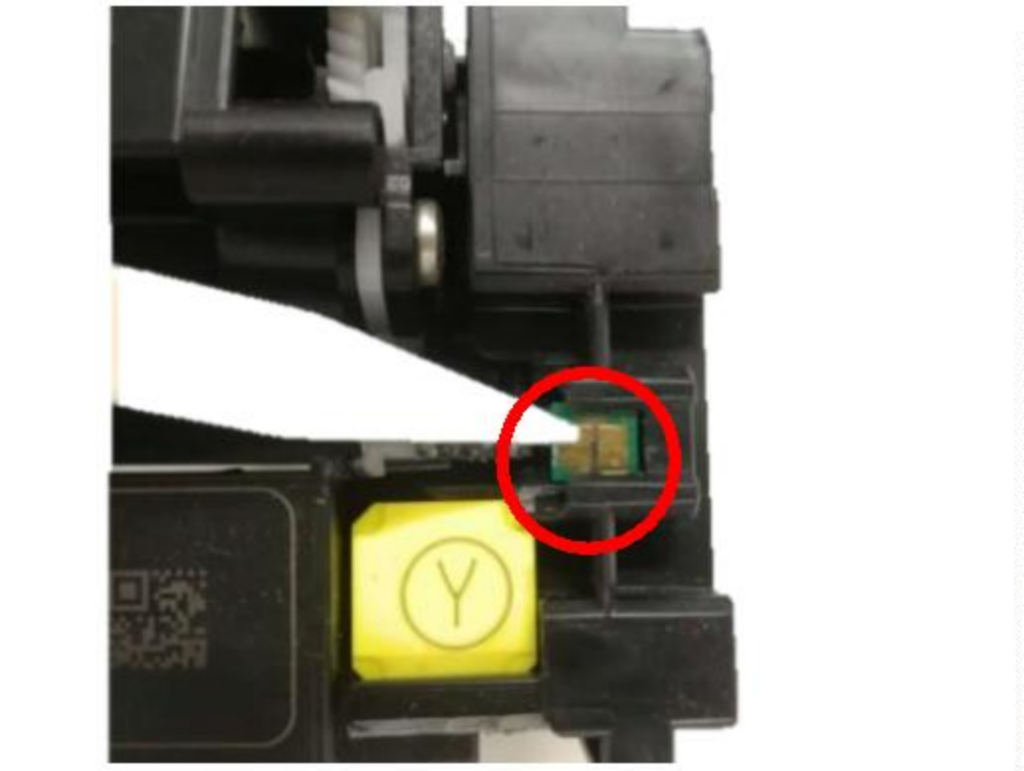
トナーカートリッジの接触チップ/ピン
取るべき手順:
- プリンターの電源を切ってください, そしてトナーカートリッジを取り出します.
- カートリッジを平らな地面に置きます. 古新聞の上に敷くと、トナーがこぼれて床が汚れるのを防ぐことができます。.
- カートリッジの金属接触部を評価する.
- 糸くずの出ない布を用意して、カートリッジの金属片の汚れを拭き取ります。.
- 同じ布を使用して、プリンター内部の金属接点を拭きます。.
- カートリッジをプリンター内に戻します.
- プリンターの電源を入れてテスト ページを印刷してみます.
問題は解決しましたか? 次に考えられる原因を以下で調べます:
2. ;トナー保護ストリップはまだ無傷です
新しいトナー カートリッジには通常、いくつかの保護ストリップが取り付けられています。. これらは、カートリッジをプリンターに挿入する前に取り外すことを目的としています。. ストリップを取り外す前にカートリッジを挿入した可能性があります. これにより、プリンターがカートリッジを読み取ることができなくなります.
解決:
ストリップを取り外すだけです, プリンターがカートリッジの読み取りを開始します. 従うべき手順は次のとおりです:
- カートリッジを取り外して保護ストリップを確認します
- カートリッジのどこかに残留物が残っていないか確認してください
- それらをすべて丁寧に取り除きます, カートリッジをプリンターに再度挿入します.
プリンターはカートリッジの読み取りを開始するはずです. 通常、トナーカートリッジの箱には縞模様の部分が記載されています. これらの手順を参照して、すべてを確実に削除してください.
プリンターは動作していますか? そうでない場合, 次のオプションを検討してください:
3. ;プリンターの内部メモリのリセットに失敗する
プリンターはカートリッジ内に残っているトナーを追跡するように設計されています. 新しいカートリッジを挿入するたびにカートリッジを再評価できる必要があります. プリンターは新しいトナー レベルを更新します。.
たまに, エラーが発生する可能性があります, プリンターは新しいカートリッジを読み取れません. 新しいカートリッジを、以前の空のカートリッジであるかのように使用する場合があります. 「低」などのエラー メッセージが表示されます。 (または空) トナーカートリッジです。」
プリンターのメモリをリセットすると問題が解決します. 以下の手順に従ってください:
内部メモリをリセットする手順:
- 動作を拒否した新しいカートリッジを取り外します.
- 以前使用していた古いカートリッジを挿入します.
- プリンターを約 10 分間アイドル状態にしておきます, 2 つのカートリッジを再度交換します.
この 2 つの手順は機能する可能性があります, ただし、互換性の問題がまだ見つかっても心配する必要はありません. 次の手順に進みます:
- トナー カートリッジを取り外し、安全な場所に保管します.
- プリンターの電源を切ります.
- プリンターを壁のコンセントに接続しているケーブルを取り外します. 印刷ケーブルを電源から抜くと、スリープ モードにならないようにします。. 一部のプリンターは、電源を切るとスリープ モードになる傾向があります。. メモリをリセットするにはプリンターを完全にシャットダウンする必要があります.
- 10 分ほど待って、プリンターを電源に再接続します。. まだスイッチを入れないでください.
- トナー カートリッジをスロットに戻します.
- 押してプリンタの電源を再度オンにします.
このプロセスにより、プリンタは内部メモリをリセットできるようになります. プリンターはトナー カートリッジを感知して動作を開始します。.
まだ機能していません? 以下の次のステップに進みます:
4. ;HP カートリッジ保護が有効になっている可能性があります
すべてのソフトウェアを最新バージョンに更新することは常に良いことです. 更新すると、多くの場合、サービスを最大限に体験できる機会が提供されます. サイバー攻撃からも守ります.
いつもそうとは限りません, 特にHPファームウェアの場合. このようなアップデートにより、カートリッジの保護が可能になる可能性があります. カートリッジをロックします, 他のプリンターでは使用できなくなります. 次のようなエラーメッセージが表示されます, 「トナー カートリッジが別のプリンターにロックされています。」
保護により、互換性のあるトナー カートリッジが使用できなくなる場合もあります. これは、ファームウェアにより HP プリンターが元のカートリッジのみを感知して使用するようになっている場合に発生します。. ;
アップデートを無効にすることができます, このような印刷の問題に直面することはありません.
カートリッジ保護を無効にする手順は次のとおりです。:
プリンターの種類によって手順が異なります. オプションの 1 つは、プリンターのコントロール パネル設定を使用することです。. インターネット経由で印刷する場合は、プリンターの IP アドレスを取得する必要がある場合があります.
コントロールパネルから無効にする:
- コントロールパネルに移動します
- プリンターとデバイスのセクションに移動します
- 互換性の問題が発生しているプリンターのモデルを選択してください.
- HP ツールボックスに移動し、カートリッジと保護を探します。
- クリックしてその機能を無効にし、忘れずに設定を保存してください
インターネット経由で無効にする:
- 設定からプリンターのIPアドレスを取得します
- それを書き留めてブラウザの検索バーに転送します
- Enterを押してください, 特定のプリンターの構成ページに移動します.
- 設定オプションに移動し、カートリッジ保護機能を探します
- クリックして無効にします, そして設定を保存します.
プリンターはカートリッジを 1 台のプリンターにロックしなくなりました. 同じプリンタモデル間でカートリッジを交換できるようになります。. 以前に別のプリンタにロックされていたカートリッジを使用すると、問題が再発する可能性があります. それはうまくいきません, そして交換品を入手する必要があります.
ソフトウェアを更新するときにも同じ課題に直面する可能性があります. 以前の設定が上書きされ、カートリッジのロックが再び開始されます。. 自動を無効にすると問題を解決できます. 同様に, ソフトウェアを更新するときはいつでも保護を無効にすることができます.
まだ互換性の問題に直面していますか? 次に考えられる原因を探る.
5. ;間違った消耗品を挿入した可能性があります
プリンターに正しい消耗品を使用していますか?? ここでは、間違っている可能性のあるリストを示します:
- トナーカートリッジの色を間違えている可能性があります.
- 間違ったトナー カートリッジのモデルを購入した可能性があります.
- お使いのプリンターのモデルと互換性のないドラムユニットが取り付けられている可能性があります.
間違ったプリンターの消耗品はプリンターの機能に影響を与えます. 適切な消耗品をすべて使用していることを確認してください. そうすればこの可能性は排除されるだろう.
適切な消耗品を使用しているかどうかを確認する方法:
- プリンターのキャビネットを開けて、互換性のあるトナー カートリッジのコードを確認します。.
- お使いのプリンターが互換性リストに記載されている場合は、カートリッジ ボックスを確認してください。.
- プリンターのWebサイトから確認する. ほとんどのメーカーは、プリンターで使用できるカートリッジ コードを記載しています。.
- カートリッジの説明をオンラインで確認する. お使いのプリンターがカートリッジを使用できるデバイスにリストされているかどうかを確認します.
正しい消耗品を使用していることを確認しましたか?? トナー カートリッジの互換性がない場合に考えられる次の原因に進みます。. 純正のトナーカートリッジを使い続ける必要があるというわけではありません. お使いのマシンに適した互換トナーカートリッジを購入するだけで済みます。.
6. ;トナーカートリッジが正しく挿入されていません
トナーカートリッジが正しく挿入されていない可能性もあります. スロットに快適に収まり、カチッと音がする必要があります. カートリッジが正しく挿入されていないと、カートリッジのチップが所定の位置に落ちません. プリンターがトナーカートリッジが挿入されていることを認識しなくなります。. 「カートリッジが取り付けられていません」などのエラー メッセージが表示される場合があります。
カートリッジが突き出ているのが見えるので、それほど複雑なことはありません. ドアがきちんと閉まらない場合もあります. カートリッジが良好な状態であるかどうかも確認してください。. 輸送中に破損し、正しくフィットしない場合があります.
カートリッジを検査し、カートリッジに完全にロックされていることを確認します。.
まだ機能していません? プリンター ソフトウェアのアップデートで問題が発生している可能性があります.
7. ;プリンター ソフトウェア アップデートに関する問題
ソフトウェアのアップデートはチップの機能に影響を与える可能性があります. カートリッジに空のステータスのラベルが付けられる場合があります. この問題は、互換性のあるトナー カートリッジを使用するとよく発生します。. プリンターのメーカーは通常、自社のプリンターでサードパーティ製品が使用されないよう努めます。. 一部の人は、システムを更新して非純正カートリッジにフラグを立てることもできます。. プリンター ソフトウェアを更新するときに、この問題に直面する可能性があります。. 「カートリッジが認識されません」などのエラーメッセージが表示される場合があります。一部のバージョンは、「偽造カートリッジがインストールされている」と思われる可能性があります。
法律により, プリンターメーカーはユーザーをオリジナルのカートリッジに制限すべきではありません. これは法律違反です, 互換性のあるカートリッジの製造と使用は合法であるため、. メーカーは次のことを行う必要があります。, しかし, サードパーティ製品であることを明記する. サードパーティメーカーが自社製品にオリジナルのラベルを付けることは違法です. それは偽造です, それは今では違法です.
HP メーカーには、そのような偽造製品の使用を阻止するためのシステムがあります。. 問題は、システムアップデートが拡張されて互換性のあるカートリッジに対して警告が表示される可能性があることです. オリジナルのカートリッジに限定される場合があります, かなり高価なものです.
また、プリンターに適切なソフトウェアをインストールしていることを確認する必要があります。. 通常、プリンタの製造元は、ソフトウェアをドライブに格納した状態でプリンタを梱包します。. ハードコピー ドライブを紛失した場合は、製造元の Web サイトからソフトウェアをダウンロードできます. 公式 Web サイトにアクセスして、プリンターのモデルを検索してください.
一般的なプリンタ ブランド間での非互換性を解決するための具体的なヒント
上記のすべてを行ってもまだ互換性エラーが発生していますか?? まだ希望を失わないでください. 問題の解決に役立つ追加のヒントがいくつかあります. これらのヒントは、さまざまなプリンター モデルに固有のものです。. 彼らはあなたが対処する必要がある特定のニーズを持っている可能性があります.
次のセクションでは、一般的なプリンタに関するヒントを取り上げます。. 自分のものを見つけて、指定されたガイドラインをお読みください.
1. ;HP プリンターに関する具体的なヒント
HP プリンターが新しいトナー カートリッジを検出できない場合に実行する手順は次のとおりです。:
- 新しいカートリッジを取り外し、以前に動作していたカートリッジを再度挿入します。.
- プリンターを 10 分間ほどアイドル状態にしておきます.
- 古いカートリッジを取り外します, 動作しなかったものを再挿入します.
- プリンターの電源を入れます, そしてそれは機能し始めるはずです.
プリンターは作動しましたか? そうでない場合, カートリッジに汚れがある可能性があります. 解決策は掃除することです.
カートリッジがまだ動作していませんか? ファームウェアのアップデートにより互換性のあるカートリッジにフラグが立てられた可能性があります. アップデートを無効にし、ファームウェアを古いバージョンにダウングレードする必要があります。.
アップデートを無効にする手順:
- クリックしてプリンター設定を開き、「プリンターのメンテナンス」オプションにアクセスします。.
- プリンター ソフトウェアのセクションを探します。
- 自動更新のチェックボックスをオフにします. ファームウェア更新のプッシュ通知について尋ねるポップ メッセージが表示される場合があります。.
- このようなプッシュ機能には「いいえ」を選択してください
上記の手順により、ファームウェアの自動アップデートが無効になります。. まだ, ファームウェアがすでに更新されている可能性があります.
次の手順でファームウェアをダウングレードできます。:
- 設定オプションにアクセスし、「アップデートの管理」を選択します。
- オプションの読み方を選択してください; 「ダウングレードを許可します。」
- ダウングレード後, 古いバージョンのソフトウェアをインストールする必要があります.
に行きます HPウェブサイト プリンターのモデルに一致する古いアップデートをダウンロードします. あなたはそれらを見つけることができます。
次の YouTube ビデオでは、ファームウェアのダウングレードのプロセスの概要が説明されています。.
2. ;Samsung プリンターに関する具体的なヒント
Samsung の非互換性エラーは主に金属接点の問題に関連しています. カートリッジとプリンターを接続する部分です。. 破れや汚れがある可能性がございます. カートリッジをクリーニングしてみてください, プリンターが動作し始めます.
HPが現在Samsungのプリンタを所有していることは注目に値します. 買収は2017年に遡ります. この契約により、HP は Samsung プリンタのブランドを維持するか、プリンタのブランドを変更することが可能になります. HP コードを含む Samsung カートリッジが見つかる可能性があります。, HP SU810Aなど. この黒いカートリッジは, 例えば, 以前は MLT-D111S として知られていました.
これは、そのようなカートリッジと Samsung プリンタとの互換性には影響しません。. 問題は、機能をブロックする可能性がある地域コードです。. 使用しているカートリッジがお住まいの地域向けのものであるかどうかを確認してください. 正しいカートリッジと交換する必要があります.
3. ;Brother プリンターに関する具体的なヒント
Brother プリンターには、デバイスをリセットするための内部チップが装備されています. 電源ボタンを見つけて素早く 7 回押します。. この方法は、プリンターのメモリをリセットするのに役立ちます。, そしてそれは機能し始めるはずです.
上記の手順は、プリンターを休止状態にする場合に特有のものです。. まだ, プリンターのメニューからカートリッジをリセットする方法があります.
手順は次のとおりです:
- 電源ボタンを7回押します, プリンターのカバーを開けます.
- クリアボタンまたは戻るボタンを押してください.
- 矢印キーを押してスクロールすると、利用可能なオプションが表示されます.
- エラーの原因となっているカートリッジを選択してください. 次々と選択できる.
- 「OK」ボタンを押して「1」をクリックします, カートリッジをリセットします.
- 戻るボタンを押してメニュー設定を終了します. 「クリアボタン」を使用することもできます。,」をクリックすると設定が終了します. ;
4. ;リコープリンターに関する具体的なヒント
リコーのプリンターではさまざまなことが起こります, カートリッジの互換性がなくなる. 問題のほとんどはプリンターのファームウェアに関連しています.
間違ったファームウェアのバージョンをインストールするとエラーが発生する. 古いソフトウェアを使用している場合にも発生する可能性があります. 唯一の方法は、正しいバージョンのファームウェアをダウンロードすることです.
手順は次のとおりです:
- 検索バーに移動し、「Ricoh」と入力します。 [モデル] ファームウェア.
- メーカーのWebサイトからダウンロードすることをお勧めします.
- コンピュータにソフトウェアをインストールする.
新しいファイルをインストールする前に、まず現在のバージョンをアンインストールすることをお勧めします.
アンインストール手順は次のとおりです:
- パソコンの「ファイルエクスプローラー」に移動します.
- ダブルクリックして「この PC」を開きます。左側に進むと見つかります. ;
- アンインストール機能をクリックします. 上部にあります. ;
- リストからRicohファームウェアを探します. 検索ボタンの使用を選択できます.
- そのプログラムをクリックしてアンインストールを選択します. ダウンロードした新しいバージョンをインストールできます. ;
ファームウェアはリコープリンターとの非互換性の問題を解決する可能性があります.
5. ;Canon プリンターに関する具体的なヒント
キヤノンのプリンターがカートリッジを拒否するケースは通信エラーに関連している. チップがカートリッジを空としてスタンプした可能性があります. プリンターは、新品であってもカートリッジを交換するように求めます.
このようなエラーの修正はそれほど複雑ではありません:
- プリンターの電源を入れます.
- キャンセルボタンを見つけて素早く5回続けて押します.
- これにより、カートリッジのメモリがリセットされ、印刷を継続できるようになります。. カートリッジが空になるまで使用できるはずです.
キャンセルボタンって何なのか気になる? 三角で囲まれたボタンです. 赤く表示されます.
6. ;エプソンプリンターに関する具体的なヒント
Epson プリンタの非互換性を修正するには、試行錯誤のプロセスが必要です.
オプション 1:
- カートリッジを取り外し、プリンターに再度挿入します. スロットに完璧にカチッとはまるか確認してください. これにより、カートリッジが正しく挿入されていない可能性が排除されます。.
- プリンターの電源を入れてステータスを確認します. 機能していますか?
そうでない場合, 次のステップに進みます:
- カートリッジを取り外し、チップに汚れやグリースがないか確認します。. これにより、プリンターがカートリッジを読み取ることができなくなる可能性があります. 糸くずの出ない布を使って優しく拭いてください.
- カートリッジをプリンターに再度挿入し、ステータスを確認します.
カートリッジは機能していますか? そうでない場合, 次のオプションを検討してください:
- カートリッジを取り外し、プリンターの電源を切ります.
- 30分くらい経ってからスイッチON.
- 故障したカートリッジを挿入します, 完璧にフィットすることを確認してください.
- プリンターが現在動作しているかどうかを評価する.
まだ機能していません? 「ステータスモニター」を無効にします。.
次の手順に従ってください:
- コントロールパネルに移動します. 検索バーで検索できます.
- プリンターとデバイスを検索し、クリックして開きます.
- Epson プリンタを見つけて、プリンタの設定を確認することを選択します.
- Find the section reading “speed &; 「進行状況」を選択し、「ステータスモニター」を無効にすることを選択します。
カートリッジが継続的に動作しないのか? 次のオプションを検討しましょう.
古いカートリッジを挿入し、認識されるかどうかを確認します. あれが機能すれば, 他のカートリッジが故障している可能性があります. 新しいカートリッジのチップが問題を引き起こしている可能性があります. 壊れていたり互換性がなかったりすると動作しません.
- ある程度の専門知識がある場合は、チップの交換を検討してください.
- 古いカートリッジからチップを取り出し、新しいカートリッジに挿入します。.
- そっと近づいてみる. また、正確な位置合わせで挿入していることを確認する必要もあります。.
- このプロセスの後、カートリッジが動作し始めるはずです. ;
このプロセスはかなりイライラする可能性があります. 辛抱強く、すべてのオプションを試してみる必要があります. 単一のプロセスはありません, これらすべてのオプションを考慮する必要があります. 前に強調した一般的なオプションを試してみることもできます.
7. ;Xerox プリンターに関する具体的なヒント
Xerox プリンタの問題は通常、通信チップから発生します。. 「カートリッジが認識されません」などのエラー メッセージが表示される場合があります。
プリンターは使えるかもしれない, 数ページ印刷した後にのみ停止する. トナーがまだいっぱいであるにもかかわらず、トナー残量低下の警告が表示される場合があります.
問題を修正する手順は次のとおりです:
- プリンターの電源が入っているときにカートリッジを引き出します. ;
- プリンターの電源を切り、電源供給を遮断します。. 壁のコンセントをオフにすることでこれを行うことができます. 同様に, プリンターから電源コードを取り外すことができます.
- カートリッジをスロットに挿入します. プリンタの電源がオフの状態で実行してください. カートリッジが完璧にフィットし、カチッと所定の位置に収まることを確認してください.
- マシンの電源を入れる前に 10 分ほど待ってください. これにより、プリンターのメモリが確実にクリアされます。.
- 電源に再接続して電源を入れます.
プリンターは動作していますか?
それでもエラーが見つかる場合は、次の追加手順に従ってください:
- プリンターの電源を切っておいてください.
- カートリッジを取り外し、チップの汚れを取り除きます。.
- プリンターのカートリッジ スロット内に空気を吹き込みます. これであらゆる汚れが落ちます, プリンターがチップを読み取るのをブロックしている可能性があります. プリンター内部に汚れが付着している場合は、糸くずの出ない布を使用することもできます。.
- 終わったらカートリッジを中に戻します. ; ;
これらすべてに従っていますが、まだ互換性の問題に直面していますか??
上記の手順をすべて実行すれば、問題を解決できる可能性が十分にあります. まだ, いくつかの例外がある可能性があることを認めなければなりません.
すべてを実行しても、次から次へとイライラするエラーに直面することになります。. これは主にトナー カートリッジの欠陥が原因です. あなたのカートリッジは正しい製造プロセスを経ていない可能性があります. このようなカートリッジは、どの手順で修正しても機能しません。.
時々、困難に直面するかもしれません. サプライヤーに連絡して今後の進め方について話し合った方が良いでしょう. 信頼できるサプライヤーは、顧客に正常に動作するカートリッジを提供するよう努めるべきです. また、カートリッジが最終的に故障した場合の対抗策も用意しておく必要があります。. 現金で返金するか、交換品を提供してもらえます. ;
問題はカートリッジではなくプリンターのメーカーにある場合があります. それらの中には、互換性のあるカートリッジを使用しないようにするための一歩先を行くものもあります. HP はテクノロジーを進化させたメーカーの 1 つです. カートリッジを特定のプリンターにロックすることもできます. 多くの場合、互換性の問題が発生します.
プリンター自体に問題がある可能性もあります. 純正のトナーカートリッジでテストしてみると, そんな疑問をすぐに解消できます. プリンターが動作する場合, カートリッジが問題を引き起こしていることがわかります. 同じプリンターモデルを使用してカートリッジを確認することもできます.
これらのヒントをすべて理解したら、サプライヤーに問い合わせてください。. 今後の進め方について話し合うことができます.
それで, トナーカートリッジはどこで購入していますか?
当社は中国に拠点を置くトナーカートリッジメーカーです. 私たちはお客様に期待を裏切らない最高の取引を提供するよう努めています. 当社の製品は厳格なテストに合格し、お使いのプリンターとの互換性を保証します。.
カートリッジが動作しなくなった場合の補償制度もあります。. 次回のご注文時に交換していただくことをお勧めします.
お問い合わせください, もう心配する必要はありません.