

Printerfabrikanten maken veel meer winst uit de verkoop van hun merkinkt- en tonercartridges dan uit de verkoop van echte printers. Als resultaat, ze zullen vaak firmware-updates op printers vrijgeven –a software upgrade that enhances the printer’;s prestaties en voegt nieuwe functies toe. ;
De meeste keren, deze updates voorkomen dat de printer werkt met compatibele inkt- of tonercartridges, waardoor u alleen de dure OEM-inkt- of tonercartridge hoeft te gebruiken.
Echter, there are ways you can still use the compatible ink or toner cartridges regardless of the firmware updates and reduce your cost of printing. ;
Blijf dit blogartikel lezen terwijl we updates van de printerfirmware bespreken. En hoe u kunt blijven afdrukken met compatibele inkt- of tonercartridges.
Wat is een firmware-update
Een firmware-update is eenvoudigweg een upgrade van een type software dat in een printer is geïnstalleerd om de functionaliteit ervan te verbeteren. You can download them from your printer’;s-display of activeer een automatische update. Als u een automatische update activeert, wordt de firmware bijgewerkt zodra de printerfabrikant deze vrijgeeft.
Printerfabrikanten brengen vaak firmware-updates uit om te voorkomen dat compatibele cartridges werken. Ze willen hun monopolie op de levering van cartridges behouden en hun winst vergroten. Dit kan leiden tot hogere kosten voor consumenten, die gedwongen worden duurdere originele cartridges te kopen in plaats van goedkopere compatibele cartridges.
Er wordt algemeen aangenomen dat het up-to-date houden van uw apparaten vaak kan leiden tot verbeterde functionaliteit. Echter, Het stoppen van deze updates heeft geen invloed op uw printer of de kwaliteit van uw afdrukken. Het geeft u de vrijheid om de compatibele printercartridge van uw voorkeur te gebruiken en de afdrukkosten te verlagen.
Daarom, als uw printer u verhindert af te drukken met een compatibele cartridge, u hoeft zich geen zorgen te maken. Er zijn manieren waarop u de effecten van deze updates kunt voorkomen en zonder problemen uw favoriete compatibele cartridges kunt blijven gebruiken.
Hoe stoppen firmware-updates compatibele cartridges??
Firmware-updates kunnen op verschillende manieren voorkomen dat compatibele cartridges functioneren.
- Encryptie: Veel printers gebruiken codering om de firmware te beschermen en ongeoorloofde wijzigingen te voorkomen. Een firmware-update kan compatibele cartridges blokkeren door de coderingsmethoden te wijzigen die de printer gebruikt om met de cartridges te communiceren. De firmware-update kan ook code bevatten om cartridges te detecteren en te weigeren die de fabrikant niet goedkeurt.
- Chip-identificatie: ;Firmware-updates kunnen de manier veranderen waarop cartridgechips worden herkend. Ze kunnen ook nieuwe chipidentificatiemethoden toevoegen, waardoor uw printer compatibele cartridges niet herkent.
- Softwarewijzigingen: Sommige firmware-updates kunnen de manier wijzigen waarop het apparaat met de cartridges communiceert, waardoor compatibele cartridges niet goed functioneren.
Hoe u kunt voorkomen dat firmware-updates compatibele cartridges blokkeren
U kunt deze paar stappen nemen om te voorkomen dat firmware-updates uw compatibele cartridges blokkeren.
- Overweeg het gebruik van een oudere firmwareversie: Als u een oudere firmwareversie heeft die het gebruik van compatibele cartridges ondersteunt, u kunt overwegen om het niet bij te werken.
- Gebruik cartridges van een vertrouwde fabrikant: Zorg er altijd voor dat u uw compatibele inkt- of tonercartridges koopt bij een vertrouwde fabrikant. Dit kan ervoor zorgen dat de cartridges volgens de hoogste normen worden vervaardigd. Bij Ikalor, we hebben een geschiedenis in het produceren van compatibele inkt- of tonercartridges van hoge kwaliteit die u kunt gebruiken in plaats van de originele OEM-versie.
- Controleer op compatibiliteit voordat u gaat updaten: Voordat u de firmware bijwerkt, check the manufacturer’;s website or the cartridge’;s-verpakking voor informatie over compatibiliteit met de nieuwe firmwareversie. Dit kan u helpen een betere beslissing te nemen of u doorgaat met de update.
Deze stappen kunnen ervoor zorgen dat uw printer blijft werken met de compatibele cartridges van uw voorkeur.
Echter, Als uw firmware niet kan worden uitgeschakeld en u niet kunt afdrukken, you will need to wait for an updated version of your compatible cartridge. ;
Dit is misschien geen ideale oplossing, vooral voor degenen die meteen moeten afdrukken. Echter, bij Ikalor, we are always up-to-date and among the first to offer the latest compatible ink and toner cartridges. ;
Dus, if you have trouble turning off your firmware update and don’;U hoeft uw printer niet dringend te gebruiken, Deze optie is mogelijk geschikt voor u.
Firmware-updates op uw printer uitschakelen
Het proces voor het uitschakelen van firmware-updates op uw printer kan variëren, afhankelijk van het model van uw printer.
Hoe u automatische firmware-updates van HP kunt uitschakelen met behulp van de HP Smart-app
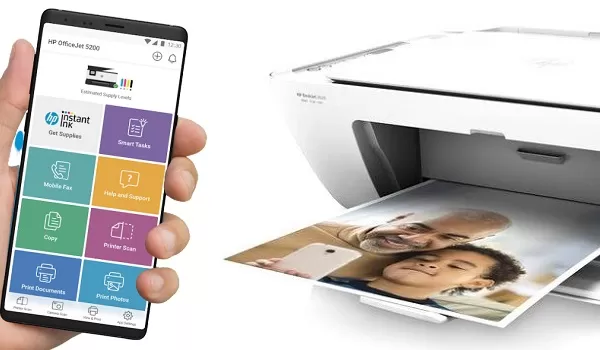
Hier zijn de stappen om firmware-updates op een HP-printer uit te schakelen met behulp van de HP Smart-app:
- Download en installeer de HP Smart-app op uw mobiele apparaat.
- Open de Smart-app en log in op uw HP-account.
- Verbind uw printer met de app door de instructies op het scherm te volgen.
- Zodra uw printer is aangesloten, go to the “;Devices”; sectie en selecteer uw printer.
- Scroll down and select “;Printer Settings.”;
- Look for the “;Software Updates”; or “;Firmware Updates”; sectie en schakel de tuimelschakelaar uit voor automatische updates.
- Sla uw wijzigingen op en sluit de app.
Opmerking: De stappen kunnen enigszins variëren, afhankelijk van het merk en model van uw HP-printer en de versie van de HP Smart-app die u gebruikt.
How to Disable HP Automatic Firmware Updates Using the PC’;s-bedieningspaneel

Here are the steps to disable automatic firmware updates on an HP printer using the PC’;s-bedieningspaneel:
- Sluit uw HP-printer aan op uw computer.
- Open het Configuratiescherm op uw computer.
- Select “;Devices and Printers.”;
- Right-click on your HP printer and select “;Printer properties.”;
- Go to the “;Services”; or “;Maintenance”; tabblad.
- Look for the “;Software and firmware”; or “;Firmware updates”; sectie en schakel de optie voor automatische firmware-updates uit.
- Select “;Apply”; and then “;OK”; om uw wijzigingen op te slaan.
Opmerking: De stappen kunnen enigszins variëren, afhankelijk van het merk en model van uw HP-printer en de versie van het besturingssysteem van de computer die u gebruikt.
How to Disable HP Automatic Firmware Updates Using the printer’;s-bedieningspaneel
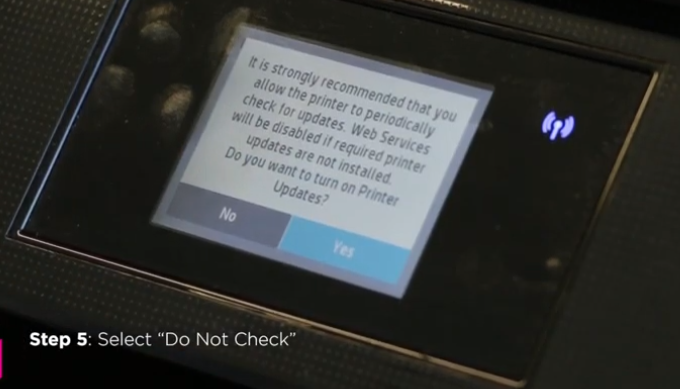
Here are the steps to disable automatic firmware updates on an HP printer using the printer’;s-bedieningspaneel:
- Zet uw HP-printer aan.
- Selecteer de menuknop op het bedieningspaneel.
- Navigate to the “;Setup”; or “;Settings”; menu met behulp van de pijlknoppen.
- Look for the “;Software and firmware”; or “;Firmware updates”; optie.
- Schakel de optie voor automatische firmware-updates uit.
- Press the “;Back”; or “;Exit”; om uw wijzigingen op te slaan en het menu te verlaten.
Opmerking: De stappen kunnen enigszins variëren, afhankelijk van het merk en model van uw HP-printer.
Automatische firmware-updates van Canon uitschakelen met de Canon PRINT-app

Hier volgen de stappen om automatische firmware-updates op een Canon-printer uit te schakelen met behulp van de Canon PRINT-app:
- Download en installeer de Canon PRINT-app op uw mobiele apparaat.
- Open de PRINT-app en meld u aan bij uw Canon-account.
- Verbind uw Canon-printer met de app door de instructies op het scherm te volgen.
- Zodra uw printer is aangesloten, go to the “;Devices”; sectie en selecteer uw printer.
- Look for the “;Software Updates”; or “;Firmware Updates”; sectie en schakel de tuimelschakelaar uit voor automatische updates.
- Sla uw wijzigingen op en sluit de app.
Opmerking: De stappen kunnen enigszins variëren, afhankelijk van het merk en model van uw Canon-printer en de versie van de Canon PRINT-app die u gebruikt.
How to Disable Canon Automatic Firmware Updates Using the PC’;s Configuratiescherm

Here are the steps to disable automatic firmware updates on a Canon printer using the PC’;s-bedieningspaneel:
- Sluit uw Canon-printer aan op uw computer.
- Open het Configuratiescherm op uw computer.
- Select “;Devices and Printers.”;
- Right-click on your Canon printer and select “;Printer properties.”;
- Go to the “;Maintenance”; or “;Services”; tabblad.
- Look for the “;Software and firmware”; or “;Firmware updates”; sectie en schakel de optie voor automatische firmware-updates uit.
- Select “;Apply”; and then “;OK”; om uw wijzigingen op te slaan.
Opmerking: De stappen kunnen enigszins variëren, afhankelijk van het merk en model van uw Canon-printer en de versie van het besturingssysteem van de computer die u gebruikt.
How to Disable Canon Automatic Firmware Updates Using the Printer’;s Configuratiescherm

Here are the steps to disable automatic firmware updates on a Canon printer using the printer’;s-bedieningspaneel:
- Zet uw Canon-printer aan.
- Selecteer de menuknop op het bedieningspaneel.
- Navigate to the “;Setup”; or “;Settings”; menu met behulp van de pijlknoppen.
- Look for the “;Software Updates”; or “;Firmware Updates”; optie.
- Schakel de optie voor automatische firmware-updates uit.
- Press the “;Back”; or “;Exit”; om uw wijzigingen op te slaan en het menu te verlaten.
Opmerking: De stappen kunnen enigszins variëren, afhankelijk van het merk en model van uw Canon-printer.
Andere soorten printers zoals Brother en Epson volgen ook soortgelijke stappen als hierboven bij het uitschakelen van firmware-updates.
Conclusie
Firmware-updates zullen het gebruik van compatibele inkt- en tonercartridges blijven voorkomen, die goedkoper zijn dan het origineel.
Maar nu je weet hoe je deze updates moet aanpakken, you can stay ahead of your printer manufacturer and lower the cost of printing by using less expensive compatible cartridges. ;
U dient uw compatibele inkt- en tonercartridges altijd te kopen bij een vertrouwde leverancier. In aanvulling, u kunt de firmware-updates uitschakelen via het bedieningspaneel van de printer, een aangesloten computer, of slimme apps. Door deze stappen te ondernemen, U kunt compatibele cartridges zonder onderbreking blijven gebruiken.