

Drukkervervaardigers maak baie meer wins uit die verkoop van hul handelsmerk-ink- en tonerpatrone as uit die verkoop van werklike drukkers. As gevolg hiervan, hulle sal dikwels firmware-opdaterings op drukkers vrystel –a software upgrade that enhances the printer’;se werkverrigting en voeg nuwe kenmerke by. ;
Meeste kere, hierdie opdaterings verhoed dat die drukker met versoenbare ink- of tonerpatrone werk, wat jou beperk tot die gebruik van die duur OEM-ink- of tonerpatroon.
Egter, there are ways you can still use the compatible ink or toner cartridges regardless of the firmware updates and reduce your cost of printing. ;
Hou aan om hierdie blogartikel te lees terwyl ons drukkerfirmware-opdaterings bespreek. En hoe jy kan voortgaan om met versoenbare ink- of tonerpatrone te druk.
Wat is 'n firmware-opdatering
'n Firmware-opdatering is bloot 'n opgradering na 'n tipe sagteware wat in 'n drukker geïnstalleer is om die funksionaliteit daarvan te verbeter. You can download them from your printer’;se vertoonskerm of aktiveer 'n outomatiese opdatering. Aktivering van 'n outomatiese opdatering sal die firmware opdateer wanneer die drukkervervaardigers dit vrystel.
Drukkervervaardigers stel dikwels firmware-opdaterings vry om te verhoed dat versoenbare patrone werk. Hulle wil hul monopolie op die verskaffing van patrone behou en hul wins verhoog. Dit kan hoër koste vir verbruikers tot gevolg hê, wat gedwing word om duurder opregte patrone aan te skaf in plaas van goedkoper versoenbares.
Daar word algemeen geglo dat om jou toestelle op datum te hou, dikwels tot verbeterde funksionaliteit kan lei. Egter, om hierdie opdaterings te stop, sal nie jou drukker of die kwaliteit van jou afdrukke beïnvloed nie. Dit sal jou die vryheid gee om jou voorkeur-versoenbare drukkerpatroon te gebruik en drukkoste te verminder.
Daarom, as jou drukker jou keer om met 'n versoenbare patroon te druk, jy hoef nie bekommerd te wees nie. Daar is maniere waarop jy die uitwerking van hierdie opdaterings kan voorkom en voortgaan om jou voorkeurversoenbare patrone te gebruik sonder om enige probleme te hê.
Hoe stop firmware-opdaterings versoenbare patrone?
Firmware-opdaterings kan op verskeie maniere verhoed dat versoenbare patrone funksioneer.
- Enkripsie: Baie drukkers gebruik enkripsie om die firmware te beskerm en ongemagtigde wysiging te voorkom. 'n Firmware-opdatering kan versoenbare patrone blokkeer deur die enkripsiemetodes te verander wat die drukker gebruik om met die patrone te kommunikeer. Die firmware-opdatering kan ook kode bevat om patrone op te spoor en te verwerp wat die vervaardiger nie goedkeur nie.
- Chip identifikasie: ;Firmware-opdaterings kan verander hoe patroonskyfies herken word. Hulle kan ook nuwe skyfie-identifikasiemetodes byvoeg, verhoed dat jou drukker versoenbare patrone herken.
- Sagteware veranderinge: Sommige firmware-opdaterings kan verander hoe die toestel met die patrone kommunikeer, verhoed dat versoenbare patrone behoorlik funksioneer.
Hoe om te verhoed dat firmware-opdaterings versoenbare patrone blokkeer
Jy kan hierdie paar stappe neem om te verhoed dat firmware-opdaterings jou versoenbare patrone blokkeer.
- Oorweeg dit om 'n ouer firmwareweergawe te gebruik: As jy 'n ouer firmware-weergawe het wat die gebruik van versoenbare patrone ondersteun, jy kan dit oorweeg om dit nie op te dateer nie.
- Gebruik patrone van 'n betroubare vervaardiger: Maak altyd seker dat jy jou versoenbare ink- of tonerpatrone by a betroubare vervaardiger. Dit kan help om te verseker dat die patrone volgens die hoogste standaarde vervaardig word. By icolor, ons het 'n geskiedenis van die vervaardiging van hoëgehalte-versoenbare ink- of tonerpatrone wat u in die plek van die opregte OEM-weergawe kan gebruik.
- Kontroleer vir versoenbaarheid voor opdatering: Voordat u die firmware opdateer, check the manufacturer’;s website or the cartridge’;se verpakking vir inligting oor verenigbaarheid met die nuwe firmwareweergawe. Dit kan jou help om 'n beter besluit te neem of om voort te gaan met die opdatering.
Hierdie stappe kan help om te verseker dat jou drukker aanhou werk met jou voorkeur-versoenbare patrone.
Egter, As jou firmware nie afgeskakel kan word nie en jy nie kan druk nie, you will need to wait for an updated version of your compatible cartridge. ;
Dit is dalk nie 'n ideale oplossing nie, veral vir diegene wat dadelik moet druk. Egter, by Ikalor, we are always up-to-date and among the first to offer the latest compatible ink and toner cartridges. ;
Dus, if you have trouble turning off your firmware update and don’;jy het 'n dringende behoefte om jou drukker te gebruik, hierdie opsie is dalk geskik vir jou.
Hoe om firmware-opdaterings op jou drukker af te skakel
Die proses om firmware-opdaterings op jou drukker af te skakel, kan wissel na gelang van die model van jou drukker.
Hoe om HP outomatiese firmware-opdaterings te deaktiveer met die HP Smart App
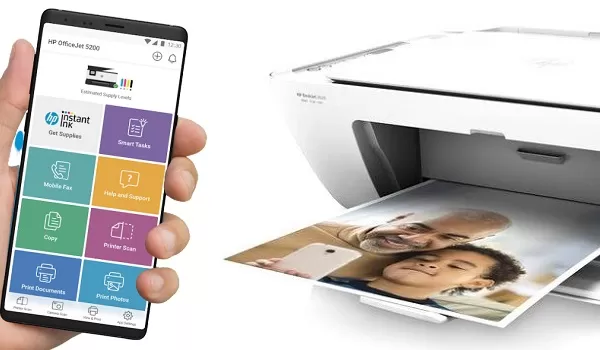
Hier is die stappe om firmware-opdaterings op 'n HP-drukker af te skakel met die HP Smart-toepassing:
- Laai die HP Smart-toepassing af en installeer dit op jou mobiele toestel.
- Maak die Smart-toepassing oop en meld aan by jou HP-rekening.
- Koppel jou drukker aan die toepassing deur die instruksies op die skerm te volg.
- Sodra jou drukker gekoppel is, go to the “;Devices”; afdeling en kies jou drukker.
- Scroll down and select “;Printer Settings.”;
- Look for the “;Software Updates”; or “;Firmware Updates”; afdeling en skakel die skakelaar af vir outomatiese opdaterings.
- Stoor jou veranderinge en verlaat die toepassing.
Noot: Die stappe kan effens verskil, gebaseer op die fabrikaat en model van jou HP-drukker en die weergawe van die HP Smart-toepassing wat jy gebruik.
How to Disable HP Automatic Firmware Updates Using the PC’;se beheerpaneel

Here are the steps to disable automatic firmware updates on an HP printer using the PC’;se beheerpaneel:
- Koppel jou HP-drukker aan jou rekenaar.
- Maak die beheerpaneel op jou rekenaar oop.
- Select “;Devices and Printers.”;
- Right-click on your HP printer and select “;Printer properties.”;
- Go to the “;Services”; or “;Maintenance”; oortjie.
- Look for the “;Software and firmware”; or “;Firmware updates”; afdeling en skakel die opsie vir outomatiese firmware-opdaterings af.
- Select “;Apply”; and then “;OK”; om jou veranderinge te stoor.
Noot: Die stappe kan effens verskil, gebaseer op die fabrikaat en model van jou HP-drukker en die weergawe van die rekenaar se bedryfstelsel wat jy gebruik.
How to Disable HP Automatic Firmware Updates Using the printer’;se beheerpaneel
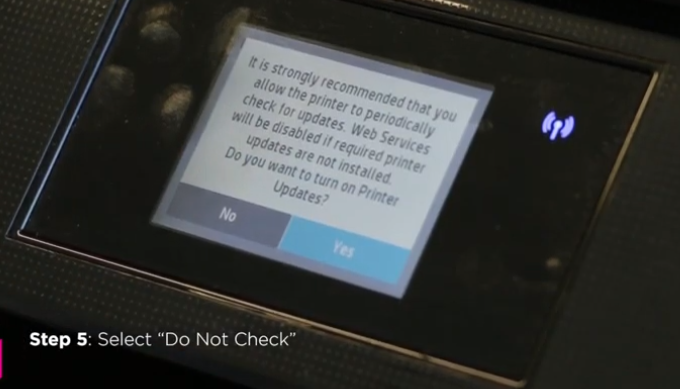
Here are the steps to disable automatic firmware updates on an HP printer using the printer’;se beheerpaneel:
- Skakel jou HP-drukker aan.
- Kies die Menu-knoppie op die beheerpaneel.
- Navigate to the “;Setup”; or “;Settings”; kieslys met behulp van die pyltjie knoppies.
- Look for the “;Software and firmware”; or “;Firmware updates”; opsie.
- Skakel die opsie vir outomatiese firmware-opdaterings af.
- Press the “;Back”; or “;Exit”; knoppie om jou veranderinge te stoor en die spyskaart te verlaat.
Noot: Die stappe kan effens verskil, afhangende van die fabrikaat en model van jou HP-drukker.
Hoe om Canon outomatiese firmware-opdaterings te deaktiveer met die Canon PRINT-toepassing

Hier is die stappe om outomatiese firmware-opdaterings op 'n Canon-drukker te deaktiveer deur die Canon PRINT-toepassing te gebruik:
- Laai die Canon PRINT-toepassing af en installeer dit op jou mobiele toestel.
- Maak die PRINT-toepassing oop en meld aan by jou Canon-rekening.
- Koppel jou Canon-drukker aan die toepassing deur die instruksies op die skerm te volg.
- Sodra jou drukker gekoppel is, go to the “;Devices”; afdeling en kies jou drukker.
- Look for the “;Software Updates”; or “;Firmware Updates”; afdeling en skakel die skakelaar af vir outomatiese opdaterings.
- Stoor jou veranderinge en verlaat die toepassing.
Noot: Die stappe kan effens verskil, gebaseer op die fabrikaat en model van jou Canon-drukker en die weergawe van die Canon PRINT-toepassing wat jy gebruik.
How to Disable Canon Automatic Firmware Updates Using the PC’;s Beheerpaneel

Here are the steps to disable automatic firmware updates on a Canon printer using the PC’;se beheerpaneel:
- Koppel jou Canon-drukker aan jou rekenaar.
- Maak die beheerpaneel op jou rekenaar oop.
- Select “;Devices and Printers.”;
- Right-click on your Canon printer and select “;Printer properties.”;
- Go to the “;Maintenance”; or “;Services”; oortjie.
- Look for the “;Software and firmware”; or “;Firmware updates”; afdeling en skakel die opsie vir outomatiese firmware-opdaterings af.
- Select “;Apply”; and then “;OK”; om jou veranderinge te stoor.
Noot: Die stappe kan effens verskil, afhangende van die fabrikaat en model van jou Canon-drukker en die weergawe van die rekenaar se bedryfstelsel wat jy gebruik.
How to Disable Canon Automatic Firmware Updates Using the Printer’;s Beheerpaneel

Here are the steps to disable automatic firmware updates on a Canon printer using the printer’;se beheerpaneel:
- Skakel jou Canon-drukker aan.
- Kies die Menu-knoppie op die beheerpaneel.
- Navigate to the “;Setup”; or “;Settings”; kieslys met behulp van die pyltjie knoppies.
- Look for the “;Software Updates”; or “;Firmware Updates”; opsie.
- Skakel die opsie vir outomatiese firmware-opdaterings af.
- Press the “;Back”; or “;Exit”; knoppie om jou veranderinge te stoor en die spyskaart te verlaat.
Noot: Die stappe kan effens verskil, afhangende van die fabrikaat en model van jou Canon-drukker.
Ander soorte drukkers soos Brother en Epson volg ook soortgelyke stappe soos die een hierbo om firmware-opdaterings af te skakel.
Afsluiting
Fermware-opdaterings sal voortgaan om die gebruik van versoenbare ink- en tonerpatrone te voorkom, wat minder duur is as die oorspronklike.
Maar noudat jy weet hoe om hierdie opdaterings aan te pak, you can stay ahead of your printer manufacturer and lower the cost of printing by using less expensive compatible cartridges. ;
Jy moet altyd jou versoenbare ink- en tonerpatrone by a betroubare verskaffer. Daarby, jy kan die firmware-opdaterings deur die beheerpaneel op die drukker afskakel, 'n gekoppelde rekenaar, of slim toepassings. Deur hierdie stappe te neem, jy kan voortgaan om versoenbare patrone sonder onderbreking te gebruik.