
Wenn der Drucker die Meldung „Kein Toner“ anzeigt, Möglicherweise geht dem Drucker der Toner in der Tonerkartusche aus. In einer anderen Situation handelt es sich um den Fehler „Kein Toner“.. Was ist der Fehler „Kein Toner“?? There is ;viel Tonerpulver in der Tonerkartusche, aber der Drucker zeigt immer noch an, dass es sich um „Kein Toner“ handelt.. Das ist der Fehler „Kein Toner“..
So überprüfen Sie das Tonerkartuschenmodell
Erstens, when we see “;No Toner”; Nachricht, most people’;Die erste Reaktion besteht darin, die Tonerkartusche auszutauschen. Wir ignorieren es, das Druckerpatronenmodell zu überprüfen, bevor wir die Tonerkartusche austauschen. ;Only the correct toner cartridge enable the printer to carry out the command and ;die Aufgabe effizient erledigen. Also, wie Sie das Tonerkartuschenmodell mit der richtigen Methode überprüfen?
1. Überprüfen Sie es am Drucker
Drücken Sie auf das Druckermenü und klicken Sie auf das Tropfensymbol, um zur Seite mit dem Tonerstand zu springen.
Klicken Sie auf den Tonerstand auf dem Bildschirm, um das aktuell im Drucker installierte Patronenmodell anzuzeigen.
2. Überprüfen Sie es per Computer
Open the “;HP Print Assistant”;.
Click on the upper right corner of the “;Estimated Level”;.
Sie können das aktuelle Patronenmodell anzeigen.
So überprüfen Sie den Tonerstand
Es gibt drei Möglichkeiten, den Tonerstand zu überprüfen.
1.Überprüfen Sie den Tonerstand anhand des Berichts.
Sie können die verbleibende Tonermenge überprüfen, indem Sie einen Bericht ausdrucken. First in the printer’;s Einstellungsfeld, click the “;wrench icon”; Taste.
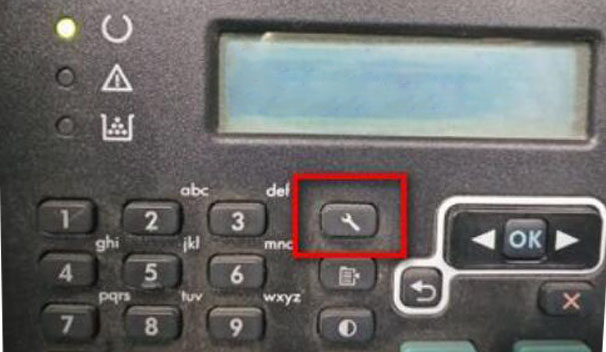
Then the display box shows “;Setup Menu”;.

In the printer’;s Einstellungsfeld, Klicken Sie auf die Schaltfläche mit dem Zurückpfeil.
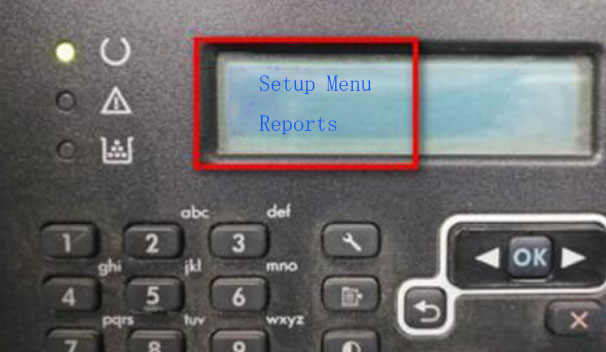
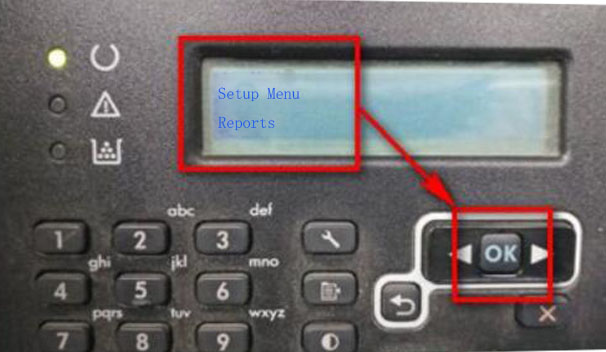
Click the “;OK”; Taste, und drucken Sie dann den Status der Verbrauchsmaterialien aus.
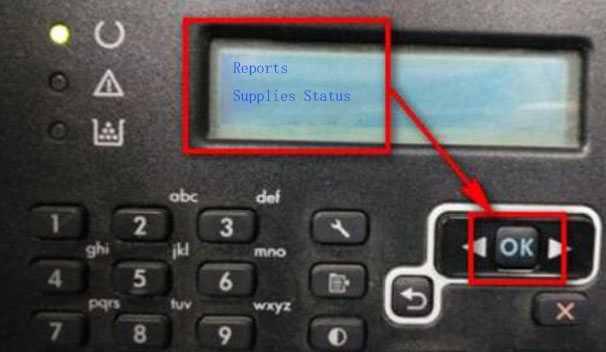
Es zeigt die verbleibende Tonermenge in der Tonerkartusche an. Die verbleibende Menge an Verbrauchsmaterialien: Wenn die Anzeige sehr niedrig ist, es bedeutet, dass der Toner fast aufgebraucht ist. Mit diesem Verbrauchsmaterial gedruckte Seiten zeigen an, wie viele Seiten gedruckt wurden. „Geschätzte verbleibende Seiten“ zeigt an, wie viele Seiten gedruckt werden können. ;if Estimated Pages Remaining is “;?”;, Dies bedeutet, dass das Tonerpulver aufgebraucht ist.
2. Touchscreen oder LCD-Bedienfeld.
Die meisten Drucker verwenden einen Touchscreen oder ein LCD-Bedienfeld. Der Benutzer kann die Tonermenge auf dem Drucker anzeigen. Wir können das Bedienfeldmenü verwenden, find and select the “;supplies status”; Option. Then enter the “;supplies status”; Sie können den verbleibenden Toner des Druckers anzeigen.
;3. Überprüfen Sie den Tonerstand unter Windows.
Wir können den Tonpegel auch über den Windows-Computer überprüfen. Wir müssen bestätigen, dass auf dem Computer der Druckertreiber installiert und die Verbindung ordnungsgemäß hergestellt wurde. Wir schalten den Drucker ein. Wir suchen auf dem Windows-Gerät nach HP. Wählen Sie dann HP Solution Center oder den Druckernamen aus der Ergebnisliste aus. Die Tonermenge wird im Hauptfenster der Druckersoftware angezeigt.
So tauschen Sie die Tonerkartusche aus
1. Schalten Sie den Drucker aus
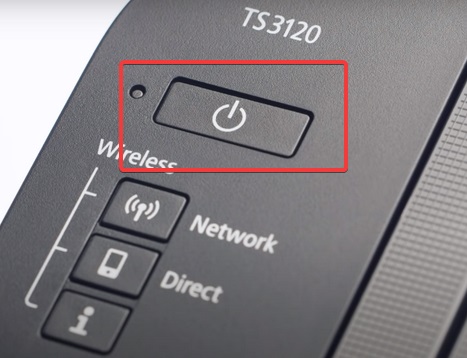
2. Öffnen Sie die Druckerabdeckung, Entfernen Sie die Tonerkartusche.
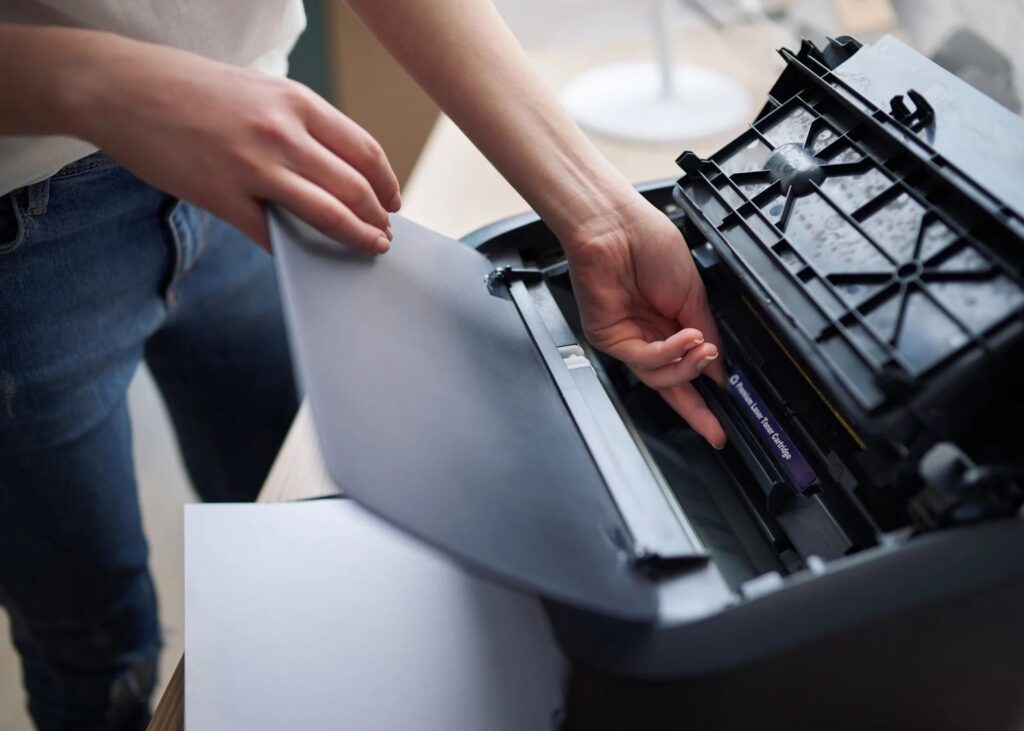
3. Packen Sie die neue Tonerkartusche aus. Schneiden Sie das Klebeband mit einer Schere ab, Achten Sie darauf, die Tonerkartusche nicht zu beschädigen.
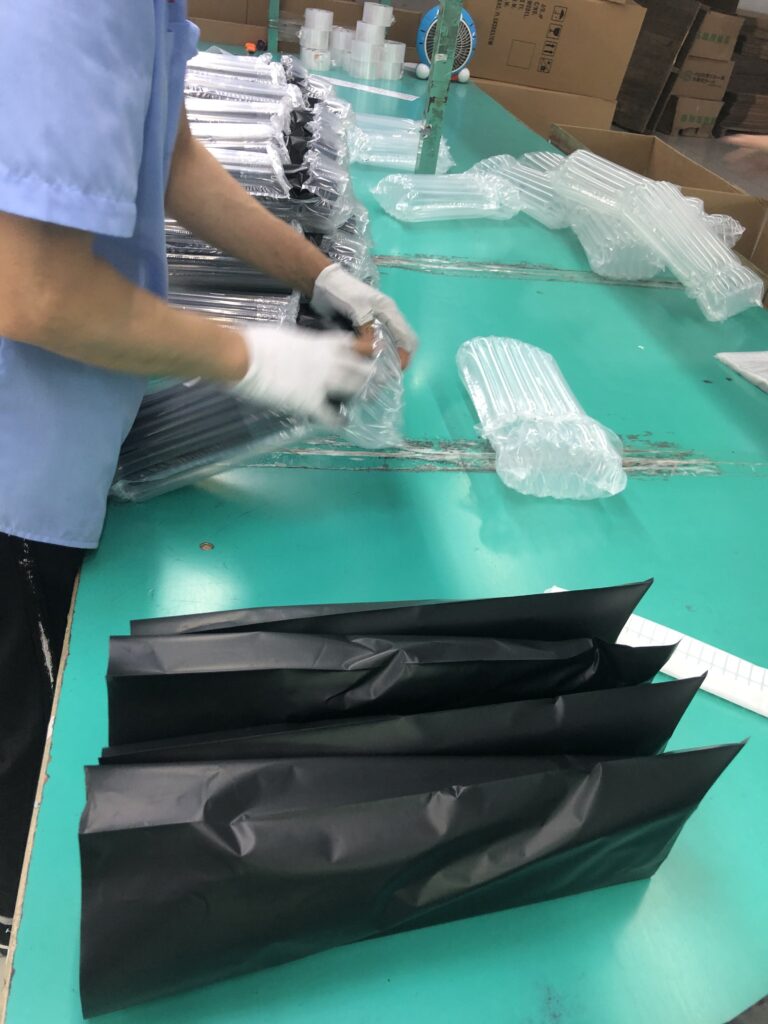
4. 5–6 Mal schütteln, um den Toner gleichmäßig zu verteilen.
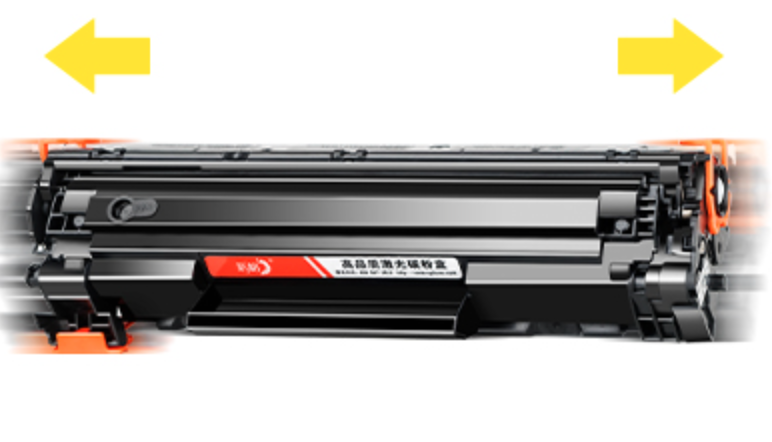
5. Entfernen Sie die Schutzhülle.
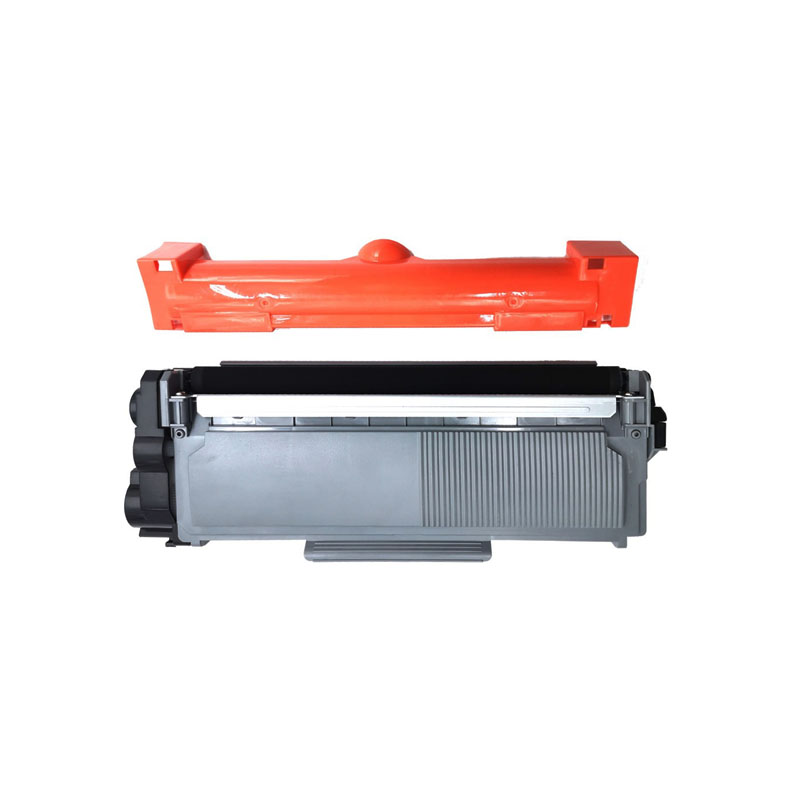
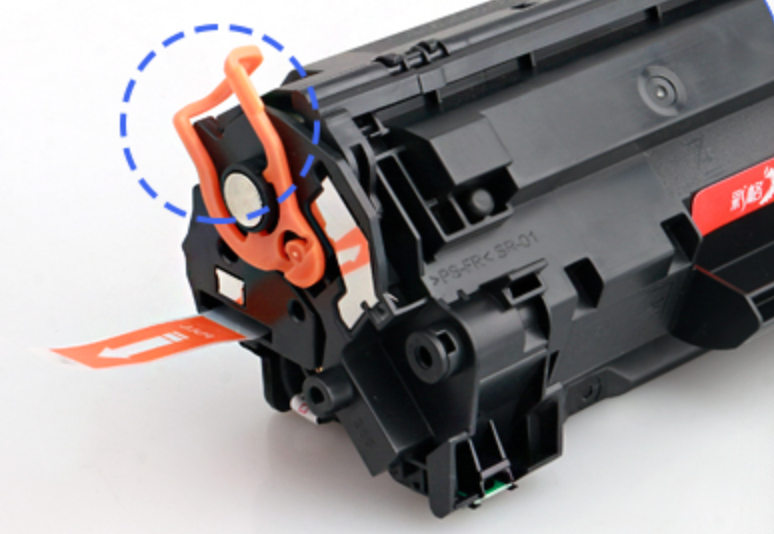
6. Ziehen Sie die orangefarbene Lasche ab.
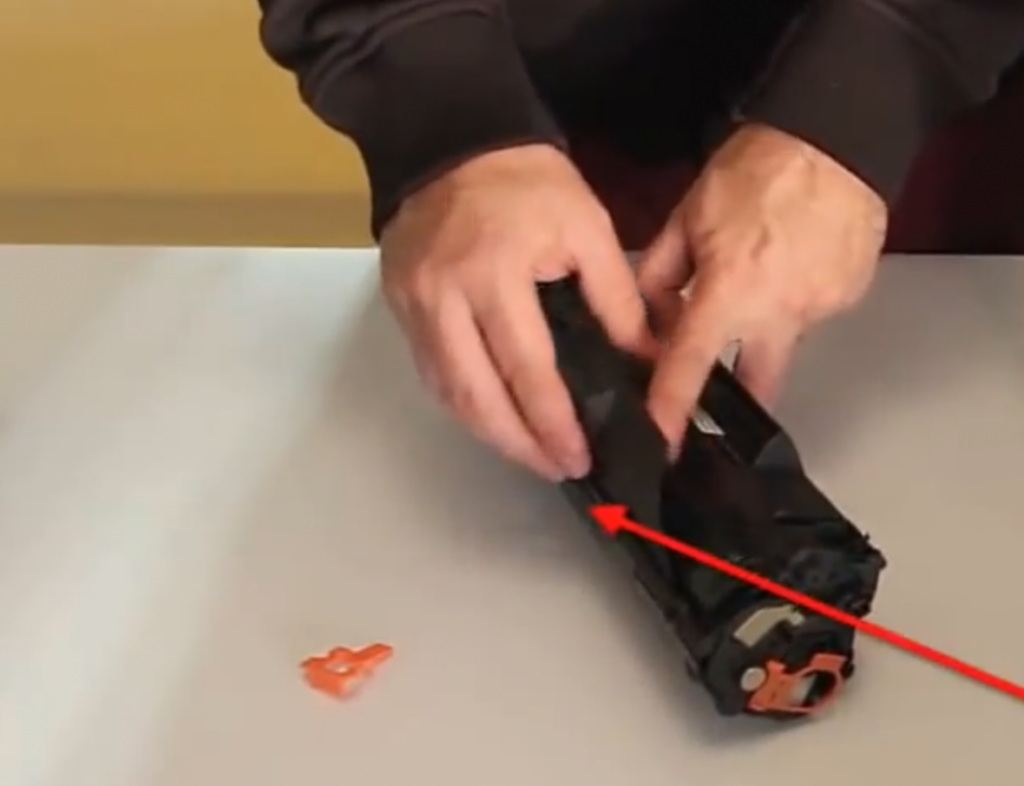
7. Entfernen Sie das Isolierpapier.
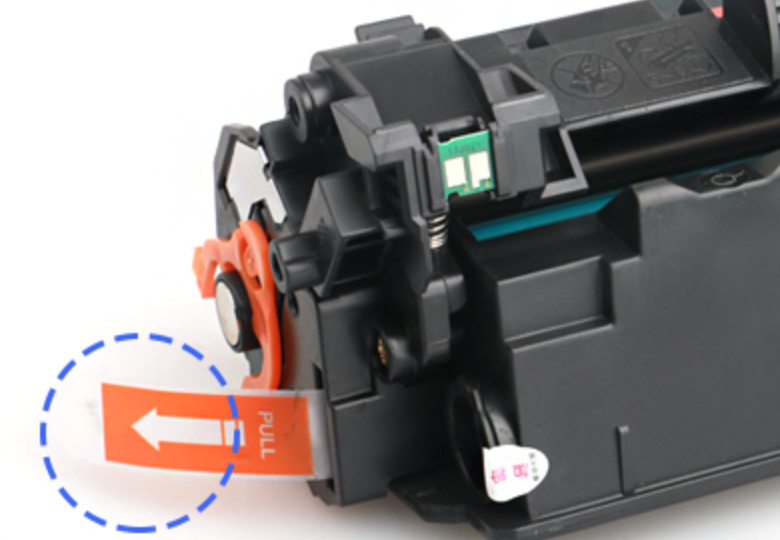
8. Ziehen Sie das Siegel ab.
9. In den Drucker einlegen.

10. Schließen Sie die Abdeckung.
11. Beginnen Sie mit dem Drucken.

;Nachdem Sie die Art der Verbrauchsmaterialien bestätigt und diese wie gewohnt installiert haben. Was sollen wir tun, wenn wir eine Fehlermeldung vom Drucker erhalten??
Why “;no toner”; Fehler?
Hauptsächlich verursacht durch die folgenden vier Gründe.
1. Druckerstruktur. Wenn der Drucker läuft und druckt, Die Pulverkartusche wird von der Zufuhrrolle des Pulverdruckers angetrieben, um sich synchron zu bewegen. Dadurch wird der Chip von der Druckersonde getrennt
2. Falsche Chip-Typ-Installation. Es handelt sich um einen falschen Chip der Tonerkartusche.
3. Chipkontakte mit Flecken, Oxidation, Kleber und andere Gegenstände.
4. Verformung der Drucksonde, Schäden können nicht mit dem Chip in Kontakt kommen.
How to do for “;no toner”; Fehler?
Der erste Schritt: mit speziellen Aktionen, um den Chip wieder in den Normalzustand zu versetzen.
Öffnen Sie die Druckerabdeckung, Schließen Sie die Abdeckung, Warten Sie, bis die Maschine fertig ist. nachdem ich diese beendet habe, Wir beobachten, ob der Drucker wieder normal ist.
Öffnen Sie die Druckerabdeckung, Nehmen Sie die Tonerkartusche heraus, Installieren Sie den Toner, Schließen Sie die Abdeckung. Nach dieser Aktion, Wir beobachten, ob der Drucker wieder normal ist.
Schalten Sie den Drucker aus, Warten Sie 3-4 Sekunden und schalten Sie dann den Drucker ein. Danach, Wir beobachten, ob der Drucker wieder normal ist.
Der zweite Schritt 2: Stellen Sie sicher, dass der aktuell verwendete Drucker mit dem richtigen Chip installiert ist. Wir müssen auch die Chipoberfläche auf Flecken überprüfen, Oxidation, Kleber und andere Gegenstände.
Öffnen Sie die Druckerabdeckung, Wir prüfen, ob das Chip-Codierungsmodell mit dem Maschinenbereich übereinstimmt.
Entfernen Sie die Tonerkartusche, Beobachten Sie, ob sich auf der Chipoberfläche Flecken bilden, Oxidation, Kleber und andere Gegenstände.
Wenn es andere Objekte gibt, Bitte verwenden Sie zum Löschen Industriealkohol und Vliesstoff. Wenn Sie nicht löschen können, Sie müssen den neuen Chip ersetzen.
Schließen Sie die Druckerabdeckung, um zu prüfen, ob der Drucker normal ist.
Der dritte Schritt: Beobachten Sie, ob sich die Drucksonde verformt oder beschädigt.
Öffnen Sie die Druckerabdeckung, um die Tonerkartusche zu entnehmen, Verwenden Sie einen Stift auf Wasserbasis, um alle Chipkontakte zu beschichten.
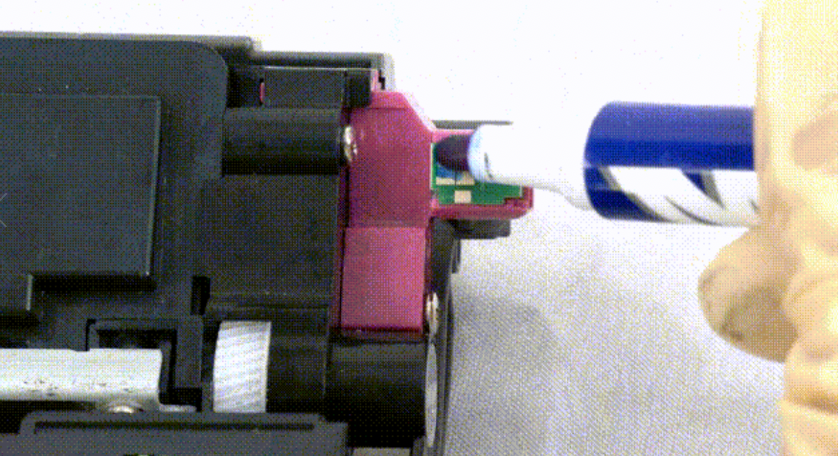
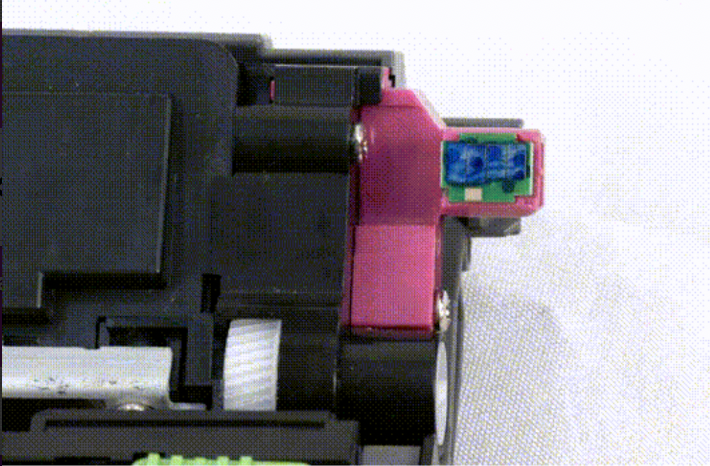
Schließen Sie die Abdeckung, Lassen Sie das Gerät nach dem Entfernen der Tonerkartusche 4–5 Sekunden lang laufen. Wir beobachten, ob der Chip-Beschichtungsteil deutliche Kratzspuren aufweist.
Wenn auf dem Chip keine deutlichen Kratzspuren zu sehen sind und der Sondenkontakt schlecht ist, Die Sonde ist deformiert oder beschädigt.
Tauschen Sie die Sonde aus, Sie können es selbst ersetzen, oder wenden Sie sich an das Kundendienstzentrum der Maschine. Beobachten Sie nach dem Austausch der Sonde, ob der Drucker wieder normal funktioniert.
Abschluss
Wir sind seit über 10 Jahren Hersteller von Verbrauchsmaterialien für Drucker und Kopierer. Wir sind bestrebt, unseren Kunden die besten Angebote zu bieten, die sie nicht enttäuschen. Unsere Produkte durchlaufen strenge Tests, um die Kompatibilität mit Ihren Druckern sicherzustellen. Wenn Sie Zweifel an der Tonerkartusche haben, Trommeleinheit, Entwickler, leere Tonerkartusche, ect. Bitte zögern Sie nicht kontaktiere uns.