
La nostra missione in Ikalor non si ferma alla fornitura di cartucce compatibili di qualità. Ci impegniamo inoltre a fornire soluzioni a frustranti problemi di stampa.
La guida di oggi si concentra sulle strategie per riparare la stampante Brother in stato di errore. Presentiamo le cause comuni e le soluzioni attuabili.
Immergiamoci subito:
Cause comuni di errori della stampante Brother
- Cavi USB non collegati correttamente
- Errori di comunicazione tra il computer e la stampante
- Driver della stampante difettosi o obsoleti
- Connessione internet lenta
- Attacco di virus o malware
Modi per correggere la stampante Brother in stato di errore
1. ;Eliminate All the Basics Causes ;
Alcuni fattori di base potrebbero far sì che la stampante si trovi in uno stato di errore. Prima di arrivare alle soluzioni complesse, è una buona idea escludere quanto segue:
Collegamenti della stampante al computer: I cavi allentati sono la causa principale degli errori della stampante. Confermare che i cavi funzionino e che siano serrati.
Dovresti assicurarti che il router funzioni se stai stampando in rete. Cerca nel pannello di controllo e fai clic per aprire stampanti e dispositivi. Puoi quindi verificare se la tua stampante è elencata lì.
Controlla i livelli di inchiostro o toner. Gli errori della stampante potrebbero essere causati da problemi semplici come inchiostro o toner in esaurimento. È possibile che le cartucce non siano inserite correttamente. Controllare le cartucce per escludere questa possibile causa.
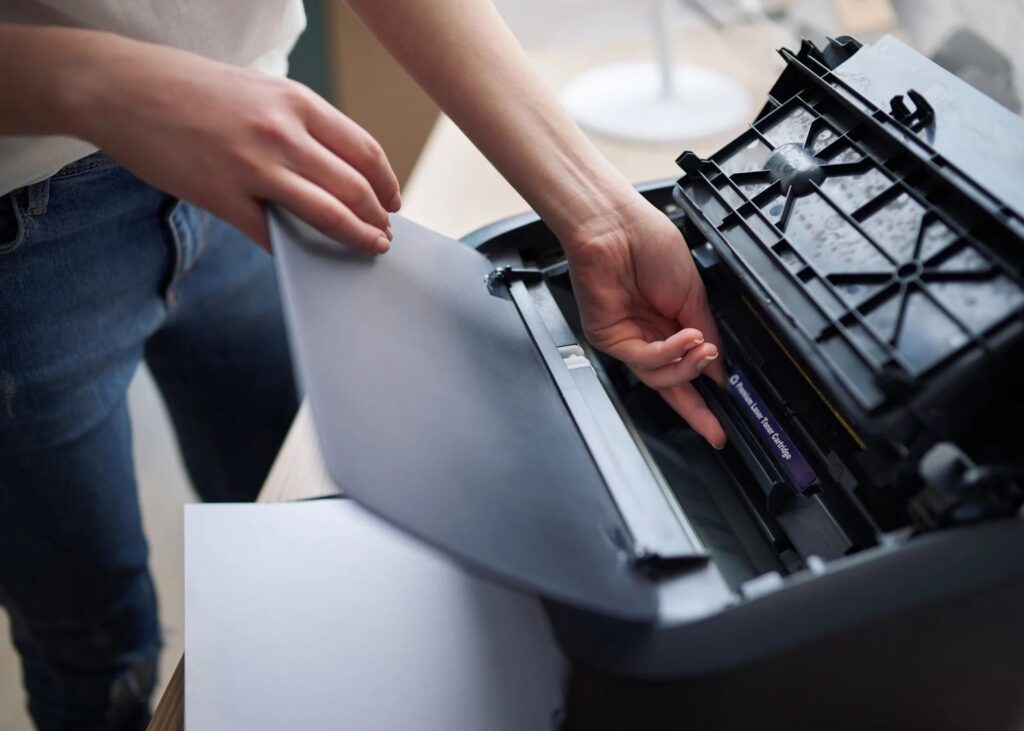
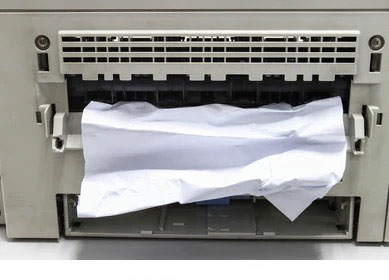
Controllare se c'è un inceppamento della carta: Potrebbero esserci residui di carta all'interno della stampante? Rimuoveteli delicatamente e assicuratevi che non rimangano pezzi.
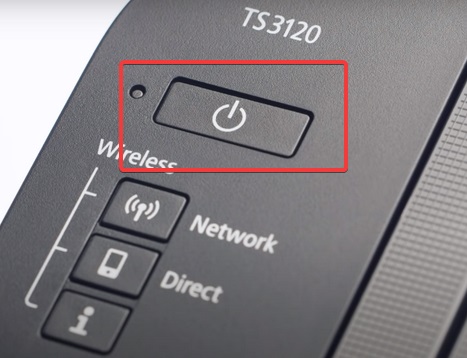
Riavvia i tuoi dispositivi. Spegni la stampante e il computer per cinque minuti, e riavviarli. Il riavvio potrebbe risolvere i problemi interni del dispositivo e potrebbe iniziare a funzionare correttamente. La tua stampante potrebbe aver subito un incidente durante l'avvio, e il riavvio potrebbe risolversi. ; ;
Hai risolto il problema ormai?? Il problema potrebbe essere un po’ complesso se la correzione di questi principi fondamentali non ha aiutato. Andiamo al nocciolo della questione.
2. ;Assicurarsi che la stampante sia online
La tua stampante potrebbe essere in stato di errore perché è offline. Rimetterlo online dovrebbe risolvere il problema. Conferma lo stato dell'icona della stampante nella barra delle applicazioni del tuo computer. In alternativa, puoi provare a stampare un documento e controllare la sezione delle proprietà della stampante. La stampante potrebbe essere offline per motivi, come una connessione Internet scarsa. Gli aggiornamenti automatici del driver potrebbero anche mettere la stampante offline.
Ti stai chiedendo come risolverlo??
- Accedi al Pannello di controllo del tuo computer
- Vai alle stampanti e ai dispositivi
- Fare clic con il tasto destro sull'icona Brother e selezionarla come stampante predefinita.
- Una volta impostato, fai nuovamente clic con il pulsante destro del mouse e controlla cosa sta stampando la tua stampante
Si aprirà una scheda della stampante
- Deseleziona le opzioni Usa stampante offline e Sospendi stampa
- Quindi riavvia il computer
La tua stampante è ancora in uno stato di errore? Procedi alla soluzione tre
3. ;Riavviare i servizi spooler di stampa
Lo spooler della stampante coordina i lavori di stampa tra il computer e la stampante. Lo spooler potrebbe sovraccaricarsi quando si inviano una serie di lavori di stampa. Quando sopraffatto, lo spooler non invierà i file alla stampante. Ciò si traduce spesso in errori di stampa.
Ecco i passaggi per risolverlo:
- Nel frattempo, premere i tasti Windows e R. Si aprirà una finestra di dialogo per accettare i comandi
- Digita le lettere “CMD”, che aprirà il prompt dei comandi
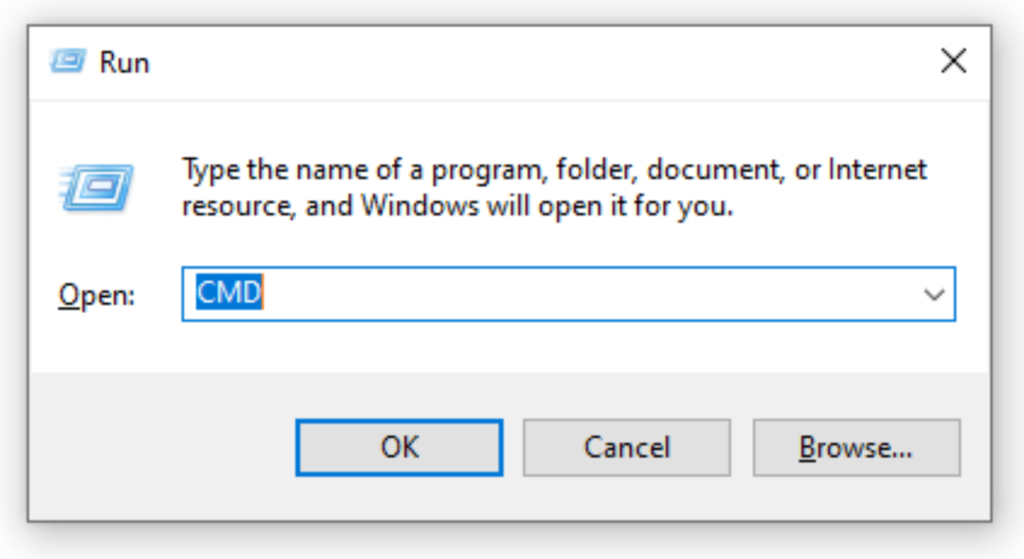
- Fare clic con il tasto destro e scegliere "Esegui come amministratore" e fare clic su "Sì" per confermare la richiesta
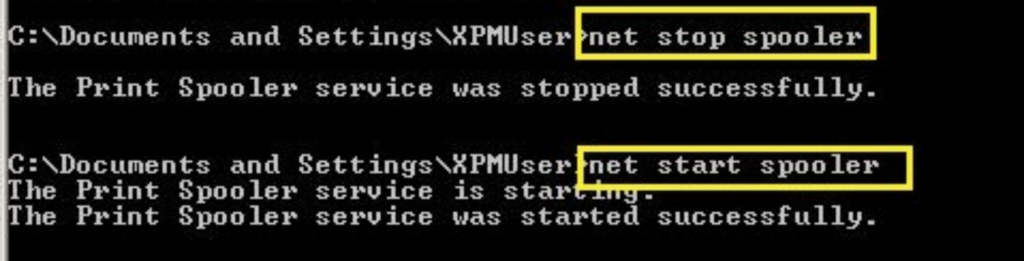
- Sul prompt dei comandi, digitare il comando "net stop spooler" e premere il tasto Invio
- Verrà visualizzata una notifica che informa che lo spooler è stato arrestato con successo
- Quindi digitare "net start spooler", e premere nuovamente Invio
- Verrà visualizzato il messaggio che indica che lo spooler è stato avviato correttamente
- Riavvia la stampante e prova a stampare
La tua stampante ora funziona correttamente?? Altrimenti, quindi procediamo alla soluzione successiva
4. ;Cancella tutti i lavori di stampa in sospeso nello spooler
Gli errori nello spooler possono essere corretti anche cancellando tutti i lavori di stampa.
Questo può essere fatto accedendo manualmente allo spooler o facendo clic sull'icona della stampante sulla barra delle applicazioni
Esploriamo queste opzioni:
- Premi contemporaneamente i tasti Windows e R.
- Digitare "C:\Windows\System32\Spool\Printers” on the dialogue box
- Trova i file sullo spooler ed eliminali
Quindi riavviare lo spooler seguendo queste istruzioni:
- Apri la casella Esegui (Tasto Windows+R) e digitare i comandi “Services.msc”
- Premere il tasto Invio e cercare lo spooler nei servizi elencati
- Fare clic con il pulsante destro del mouse sullo spooler e scegliere di riavviare
- Quindi vai avanti e riavvia il computer e la stampante
Procedi alla soluzione successiva se trovi ancora gli errori.
5. ;Riattiva il rilevamento PnP
Anche l'attivazione del rilevamento PnP o Plug and Play può aiutare a correggere gli errori. Prima di procedere, dovresti prima riavviare la stampante.
Ecco i passaggi per attivarlo:
- Individua Gestione dispositivi. Puoi cercarlo e fare clic per aprire
- Una volta aperto, fare clic sulla scheda Visualizza per espandere l'elenco di visualizzazione
- Locate the COM &; Porte LPT ed espandere l'elenco delle opzioni
- Cerca la porta della stampante ECP (LPT1) e fare clic con il tasto destro per aprire le proprietà
- Apri le Impostazioni della porta
- Selezionare Usa qualsiasi interruzione assegnata alla porta
- Quindi cerca l'opzione di rilevamento plug-and-play e fai clic per abilitarla
- Quindi fare clic su OK
- Riavvia la stampante e il computer e controlla se la stampante è ancora in uno stato di errore
La stampante è ancora in uno stato di errore? BENE, procedere e aggiornare i driver della stampante
6. ;Aggiorna i driver della stampante Brother
Aggiornamento del dispositivo stampante risolverà i bug che potrebbero interessare la tua stampante. Puoi scegliere gli aggiornamenti automatici o aggiornarli manualmente.
Ecco come puoi lavorare sugli aggiornamenti:
- Collega la stampante a Internet e aprila
- Visita la pagina di supporto di Brother e vai alla pagina di download
- Cerca la ricerca per categoria e scegli il driver per la tua marca di stampante specifica
- Scegli il driver adatto al tuo sistema operativo. Primo, controlla se stai utilizzando 32 bit o 64 bit.
- Fare clic per scaricare, e accettare i termini e le condizioni, se richiesto
- Scegli dove verrà archiviato il download nella tua stampante e procedi con il download
- Fare clic per installarlo, e seguire i passaggi come richiesto. Sarebbe utile collegare la stampante al computer durante l'installazione dei driver.
- Riavvia la stampante e prova a stampare
Stai ancora affrontando lo stato di errore inquietante? Procedi e disinstalla la stampante dal computer
7. ;Disinstallare e reinstallare il software della stampante sul computer
Potrebbe essere utile anche disinstallare e reinstallare il software della stampante sulla stampante. Questa è l'ultima soluzione possibile in questa guida.
Seguire i passaggi seguenti:
- Vai al pannello di controllo e cerca stampanti e scanner
- Scegli l'icona Fratello, e fare clic per rimuovere il dispositivo
- Fare clic su "Sì" quando viene richiesto di confermare la rimozione del dispositivo
- Quindi reinstalla la stampante
Ecco come:
- Individua la sezione di ricerca e digita “stampanti,"e premi invio
- Fai clic sul simbolo "+" per aggiungere stampanti e scanner
- Trova la stampante Brother e fai clic per aggiungerla
Impossibile aggiungere la stampante? Fai clic sulla sezione che dice che la tua stampante non appare nell'elenco
- Quindi scegli di aggiungerlo tramite rete o Bluetooth e installalo
- Riavviare la stampante e il computer una volta completata l'installazione
Ancora in stato di errore?
La tua stampante potrebbe avere problemi hardware complessi se è ancora in uno stato di errore. Potresti chiamare un tecnico locale per valutare e risolvere il problema.
Hai esaurito le cartucce della tua stampante Brother? Perché non ordinare il tuo prossimo lotto da noi e goderti i prezzi direttamente dalla fabbrica? Parla con noi quando è pronto.
26 Risposte
Ogni fine settimana andavo a vedere questa pagina web, per la ragione che
voglio divertimento, dato che questo sito contiene anche cose davvero divertenti.
Ho letto così tanti contenuti sugli amanti dei blogger tranne questo post
veramente uno scritto piacevole, tienilo
su.
Questo design è stellare! Sicuramente sai come mantenere
un lettore divertito. Tra il tuo ingegno e i tuoi video,
Ero quasi spinto ad aprire il mio blog (BENE, almost…;Ahah!)
Lavoro meraviglioso. Mi è davvero piaciuto quello che avevi da dire, e altro ancora, come tu
lo ha presentato. Troppo bello!
Ogni fine settimana visitavo questo sito web, per il motivo che desidero divertirmi, poiché questa pagina web contiene anche dati davvero carini e divertenti.
CIAO, Accedo regolarmente al tuo bpog. Il tuo stile umoristico lo è
Eccezionale, continua così!
Genuinely no matter if someone doesn’;Non lo so, allora tocca a lui
altri spettatori che aiuteranno, quindi ecco che accade.
you’;sei davvero un webmaster giusto. Il ritmo di caricamento del sito web è
Sorprendente. It kind of feels that you’;stai facendo qualche trucco distintivo.
Anche, I contenuti sono capolavori. hai fatto
un'attività fantastica su questo argomento!
It’;È straordinario visitare questo sito web e leggere le opinioni
di tutti i compagni sull'argomento di questo post, mentre io
sono anche zelante nel prendere familiarità.
Saluti dall'Ohio! I’;Sono annoiato a morte al lavoro, quindi ho deciso di farlo
controlla il tuo sito web sul mio iPhone durante la pausa pranzo.
I really like the information you present here and can’;Non vedo l'ora di dare un'occhiata quando torno a casa.
I’;Sono sorpreso dalla velocità con cui il tuo blog è stato caricato sul mio cellulare..
I’;Non sto nemmeno usando il Wi-Fi, solo 3G.. Comunque, buon blog!
I do believe all the ideas you’;ho offerto
al tuo post. Sono davvero convincenti
e funzionerà sicuramente. Ciò nonostante, i post sono troppo veloci per
principianti. Per favore, potresti allungarli un po' dalla volta successiva?
Grazie per il post.
I’;Vorrei ringraziarti per gli sforzi che fai
hanno messo per iscritto questo sito web. I’;Spero di dare un'occhiata anche ai tuoi stessi post di alto livello in seguito.
Infatti, le tue capacità di scrittura creativa mi hanno ispirato
per ottenere il mio, blog personale adesso 😉
Un tempo riuscivo a trovare buoni consigli dagli articoli del tuo blog.
Ciao. Ho trovato nel tuo blog l'uso di msn. Questo è un articolo scritto in modo estremamente accurato.
Mi assicurerò di aggiungerlo ai segnalibri e tornerò per leggerne di più
le tue informazioni utili. Grazie per il post. I’;LL
sicuramente un ritorno.
Bel messaggio. I was checking continuously this blog and I’;Sono ispirato!
Informazioni molto utili, specialmente la parte finale 🙂 Mi prendo cura di me
di tali informazioni molto. Stavo cercando queste informazioni da molto tempo.
Grazie e buona fortuna.
CIAO, questo fine settimana è carino pensato per me, come questo momento
Sto leggendo questo fantastico pezzo educativo di scrittura qui
a casa mia.
Piuttosto parte del contenuto. Mi sono appena imbattuto nel tuo sito e nella capitale di adesione per affermare che ho capito in effetti
mi è piaciuto l'account dei post del tuo blog. Any way I’;Mi iscriverò ai tuoi feed e anche io adempirò il diritto di accesso in modo persistente e rapido.
Saluti! Questa è la mia prima visita al tuo blog! Siamo una squadra di
volontari e avviare una nuova iniziativa in una comunità nella stessa nicchia.
Il tuo blog ci ha fornito informazioni preziose su cui lavorare. Hai fatto un lavoro meraviglioso!
Blog altamente energico, Mi è piaciuto quel pezzo. Ci sarà un
parte 2?
Ottimo post. Lo controllavo continuamente
weblog and I’;Sono impressionato! Informazioni estremamente utili, specialmente la parte finale 🙂
Ci tengo molto a tali informazioni. Stavo cercando queste informazioni particolari da molto tempo
tempo. Grazie e buona fortuna.
What’;su, amici, piacevole pezzo di scrittura e buoni argomenti commentati qui, In realtà mi sto divertendo con questi.
Ecco il sito perfetto per chiunque voglia capirlo
argomento. Sai così tanto che è quasi difficile discutere con te (non quello
In realtà dovrò...HaHa). You certainly put a fresh spin on a topic that’;se ne scrive da molto tempo.
Roba eccellente, semplicemente meraviglioso!
Ciao, penso di aver visto che hai visitato il mio sito
quindi sono arrivato qui per tornare indietro?.Sto cercando di trovare
cose per migliorare il mio sito web!Presumo che sia abbastanza buono da usare alcuni dei tuoi concetti!!
Grazie per un altro fantastico post. In un altro posto chiunque potrebbe ottenere quel tipo di informazioni in un modo di scrivere così perfetto?
Ho una presentazione la settimana prossima, and I’;sono alla ricerca di tali informazioni.
Ciao, sono appena venuto a conoscenza del tuo blog tramite Google,
e ho scoperto che è davvero informativo. Farò attenzione a Bruxelles.
I’;apprezzeremo se continuerai in questo modo in futuro. Molte persone trarranno beneficio dalla tua scrittura.
Saluti!
Grazie , I’;stavo proprio cercando informazioni a riguardo
subject for a while and yours is the greatest I’;mi sono imbattuto finora.
Ma, che dire del risultato finale?? Sei positivo per quanto riguarda la fornitura??
Grazie per aver letto! Come produttore, gestiamo direttamente la fornitura. Could you let me know exactly what you’;vorrei confermare? Felice di rispondere.