
Икалорышто мемнан миссийна качестве дене келшыше картридж-влакым пуымо дене гына ок чарне. Ме тыгак печать дене кылдалтше тургыжландарыше проблемым решатлаш тыршена.
Тачысе ручка Brother Printer-ын йоҥылыш состоянийжым тӧрлаташ стратегий-влаклан ойырен. Ме тыглай амал ден йӧн-влакым ончыктена.
Айста чын дайвинг .:
Brother Printer йоҥылыш-влакын тыглай амалже
- USB-кабель-влак чын огыт ушымо
- Компьютер ден принтер коклаште кыл йоҥылыш
- Йоҥылыш але тошто принтер драйвер-влак
- Писе интернет-подключение
- Вирус але вредоносный программе атакыш
Brother принтерым йоҥылыш состоянийыште тӧрлаташ йӧн-влак
1. ;Eliminate All the Basics Causes ;
Южо тӱҥ фактор-влак тендан принтерда йоҥылыш состоянийыште лийын кертыт. Сложный пунчалым лукмо деч ончыч, тыгайым кораҥдаш сай шонымаш:
Компьютер дене принтерым подключение: Принтер йоҥылыш-влакын тӱҥ амалже — эрыкан кабель-влак. Пеҥгыдемдыза, кабель-влак пашам ыштат да нуно тыгыде улыт.
Тендан маршрутизаторда пашам ыштымым ӱшандараш кӱлеш, кунам те сетьыште печатледа. Управлений панельым кычалза да принтер ден ӱзгар-влакым почаш темдалза. Вара тендан принтерда тушто ончыктымо улмым терген кертыда.
Чернила але тонер кӱкшытым тергыза. Принтерын йоҥылышыжо тыглай проблемылан кӧра лийын кертеш, мутлан, чернила але тонер шагал. Патрон-влакым чын огыл пуртымо йӧн уло. Тиде амалым кораҥдаш манын, картридждам тергыза.
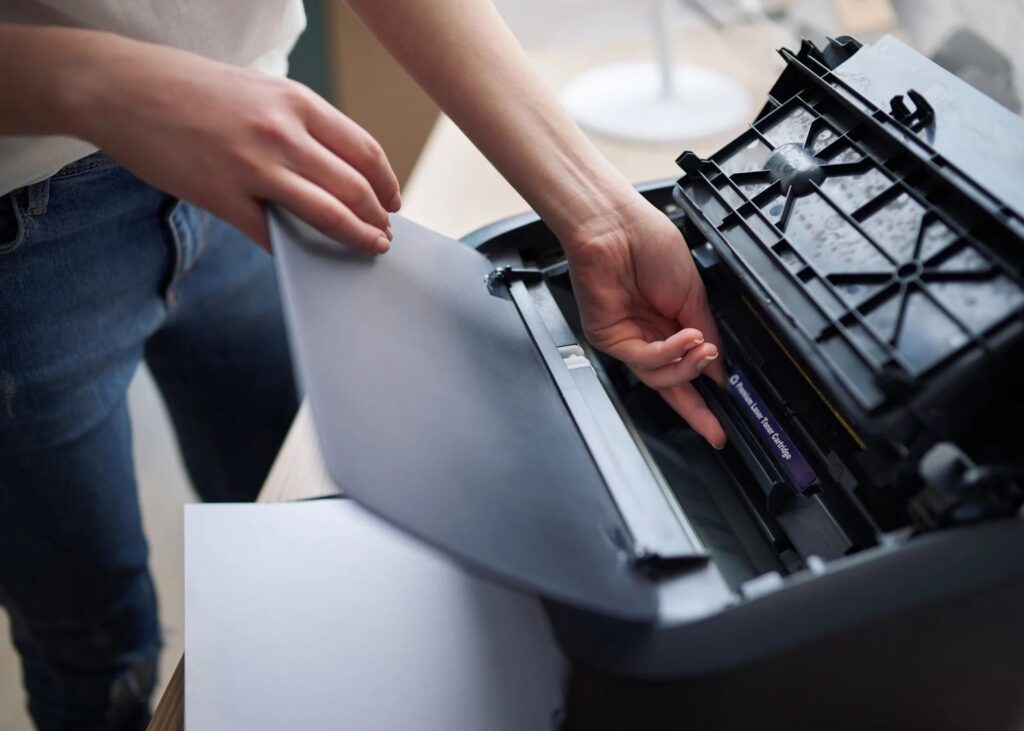
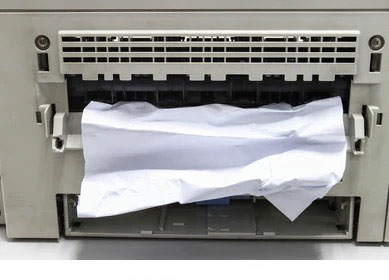
Кагаз локтылалтмым тергыза: Тендан принтерда кӧргыштӧ кагаз кодын кертеш мо? Нуным ласкан кораҥдыза да нимогай ужаш кодын огыл манын ӱшанен лийза.
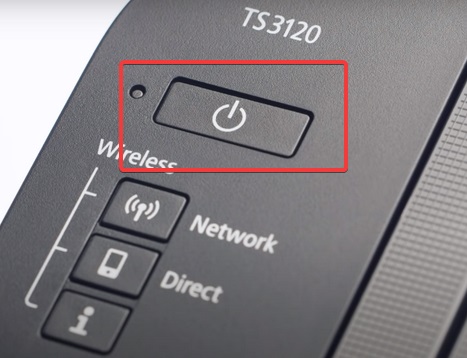
Ӱзгар-влакым угыч тӱҥалза. Принтер ден компьютерым вич минутлан петырен шындыза, да нуным угыч тӱҥалза. Перезагрузка ӱзгар кӧргӧ проблемым решатлен кертеш да чын пашам ышташ тӱҥалын кертеш. Тендан принтерда загрузка годым экшык дене тӱкнен кертеш, да угыч тӱҥалмаш решатлен кертеш. ; ;
Кызыт марте йодышым решатлен улыда мо? Проблема изишак сложный лийын кертеш ыле гын, тиде негызым тӧрлаташ полшен огыл. Айста йодышын рӱдыжӧ деке миен шуына.
2. ;Принтерын онлайн улмыжым тергыман
Тендан принтерда йоҥылыш состоянийыште лийын кертеш, вет тудо офлайн. Тудым интернетыш пӧртылташ гын, проблемым решатлаш кӱлеш. Компьютерын паша панельыштыже принтер значокын состоянийжым пеҥгыдемдыза. Вашталтен, документым печатлаш тӧчен кертыда да принтерын свойствыжо ужашым терген кертыда. Принтер ала-могай амаллан кӧра офлайн лийын кертеш, тыгай, кузе интернет-подключение шагал. Драйвер автоматический уэмдымаш-влак тыгак тендан принтердам офлайн ыштен кертыт.
Тый шонет, кузе тудым тӧрлаш?
- Компьютерыште управлений панельыш пураш
- Принтер ден ӱзгар-влак деке кае
- Brother значокым пурла кнопко дене темдал да тудым умолчаний принтер семын ойырен нал.
- Ик гана шынден пытарымеке, тудым эше ик гана пурла кнопко дене темдал да тергыза, мом тендан принтерда печатла
Тудо принтер вкладкым почеш
- Принтерым офлайн кучылташ да печатлымашым чарнаш опций-влакым кораҥдыза
- Вара компьютерым угыч тӱҥалза
Тендан принтерда эше йоҥылыш состоянийыште улеш мо? Кумшо решений деке куснаш
3. ;Печать спулер сервис-влакым угыч тӱҥалза
Принтерын спуллерже тендан компьютер ден принтер коклаште печать пашам келыштара. Печать паша радамым колтымо годым спуллер перегружаться керт. Кунам йӱлен, спулер файлым принтерыш ок колто. Тиде чӱчкыдынак печать йоҥылыш дене кылдалтын.
Теве тудым тӧрлаташ ошкыл-влак:
- Тудын жапше, Windows ден R клавишым темдал. Тудо команде-влакым налаш диалогым почеш
- «CMD» буква-влакым возо, кудыжо команде радамым почеш
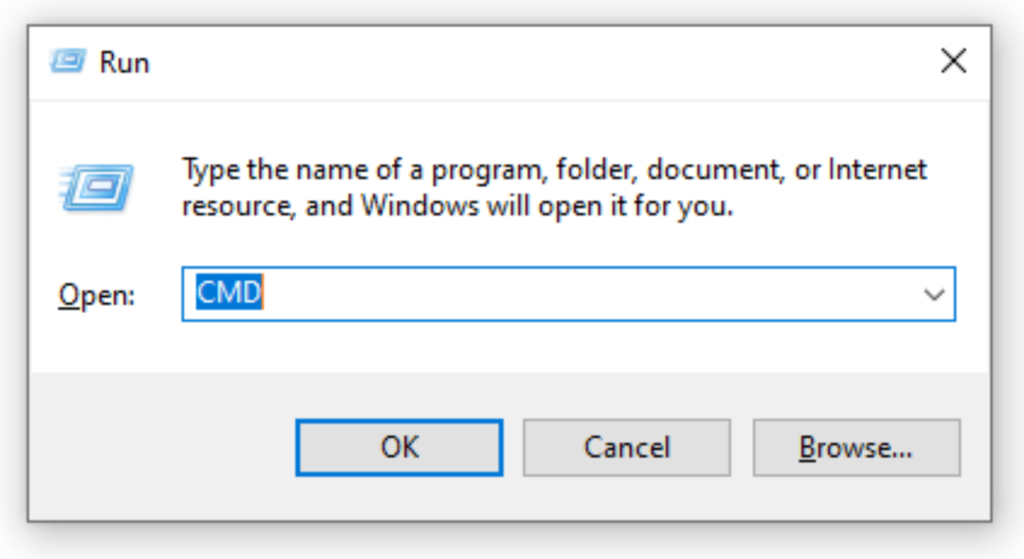
- Пурла кнопко дене темдал да «Администратор семын пашам ышташ» темдал да йодмашым пеҥгыдемдаш «Да» темдал
- Командный строкаште, «net stop spooler» командым возо да Enter клавишым темдал
- Те увертарымашым ужыда, молан манаш гын, Spooler сеҥен чарнен
- Вара «net start spooler» возо, да угыч Enter темдал
- Те ужыда, молан манаш гын, Spooler сеҥен тӱҥалын
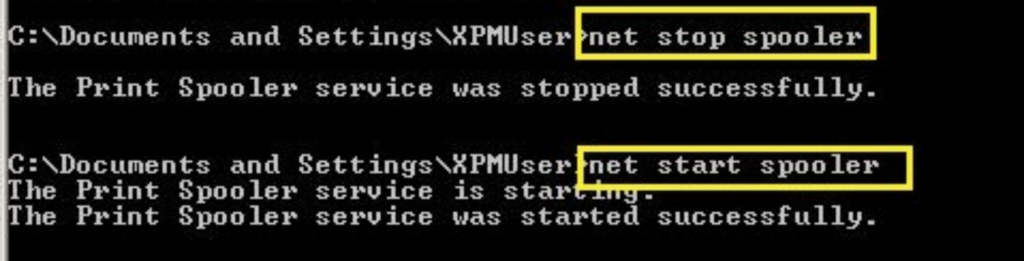
- Принтердам угыч тӱҥалза да печатлаш тӧчен ончо
Тендан принтерда кызыт чын пашам ышта мо? Уке гын, вара ме вес решенийыш куснена
4. ;Спулерыште чыла вучымо печать пашам кораҥдыза
Спуллерыште йоҥылыш-влакым чыла печать пашам эрыктен тӧрлаташ лиеш ыле.
Тидым ышташ лиеш, Spooler деке кид дене пурен але задачым ыштыме панельыште принтер значокым темдал
Айста тиде вариант-влакым шымлена:
- Windows ден R клавишым ик жапыште темдал.
- Тип “C:\Windows\System32\Spool\Printers” on the dialogue box
- Спулерыште файлым муаш да нуным кораҥдаш
Вара тиде инструкций почеш Spooler-ым угыч тӱҥалза:
- Run лаштыкым почса (Windows + R ключ) да «Services.msc» командым возо
- Enter клавишым темдал да ончыктымо сервислаште Spooler-ым кычалза
- Спулерым пурла кнопко дене темдал да угыч тӱҥалаш темдал
- Вара компьютер ден принтерым угыч тӱҥалза
Йоҥылыш-влакым эше муыда гын, вес решенийыш кусныза.
5. ;PnP рашемдымашым угыч тарваташ
PnP але Plug and Play детектироватлымашым тарватымаш тыгак йоҥылыш-влакым тӧрлаташ полшен кертеш. Умбакыже кайыме деч ончыч, ондак принтердам угыч тӱҥалаш кӱлеш.
Теве тудым активироватлыме ошкыл-влак:
- Ӱзгар-влак диспетчерым муаш. Те тудым кычал муын кертыда да почаш темдал
- Ик гана тудо почылтеш, ончыктымо спискым кумдаҥдаш ончымо вкладкым темдал
- Locate the COM &; LPT порт-влак да вариант-влак спискым кумдаҥдаш
- ECP принтер портым кычалза (LPT1) да пурла кнопко дене темдал, собственность-влакым почаш манын
- Порт параметр-влакым почаш
- Портлан пуымо кеч-могай чаракым кучылташ темдал
- Вара plug-and-play рашемдыме опцийым кычалза да тудым йӧным ышташ темдалза
- Вара «Ок» темдал
- Принтер ден компьютердам угыч тӱҥалза да принтер эше йоҥылыш состоянийыште улмыжым тергыза
Принтер эше йоҥылыш состоянийыште улеш мо? жакшы, умбакыже шуяш да принтер драйвер-влакым уэмдаш
6. ;Brother принтер драйвер-влакым уэмдаш
Принтер ӱзгарым уэмдымаш принтерлан эҥгекым ыштен кертше йоҥылыш-влакым тӧрлата. Автоматический уэмдымашым ойырен кертыда але нуным кид дене уэмден кертыда.
Теве кузе те уэмдымаш-влак дене пашам ыштен кертыда:
- Принтердам интернетыш ушыза да принтердам почса
- Иза-шольын полыш лаштыкышкыже пурен, скачать лаштыкыш куснаш
- Категорий дене кычалмашым кычалза да шке ойыртемалтше принтер брендлан драйверым ойырен налза
- Тендан операционный системылан келшыше драйверым ойырен налза. Икымше, тергымаш, 32-битный але 64-битный кучылтыда.
- Скачать ышташ темдал, да йодмо годым условий дене келшаш
- Принтерыште кушто тендан скачатьда аралалтеш, тудым ойырен налза да скачать дене умбакыже шуяш
- Тудым шындаш темдал, да темлыме семын ошкылым ыштыза. Драйвер-влакым вераҥдыме годым принтердам компьютер деке ушаш полша ыле.
- Принтердам угыч тӱҥалза да печатлаш тӧчен ончо
Тый эшеат тургыжландарыше йоҥылыш состояний дене тӱкнет мо? Умбакыже да компьютерыште принтерым кораҥдыза
7. ;Компьютерышкыда принтер программым кораҥдыза да вара угыч вераҥдыза
Принтерыште тендан принтер программедам кораҥдаш да уэш вераҥдаш тыгак полшен кертеш. Тиде ручкаште пытартыш йӧн.
Тӱшка ошкылым ыштен:
- Управлений панельыш пурыза да принтер ден сканер-влакым кычалза
- Иза значокым ойырен налза, да ӱзгарым кораҥдаш темдал
- Ӱзгар-влакым кораҥдыме нерген пеҥгыдемдаш йодмо годым «Да» темдал
- Вара принтердам уэш шындыза
Теве кузе:
- Кычалме ужашым муза да «принтер-влак» возо,” да enter темдал
- Принтер ден сканер-влакым ешарашлан «+» символым темдал
- Brother Printer-ым муаш да тудым ешараш темдал
Принтерым ешарен кертын огыл мо? Тендан принтерда спискыште ок кой манме ужашым темдал
- Вара сеть але Bluetooth гоч ешараш ойырен налза да тудым шындыза
- Установко пытымеке, принтер ден компьютердам угыч тӱҥалза
Эше йоҥылыш состоянийыште?
Тендан принтерда эше йоҥылыш состоянийыште гын, сложный аппаратный нелылык лийын кертеш. Те верысе техникым ӱжын кертыда, йодышым аклаш да решатлаш манын.
Brother принтер картридж-влакым пытаренда мо? Молан тендан деч вес партий заказым ыштен огыл да ракатланен завод-тура ак? Мемнан дене мутланаш кунам ямде.
26 Вашмут
Every weekend i used to go to see this web page, for the reason that
i want enjoyment, as this this site conations really good funny stuff too.
I have read so many content about the blogger lovers except this post is
truly a pleasant piece of writing, keep it
up.
This design is steller! You definitely know how to keep
a reader amused. Тендан уш-акылда да видео-влак коклаште,
I was almost moved to start my own blog (жакшы, almost…;ХаХа!)
Чапле паша. Мый чынжымак йӧратенам, мом те ойленда, да тидын деч шукырак, how you
presented it. Пеш оҥай!
Every weekend i used to visit this web site, for the reason that i wish for enjoyment, as this this web page conations really nice funny data too.
Салам, I log on to your bpog regularly. Your humoristic style is
awesome, умбакыже шӱлышыжӧ тудын!
Genuinely no matter if someone doesn’;t know then its up to
other viewers that they will help, so here it occurs.
you’;re really a just right webmaster. The website loading pace is
amazing. It kind of feels that you’;re doing any distinctive trick.
Ошондой эле, The contents are masterwork. you have done
a fantastic activity on this matter!
It’;s remarkable to visit this web site and reading the views
of all mates on the topic of this post, while I
am also zealous of getting familiarity.
Greetings from Ohio! I’;m bored to tears at work so I decided to
check out your website on my iphone during lunch break.
I really like the information you present here and can’;t wait to take a look when I get home.
I’;m surprised at how fast your blog loaded on my mobile ..
I’;m not even using WIFI, just 3G .. Anyways, good blog!
I do believe all the ideas you’;ve offered
to your post. They are really convincing
and will certainly work. Туге гынат, the posts are too quick for
beginners. May just you please lengthen them a bit from subsequent time?
Thank you for the post.
I’;d like to thank you for the efforts you
have put in writing this website. I’;m hoping to check out the same high-grade blog posts from you later on as well.
Пашаште эн, your creative writing abilities has inspired me
to get my own, personal blog now 😉
I used to be able to find good advice from your blog articles.
Hello There. I found your weblog the use of msn. That is an extremely neatly written article.
I will make sure to bookmark it and come back to read more of
your useful information. Thank you for the post. I’;ll
certainly comeback.
Оҥай пост. I was checking continuously this blog and I’;m inspired!
Very useful information specially the ultimate part 🙂 I take care
of such info a lot. I was seeking this certain information for a long time.
Thanks and best of luck.
Салам, this weekend is nice designed for me, as this moment
i am reading this great educational piece of writing here
at my house.
Pretty part of content. I just stumbled upon your site and in accession capital to assert that I get in fact
enjoyed account your blog posts. Any way I’;ll be subscribing for your feeds and even I fulfillment you get right of entry to persistently quickly.
Greetings! This is my first visit to your blog! We are a team of
volunteers and starting a new initiative in a community in the same niche.
Your blog provided us valuable information to work on. You have done a wonderful job!
Highly energetic blog, I liked that bit. Will there be a
part 2?
Great post. I used to be checking continuously this
weblog and I’;m impressed! Extremely helpful information specially the ultimate part 🙂
I care for such information much. I was looking for this particular info for a very lengthy
time. Thanks and best of luck.
What’;s up friends, pleasant piece of writing and good arguments commented here, Мый чынжымак тидын дене куаненам.
Right here is the perfect site for anybody who would like to understand this
topic. You know so much its almost hard to argue with you (not that
I actually will need to…HaHa). You certainly put a fresh spin on a topic that’;s been written about for a long time.
Excellent stuff, just wonderful!
Салам, i think that i saw you visited my site
so i got here to go back the prefer?.I am attempting to find
things to improve my website!I assume its good enough to use a few of your concepts!!
Thanks for another great post. The place else may just anybody get that type of information in such a perfect manner of writing?
I have a presentation subsequent week, and I’;м тыгай инфо кычалмаш на ..
Hi there, just became aware of your blog through Google,
and found that it is really informative. I am going to watch out for brussels.
I’;ll appreciate if you continue this in future. A lot of people will be benefited from your writing.
Cheers!
Рахмат , I’;ve just been looking for information approximately this
subject for a while and yours is the greatest I’;ve came upon so far.
Бирок, what about the bottom line? Are you positive in regards to the supply?
Thanks for reading! As a manufacturer, we handle supply directly. Could you let me know exactly what you’;d like to confirm? Happy to answer.