
Onze missie bij Ikalor stopt niet bij het leveren van hoogwaardige compatibele cartridges. We streven er ook naar om oplossingen te bieden voor frustrerende afdrukproblemen.
De gids van vandaag richt zich op strategieën om de foutstatus van Brother Printer te herstellen. We bespreken de meest voorkomende oorzaken en bruikbare oplossingen.
Laten we meteen duiken:
Veelvoorkomende oorzaken van Brother-printerfouten
- USB-kabels zijn niet correct aangesloten
- Communicatiefouten tussen de computer en de printer
- Defecte of verouderde printerstuurprogramma's
- Trage internetverbinding
- Virus- of malware-aanval
Manieren om de Brother-printer in foutstatus te repareren
1. ;Eliminate All the Basics Causes ;
Sommige basisfactoren kunnen ervoor zorgen dat uw printer een foutstatus heeft. Voordat je bij de complexe oplossingen komt, Het is een goed idee om het volgende uit te sluiten:
Printerverbindingen met computer: Losse kabels zijn de voornaamste oorzaak van printerfouten. Controleer of de kabels werken en goed vastzitten.
Zorg ervoor dat uw router werkt als u via het netwerk afdrukt. Zoek in het configuratiescherm en klik om printers en apparaten te openen. Vervolgens kunt u controleren of uw printer daar vermeld staat.
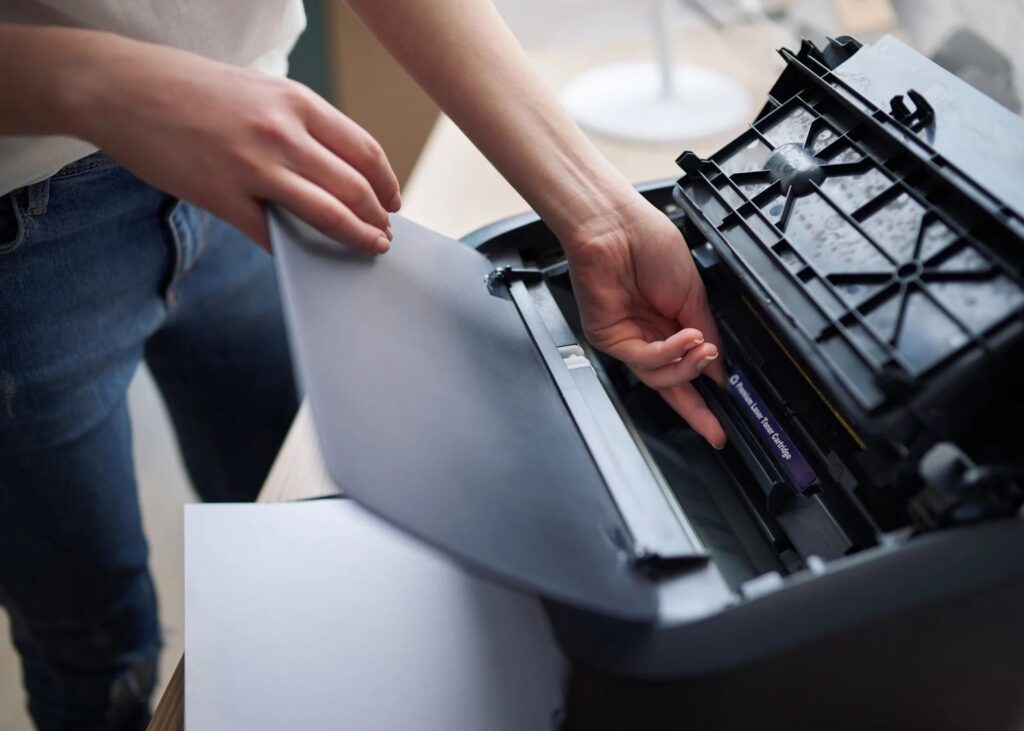
Controleer uw inkt- of tonerniveaus. Printerfouten kunnen worden veroorzaakt door eenvoudige problemen, zoals een laag inkt- of tonerniveau. Er bestaat een kans dat de cartridges niet correct zijn geplaatst. Controleer uw cartridges om deze mogelijke oorzaak uit te sluiten.
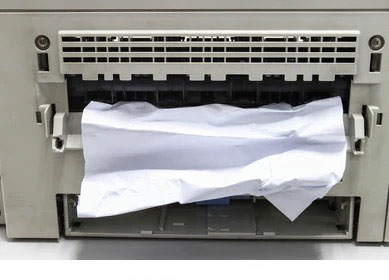
Controleer of er een papierstoring is: Kunnen er papierresten in uw printer zitten?? Verwijder ze voorzichtig en zorg ervoor dat er geen stukjes achterblijven.
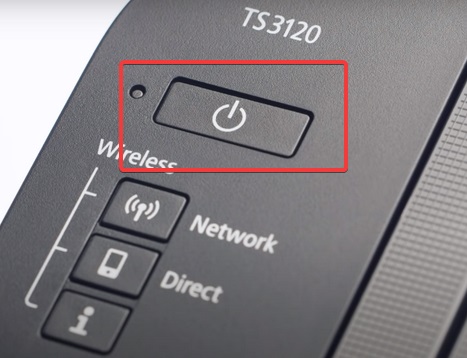
Start uw apparaten opnieuw op. Schakel uw printer en computer uit gedurende vijf minuten, en start ze opnieuw op. Door opnieuw op te starten kunnen de interne problemen van het apparaat worden opgelost en kan het apparaat correct gaan werken. Er is mogelijk een ongeluk met uw printer gebeurd tijdens het opstarten, en opnieuw opstarten zou het probleem kunnen oplossen. ; ;
Heb je het probleem inmiddels opgelost? Het probleem kan een beetje ingewikkeld zijn als het corrigeren van deze basisprincipes niet heeft geholpen. Laten we tot de kern van de zaak komen.
2. ;Zorg ervoor dat de printer online is
Het kan zijn dat uw printer een foutstatus heeft omdat deze offline is. Door het weer online te krijgen, zou het probleem moeten zijn opgelost. Bevestig de status van het printerpictogram in de taakbalk van uw computer. Afwisselend, U kunt proberen een document af te drukken en het gedeelte met printereigenschappen te controleren. De printer is mogelijk offline om redenen, zoals een slechte internetverbinding. Automatische updates van stuurprogramma's kunnen uw printer ook offline maken.
Vraag je je af hoe je dit kunt oplossen?
- Open het Configuratiescherm op uw computer
- Ga naar de printers en apparaten
- Klik met de rechtermuisknop op het Brother-pictogram en selecteer dit als standaardprinter.
- Zodra je het hebt ingesteld, klik er nogmaals met de rechtermuisknop op en controleer wat uw printer afdrukt
Er wordt een printertabblad geopend
- Schakel de opties uit voor Printer offline gebruiken en Afdrukken onderbreken
- Start vervolgens uw computer opnieuw op
Is uw printer nog steeds in een foutstatus?? Ga verder met oplossing drie
3. ;Start de Print Spooler-services opnieuw
De printerspooler coördineert afdruktaken tussen uw computer en printer. De spooler kan overbelast raken wanneer u een reeks afdruktaken verzendt. Wanneer overweldigd, de Spooler verzendt de bestanden niet naar de printer. Dit resulteert vaak in drukfouten.
Hier zijn de stappen om het probleem te verhelpen:
- In de tussentijd, druk op de Windows- en R-toetsen. Er wordt een dialoogvenster geopend waarin u opdrachten kunt accepteren
- Typ de letters “CMD”, waarmee de opdrachtprompt wordt geopend
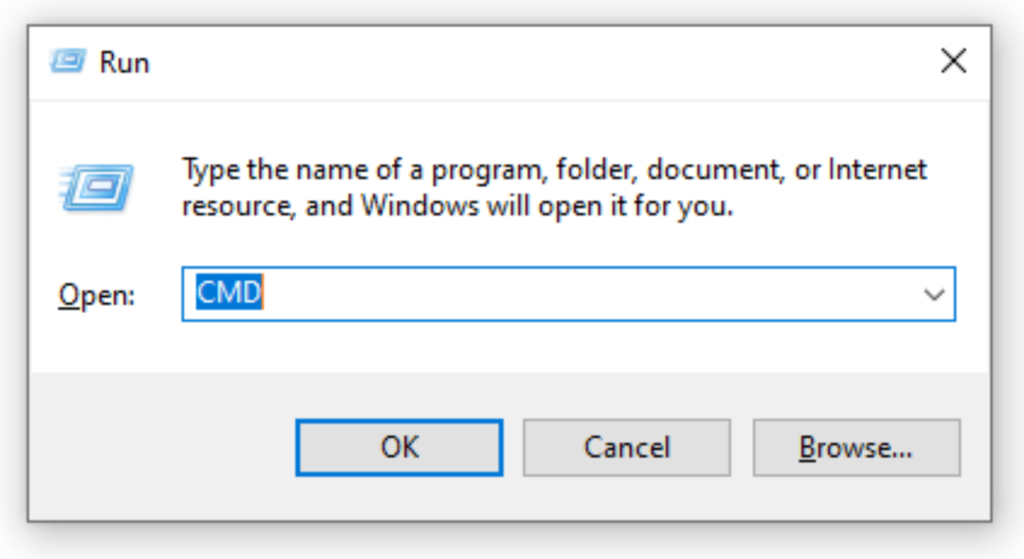
- Klik met de rechtermuisknop en kies “Als administrator uitvoeren” en klik op “Ja” om uw verzoek te bevestigen
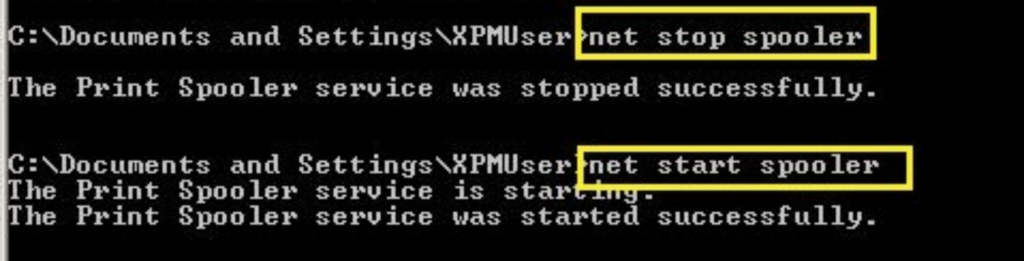
- Op de opdrachtprompt, typ het commando “net stop spooler” en druk op Enter
- U ziet een melding dat de Spooler succesvol is gestopt
- Typ vervolgens “net start spooler”, en druk nogmaals op Enter
- U ziet het bericht dat de Spooler succesvol is gestart
- Start uw printer opnieuw op en probeer af te drukken
Werkt uw printer nu correct?? Zo niet, dan gaan we verder met de volgende oplossing
4. ;Wis alle openstaande afdruktaken in de spooler
Fouten in de Spooler kunnen ook worden gecorrigeerd door alle afdruktaken te wissen.
Dit kunt u doen door de Spooler handmatig te openen of door op het printerpictogram op de taakbalk te klikken
Laten we deze opties verkennen:
- Druk tegelijkertijd op de Windows- en R-toets.
- Typ “C:\Windows\System32\Spool\Printers” on the dialogue box
- Zoek de bestanden op de Spooler en verwijder ze
Start de Spooler vervolgens opnieuw op door deze instructies te volgen:
- Open het vak Uitvoeren (Windows + R-toets) en typ de opdrachten "Services.msc"
- Druk op Enter en zoek naar de Spooler op de vermelde services
- Klik met de rechtermuisknop op de Spooler en kies voor opnieuw opstarten
- Ga vervolgens door en start uw computer en printer opnieuw op
Ga door naar de volgende oplossing als u de fouten nog steeds vindt.
5. ;Activeer de PnP-detectie opnieuw
Het activeren van de PnP- of Plug-and-Play-detectie kan ook helpen de fouten te corrigeren. Voordat u verdergaat, u moet eerst uw printer opnieuw opstarten.
Hier zijn de stappen om het te activeren:
- Zoek Apparaatbeheer. U kunt ernaar zoeken en klikken om het te openen
- Zodra het opengaat, klik op het tabblad Weergave om de weergavelijst uit te vouwen
- Locate the COM &; LPT-poorten en vouw de lijst met opties uit
- Zoek naar ECP-printerpoort (LPT1) en klik met de rechtermuisknop om de eigenschappen te openen
- Open de poortinstellingen
- Selecteer Gebruik elke interrupt die aan de poort is toegewezen
- Zoek vervolgens naar de plug-and-play-detectieoptie en klik om deze in te schakelen
- Klik vervolgens op Oké
- Start uw printer en computer opnieuw op en controleer of de printer zich nog steeds in een foutstatus bevindt
Is de printer nog steeds in een foutstatus?? Goed, ga verder en update uw printerstuurprogramma's
6. ;Update Brother-printerstuurprogramma's
Het printerapparaat bijwerken zal de bugs oplossen die mogelijk van invloed zijn op uw printer. U kunt kiezen voor automatische updates of deze handmatig bijwerken.
Hier leest u hoe u aan de updates kunt werken:
- Verbind uw printer met internet en open uw printer
- Bezoek de ondersteuningspagina van Brother en navigeer naar de downloadpagina
- Zoek op categorie en kies de driver voor uw specifieke printermerk
- Kies het stuurprogramma dat bij uw besturingssysteem past. Eerst, controleer of u 32-bit of 64-bit gebruikt.
- Klik om te downloaden, en ga akkoord met de algemene voorwaarden als daarom wordt gevraagd
- Kies waar uw download op uw printer wordt opgeslagen en ga verder met downloaden
- Klik om het te installeren, en volg de stappen zoals gevraagd. Het zou helpen om uw printer op de computer aan te sluiten terwijl u de stuurprogramma's installeert.
- Start uw printer opnieuw op en probeer af te drukken
Heeft u nog steeds te maken met de verontrustende foutstatus? Ga verder en verwijder uw printer van de computer
7. ;Verwijder uw printersoftware op uw computer en installeer deze vervolgens opnieuw
Het kan ook helpen om uw printersoftware op uw printer te verwijderen en opnieuw te installeren. Dit is de laatst mogelijke oplossing in deze handleiding.
Volg de onderstaande stappen:
- Ga naar het configuratiescherm en zoek naar printers en scanners
- Kies het Brother-pictogram, en klik om het apparaat te verwijderen
- Klik op “Ja” wanneer u wordt gevraagd de verwijdering van het apparaat te bevestigen
- Installeer vervolgens uw printer opnieuw
Hier is hoe:
- Zoek het zoekgedeelte en typ 'printers,' en druk op enter
- Klik op het “+” symbool om uw printers en scanners toe te voegen
- Zoek Brother-printer en klik om deze toe te voegen
Is het niet gelukt om de printer toe te voegen?? Klik op het gedeelte waarin staat dat uw printer niet in de lijst voorkomt
- Kies er vervolgens voor om toe te voegen via netwerk of Bluetooth en installeer het
- Start uw printer en computer opnieuw op zodra de installatie is voltooid
Nog steeds in foutstatus?
Uw printer heeft mogelijk te maken met complexe hardwareproblemen als deze zich nog steeds in een foutstatus bevindt. U kunt eventueel een plaatselijke technicus bellen om het probleem te beoordelen en op te lossen.
Zijn de cartridges van uw Brother-printer opgebruikt?? Bestel uw volgende batch bij ons en profiteer van fabrieksdirecte prijzen? Praat met ons als je klaar bent.