
Onze missie bij Ikalor stopt niet bij het leveren van hoogwaardige compatibele cartridges. We streven er ook naar om oplossingen te bieden voor frustrerende afdrukproblemen.
De gids van vandaag richt zich op strategieën om de foutstatus van Brother Printer te herstellen. We bespreken de meest voorkomende oorzaken en bruikbare oplossingen.
Laten we meteen duiken:
Veelvoorkomende oorzaken van Brother-printerfouten
- USB-kabels zijn niet correct aangesloten
- Communicatiefouten tussen de computer en de printer
- Defecte of verouderde printerstuurprogramma's
- Trage internetverbinding
- Virus- of malware-aanval
Manieren om de Brother-printer in foutstatus te repareren
1. ;Eliminate All the Basics Causes ;
Sommige basisfactoren kunnen ervoor zorgen dat uw printer een foutstatus heeft. Voordat je bij de complexe oplossingen komt, Het is een goed idee om het volgende uit te sluiten:
Printerverbindingen met computer: Losse kabels zijn de voornaamste oorzaak van printerfouten. Controleer of de kabels werken en goed vastzitten.
Zorg ervoor dat uw router werkt als u via het netwerk afdrukt. Zoek in het configuratiescherm en klik om printers en apparaten te openen. Vervolgens kunt u controleren of uw printer daar vermeld staat.
Controleer uw inkt- of tonerniveaus. Printerfouten kunnen worden veroorzaakt door eenvoudige problemen, zoals een laag inkt- of tonerniveau. Er bestaat een kans dat de cartridges niet correct zijn geplaatst. Controleer uw cartridges om deze mogelijke oorzaak uit te sluiten.
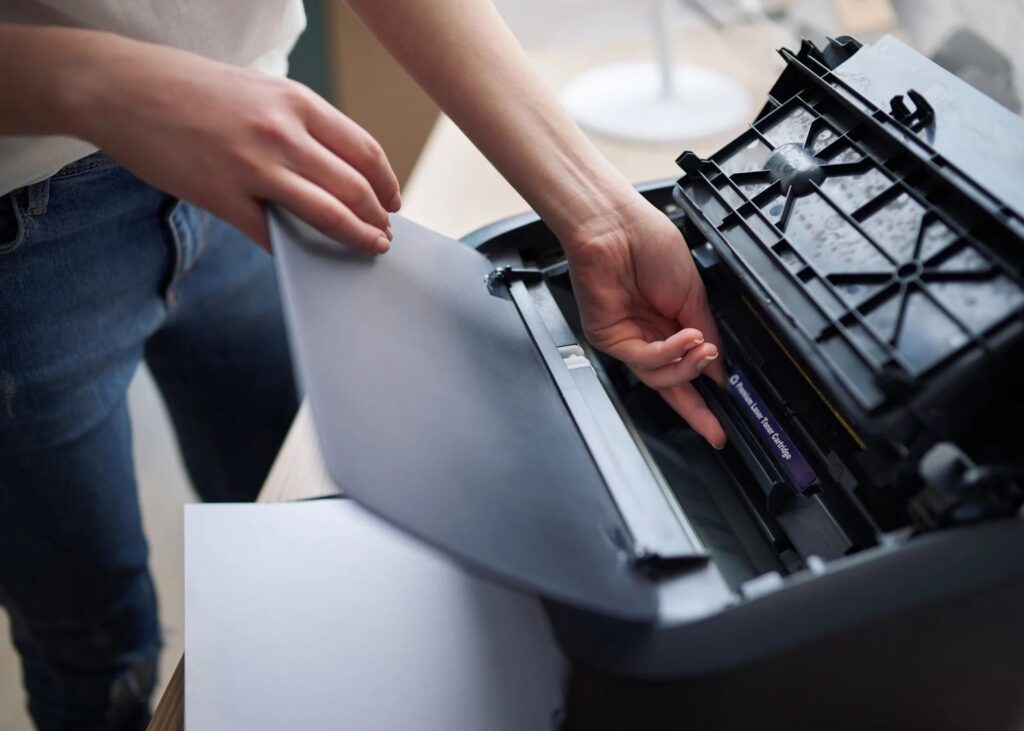
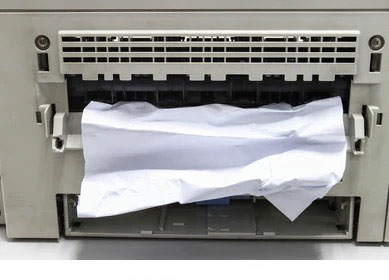
Controleer of er een papierstoring is: Kunnen er papierresten in uw printer zitten?? Verwijder ze voorzichtig en zorg ervoor dat er geen stukjes achterblijven.
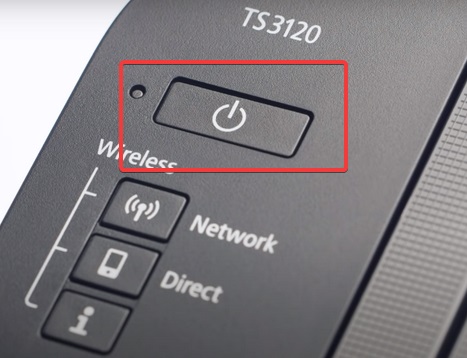
Start uw apparaten opnieuw op. Schakel uw printer en computer uit gedurende vijf minuten, en start ze opnieuw op. Door opnieuw op te starten kunnen de interne problemen van het apparaat worden opgelost en kan het apparaat correct gaan werken. Er is mogelijk een ongeluk met uw printer gebeurd tijdens het opstarten, en opnieuw opstarten zou het probleem kunnen oplossen. ; ;
Heb je het probleem inmiddels opgelost? Het probleem kan een beetje ingewikkeld zijn als het corrigeren van deze basisprincipes niet heeft geholpen. Laten we tot de kern van de zaak komen.
2. ;Zorg ervoor dat de printer online is
Het kan zijn dat uw printer een foutstatus heeft omdat deze offline is. Door het weer online te krijgen, zou het probleem moeten zijn opgelost. Bevestig de status van het printerpictogram in de taakbalk van uw computer. Afwisselend, U kunt proberen een document af te drukken en het gedeelte met printereigenschappen te controleren. De printer is mogelijk offline om redenen, zoals een slechte internetverbinding. Automatische updates van stuurprogramma's kunnen uw printer ook offline maken.
Vraag je je af hoe je dit kunt oplossen?
- Open het Configuratiescherm op uw computer
- Ga naar de printers en apparaten
- Klik met de rechtermuisknop op het Brother-pictogram en selecteer dit als standaardprinter.
- Zodra je het hebt ingesteld, klik er nogmaals met de rechtermuisknop op en controleer wat uw printer afdrukt
Er wordt een printertabblad geopend
- Schakel de opties uit voor Printer offline gebruiken en Afdrukken onderbreken
- Start vervolgens uw computer opnieuw op
Is uw printer nog steeds in een foutstatus?? Ga verder met oplossing drie
3. ;Start de Print Spooler-services opnieuw
De printerspooler coördineert afdruktaken tussen uw computer en printer. De spooler kan overbelast raken wanneer u een reeks afdruktaken verzendt. Wanneer overweldigd, de Spooler verzendt de bestanden niet naar de printer. Dit resulteert vaak in drukfouten.
Hier zijn de stappen om het probleem te verhelpen:
- In de tussentijd, druk op de Windows- en R-toetsen. Er wordt een dialoogvenster geopend waarin u opdrachten kunt accepteren
- Typ de letters “CMD”, waarmee de opdrachtprompt wordt geopend
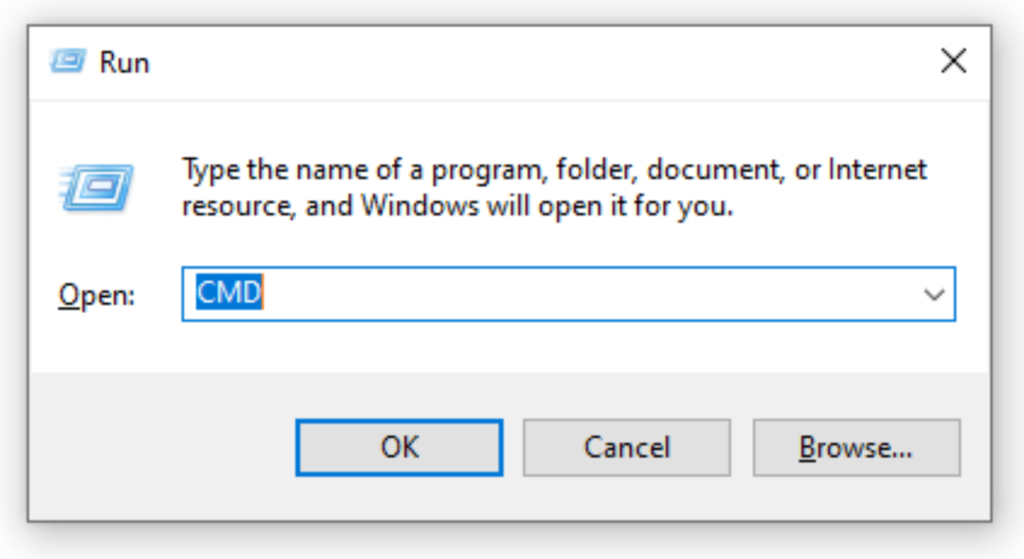
- Klik met de rechtermuisknop en kies “Als administrator uitvoeren” en klik op “Ja” om uw verzoek te bevestigen
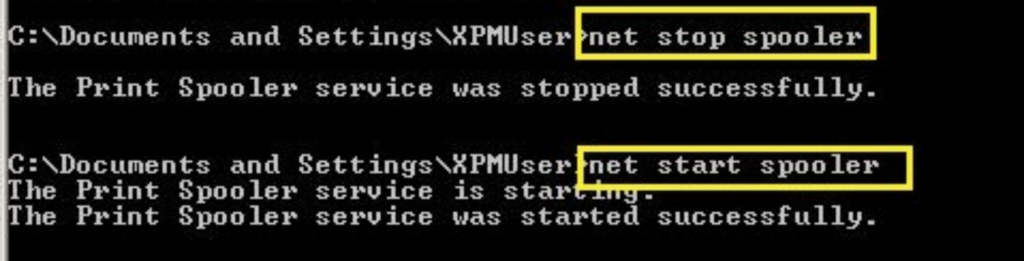
- Op de opdrachtprompt, typ het commando “net stop spooler” en druk op Enter
- U ziet een melding dat de Spooler succesvol is gestopt
- Typ vervolgens “net start spooler”, en druk nogmaals op Enter
- U ziet het bericht dat de Spooler succesvol is gestart
- Start uw printer opnieuw op en probeer af te drukken
Werkt uw printer nu correct?? Zo niet, dan gaan we verder met de volgende oplossing
4. ;Wis alle openstaande afdruktaken in de spooler
Fouten in de Spooler kunnen ook worden gecorrigeerd door alle afdruktaken te wissen.
Dit kunt u doen door de Spooler handmatig te openen of door op het printerpictogram op de taakbalk te klikken
Laten we deze opties verkennen:
- Druk tegelijkertijd op de Windows- en R-toets.
- Typ “C:\Windows\System32\Spool\Printers” on the dialogue box
- Zoek de bestanden op de Spooler en verwijder ze
Start de Spooler vervolgens opnieuw op door deze instructies te volgen:
- Open het vak Uitvoeren (Windows + R-toets) en typ de opdrachten "Services.msc"
- Druk op Enter en zoek naar de Spooler op de vermelde services
- Klik met de rechtermuisknop op de Spooler en kies voor opnieuw opstarten
- Ga vervolgens door en start uw computer en printer opnieuw op
Ga door naar de volgende oplossing als u de fouten nog steeds vindt.
5. ;Activeer de PnP-detectie opnieuw
Het activeren van de PnP- of Plug-and-Play-detectie kan ook helpen de fouten te corrigeren. Voordat u verdergaat, u moet eerst uw printer opnieuw opstarten.
Hier zijn de stappen om het te activeren:
- Zoek Apparaatbeheer. U kunt ernaar zoeken en klikken om het te openen
- Zodra het opengaat, klik op het tabblad Weergave om de weergavelijst uit te vouwen
- Locate the COM &; LPT-poorten en vouw de lijst met opties uit
- Zoek naar ECP-printerpoort (LPT1) en klik met de rechtermuisknop om de eigenschappen te openen
- Open de poortinstellingen
- Selecteer Gebruik elke interrupt die aan de poort is toegewezen
- Zoek vervolgens naar de plug-and-play-detectieoptie en klik om deze in te schakelen
- Klik vervolgens op Oké
- Start uw printer en computer opnieuw op en controleer of de printer zich nog steeds in een foutstatus bevindt
Is de printer nog steeds in een foutstatus?? Goed, ga verder en update uw printerstuurprogramma's
6. ;Update Brother-printerstuurprogramma's
Het printerapparaat bijwerken zal de bugs oplossen die mogelijk van invloed zijn op uw printer. U kunt kiezen voor automatische updates of deze handmatig bijwerken.
Hier leest u hoe u aan de updates kunt werken:
- Verbind uw printer met internet en open uw printer
- Bezoek de ondersteuningspagina van Brother en navigeer naar de downloadpagina
- Zoek op categorie en kies de driver voor uw specifieke printermerk
- Kies het stuurprogramma dat bij uw besturingssysteem past. Eerst, controleer of u 32-bit of 64-bit gebruikt.
- Klik om te downloaden, en ga akkoord met de algemene voorwaarden als daarom wordt gevraagd
- Kies waar uw download op uw printer wordt opgeslagen en ga verder met downloaden
- Klik om het te installeren, en volg de stappen zoals gevraagd. Het zou helpen om uw printer op de computer aan te sluiten terwijl u de stuurprogramma's installeert.
- Start uw printer opnieuw op en probeer af te drukken
Heeft u nog steeds te maken met de verontrustende foutstatus? Ga verder en verwijder uw printer van de computer
7. ;Verwijder uw printersoftware op uw computer en installeer deze vervolgens opnieuw
Het kan ook helpen om uw printersoftware op uw printer te verwijderen en opnieuw te installeren. Dit is de laatst mogelijke oplossing in deze handleiding.
Volg de onderstaande stappen:
- Ga naar het configuratiescherm en zoek naar printers en scanners
- Kies het Brother-pictogram, en klik om het apparaat te verwijderen
- Klik op “Ja” wanneer u wordt gevraagd de verwijdering van het apparaat te bevestigen
- Installeer vervolgens uw printer opnieuw
Hier is hoe:
- Zoek het zoekgedeelte en typ 'printers,' en druk op enter
- Klik op het “+” symbool om uw printers en scanners toe te voegen
- Zoek Brother-printer en klik om deze toe te voegen
Is het niet gelukt om de printer toe te voegen?? Klik op het gedeelte waarin staat dat uw printer niet in de lijst voorkomt
- Kies er vervolgens voor om toe te voegen via netwerk of Bluetooth en installeer het
- Start uw printer en computer opnieuw op zodra de installatie is voltooid
Nog steeds in foutstatus?
Uw printer heeft mogelijk te maken met complexe hardwareproblemen als deze zich nog steeds in een foutstatus bevindt. U kunt eventueel een plaatselijke technicus bellen om het probleem te beoordelen en op te lossen.
Zijn de cartridges van uw Brother-printer opgebruikt?? Bestel uw volgende batch bij ons en profiteer van fabrieksdirecte prijzen? Praat met ons als je klaar bent.
26 Antwoorden
Elk weekend bezocht ik deze webpagina, om de reden dat
ik wil genieten, aangezien deze site ook echt goede grappige dingen bevat.
Ik heb zoveel inhoud over de blogger-liefhebbers gelezen, behalve dit bericht
echt een prettig stukje schrijven, houd het
omhoog.
Dit ontwerp is steller! Je weet zeker hoe je het moet bewaren
een lezer geamuseerd. Tussen je humor en je video's,
Ik was bijna ontroerd om mijn eigen blog te beginnen (Goed, almost…;Haha!)
Prachtig werk. Ik vond het echt geweldig wat je te zeggen had, en meer dan dat, hoe jij
presenteerde het. Te cool!
Elk weekend bezocht ik deze website, om de reden dat ik plezier wens, aangezien deze webpagina ook hele leuke grappige gegevens bevat.
Hoi, Ik log regelmatig in op uw bpog. Jouw humoristische stijl is
geweldig, ga zo door!
Genuinely no matter if someone doesn’;Ik weet het niet, dan is het aan
andere kijkers dat ze zullen helpen, dus hier gebeurt het.
you’;Ik ben echt een precies goede webmaster. Het laadtempo van de website is
verbazingwekkend. It kind of feels that you’;We doen een onderscheidende truc.
Ook, De inhoud is meesterwerk. je hebt gedaan
een fantastische activiteit op dit gebied!
It’;Het is opmerkelijk om deze website te bezoeken en de meningen te lezen
van alle vrienden over het onderwerp van dit bericht, terwijl ik
Ik ben ook ijverig om vertrouwd te raken.
Groeten uit Ohio! I’;Ik verveel me tot tranen toe op het werk, dus besloot ik dat te doen
bekijk tijdens de lunchpauze uw website op mijn iPhone.
I really like the information you present here and can’;Ik wacht niet om een kijkje te nemen als ik thuiskom.
I’;Ik ben verrast hoe snel je blog op mijn mobiel wordt geladen..
I’;Ik gebruik niet eens WIFI, gewoon 3G.. Hoe dan ook, goede blog!
I do believe all the ideas you’;heb aangeboden
naar je bericht. Ze zijn echt overtuigend
en zal zeker werken. Toch, de berichten zijn te snel voor
beginners. Kunt u ze alstublieft een beetje verlengen vanaf de volgende keer?
Bedankt voor het bericht.
I’;Ik wil u graag bedanken voor uw inspanningen
deze website op schrift hebben gesteld. I’;Ik hoop later ook dezelfde hoogwaardige blogposts van jou te lezen.
In werkelijkheid, je creatieve schrijfvaardigheid heeft mij geïnspireerd
om de mijne te krijgen, persoonlijke blog nu 😉
Vroeger kon ik goede adviezen vinden in je blogartikelen.
Hallo daar. Ik vond je weblog het gebruik van msn. Dat is een uiterst netjes geschreven artikel.
Ik zal ervoor zorgen dat ik er een bladwijzer van maak en kom terug om er meer van te lezen
uw nuttige informatie. Bedankt voor het bericht. I’;ll
zeker een comeback.
Leuk bericht. I was checking continuously this blog and I’;ben geïnspireerd!
Zeer nuttige informatie, vooral het laatste deel 🙂 Ik zorg ervoor
van dergelijke informatie veel. Ik was al heel lang op zoek naar deze bepaalde informatie.
Bedankt en veel succes.
Hoi, dit weekend is leuk voor mij ontworpen, als dit moment
Ik lees hier dit geweldige educatieve stuk
bij mij thuis.
Mooi onderdeel van de inhoud. Ik kwam zojuist uw site tegen en in toetredingskapitaal om te beweren dat ik dat inderdaad krijg
heb genoten van je blogposts. Any way I’;U zult zich abonneren op uw feeds en zelfs de vervulling waar u snel toegang toe krijgt.
Groeten! Dit is mijn eerste bezoek aan je blog! Wij zijn een team van
vrijwilligers en het starten van een nieuw initiatief in een gemeenschap in dezelfde niche.
Jouw blog heeft ons waardevolle informatie opgeleverd waar we aan kunnen werken. Je hebt fantastisch werk geleverd!
Zeer energieke blog, Dat vond ik wel leuk. Zal er een
deel 2?
Geweldige post. Vroeger controleerde ik dit voortdurend
weblog and I’;Ik ben onder de indruk! Zeer nuttige informatie, vooral het laatste deel 🙂
Ik geef veel om dergelijke informatie. Ik was al heel lang op zoek naar deze specifieke informatie
tijd. Bedankt en veel succes.
What’;het is zover vrienden, prettig stuk geschreven en goede argumenten hier becommentarieerd, Ik geniet hier echt van.
Hier is de perfecte site voor iedereen die dit wil begrijpen
onderwerp. Je weet zoveel dat het bijna moeilijk is om met je in discussie te gaan (niet dat
Ik zal eigenlijk moeten...HaHa). You certainly put a fresh spin on a topic that’;Er wordt al lang over geschreven.
Uitstekend spul, gewoon geweldig!
Hallo, Ik denk dat ik zag dat je mijn site bezocht
dus ik ben hier om de voorkeur te geven?.Ik probeer te vinden
dingen om mijn website te verbeteren!Ik neem aan dat het goed genoeg is om een paar van je concepten te gebruiken!!
Bedankt voor weer een geweldig bericht. Elders kan iedereen dat soort informatie op zo'n perfecte manier van schrijven krijgen?
Volgende week heb ik een presentatie, and I’;m op zoek naar dergelijke informatie.
Hoi, Ik ben zojuist op de hoogte gekomen van je blog via Google,
en vond dat het erg informatief was. Ik ga oppassen voor Brussel.
I’;Ik zal het op prijs stellen als u dit in de toekomst voortzet. Veel mensen zullen baat hebben bij uw schrijven.
Proost!
Bedankt , I’;Ik ben net op zoek naar informatie hierover
subject for a while and yours is the greatest I’;ben tot nu toe tegengekomen.
Maar, hoe zit het met de bottom-line? Bent u positief over het aanbod??
Bedankt voor het lezen! Als fabrikant, wij verzorgen de levering direct. Could you let me know exactly what you’;Ik wil het graag bevestigen? Graag antwoord.