
Wanneer de printer aangeeft dat er “Geen toner” is, Mogelijk is de toner in de tonercartridge van de printer bijna op. Een andere situatie is de fout “Geen toner”.. Wat is de fout ‘Geen toner’? There is ;veel tonerpoeder in de tonercartridge, maar de printer geeft nog steeds aan dat er “Geen toner” is. Dat is de fout ‘Geen toner’.
Het tonercartridgemodel controleren
Allereerst, when we see “;No Toner”; bericht, most people’;De eerste reactie van dit apparaat is het vervangen van de tonercartridge. we negeren het model van de printercartridge te controleren voordat we de tonercartridge vervangen. ;Only the correct toner cartridge enable the printer to carry out the command and ;voltooi de taak efficiënt. Dus, hoe u de juiste methode gebruikt om het tonercartridgemodel te controleren?
1. Controleer het via de printer
Druk op het printermenu en klik op het traanpictogram om naar de tonerniveaupagina te gaan.
Klik op het tonerniveau op het scherm om het huidige in de printer geïnstalleerde cartridgemodel te bekijken.
2. Controleer het via de computer
Open the “;HP Print Assistant”;.
Click on the upper right corner of the “;Estimated Level”;.
U kunt het huidige cartridgemodel bekijken.
Het tonerniveau controleren
Er zijn drie manieren om het tonerniveau te controleren.
1. Controleer het tonerniveau per rapport.
U kunt de resterende hoeveelheid toner controleren door een rapport af te drukken. First in the printer’;s instellingenpaneel, click the “;wrench icon”; knop.
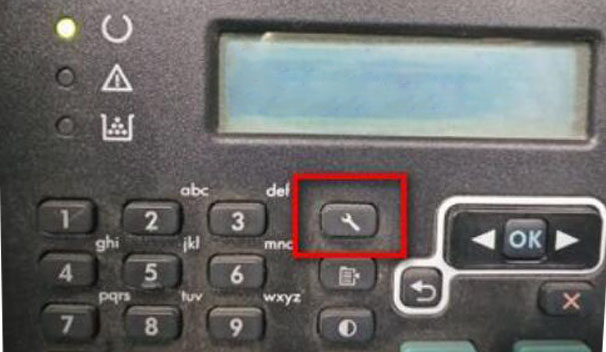
Then the display box shows “;Setup Menu”;.

In the printer’;s instellingenpaneel, klik op de pijl-terugknop.
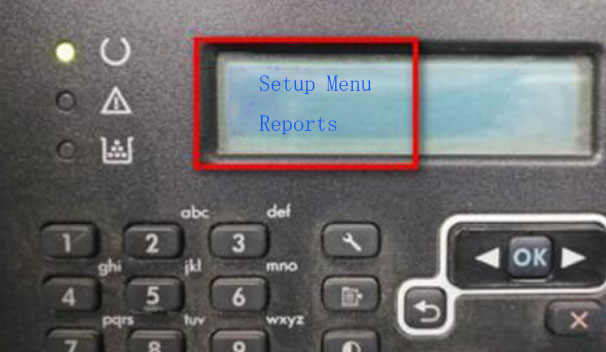
Click the “;OK”; knop, en druk vervolgens de status van de benodigdheden af.
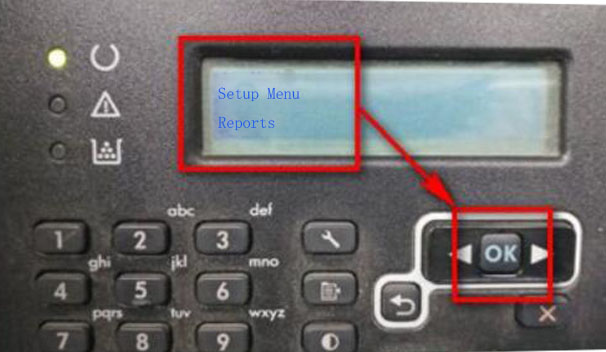
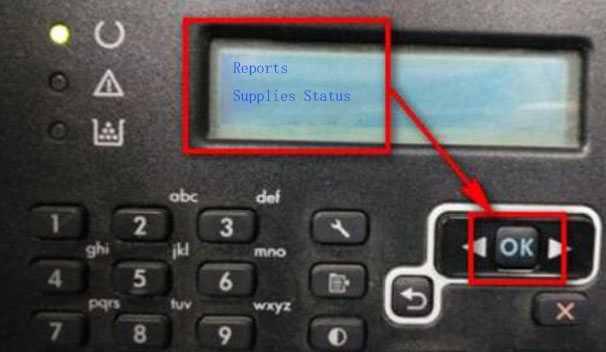
Het geeft aan hoeveel toner er nog in de tonercartridge zit. De resterende hoeveelheid verbruiksartikelen: Als het display erg laag is, dit betekent dat de toner bijna op is. Op pagina's die met dit materiaal zijn afgedrukt, wordt aangegeven hoeveel pagina's zijn afgedrukt. Geschatte resterende pagina's geven aan hoeveel pagina's er kunnen worden afgedrukt. ;if Estimated Pages Remaining is “;?”;, het betekent dat het tonerpoeder opgebruikt is.
2. Touchscreen of LCD-bedieningspaneel.
De meeste printers gebruiken een aanraakscherm of LCD-bedieningspaneel. De gebruiker kan de hoeveelheid toner op de printer weergeven. We kunnen het menu van het configuratiescherm gebruiken, find and select the “;supplies status”; optie. Then enter the “;supplies status”; kunt u de resterende toner van de printer bekijken.
;3. Controleer het tonerniveau via Windows.
We kunnen het toonniveau ook controleren via de Windows-computer. We moeten bevestigen dat op de computer het printerstuurprogramma is geïnstalleerd en goed is aangesloten. Wij zetten de printer aan. We zoeken naar HP op het Windows-apparaat. Selecteer vervolgens HP Solution Center of printernaam in de lijst met resultaten. De hoeveelheid toner wordt weergegeven in het hoofdvenster van de printersoftware.
Hoe u de tonercartridge vervangt
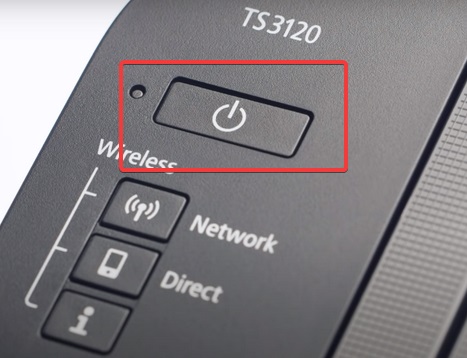
1. Schakel de printer uit
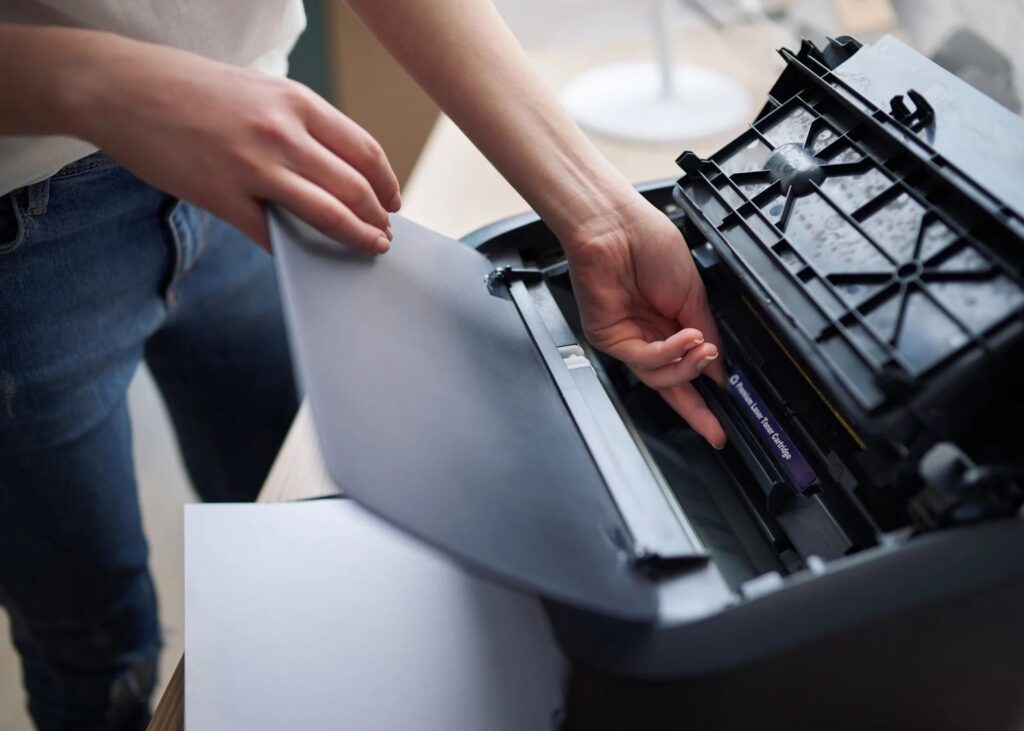
2. Open de printerkap, verwijder de tonercartridge.
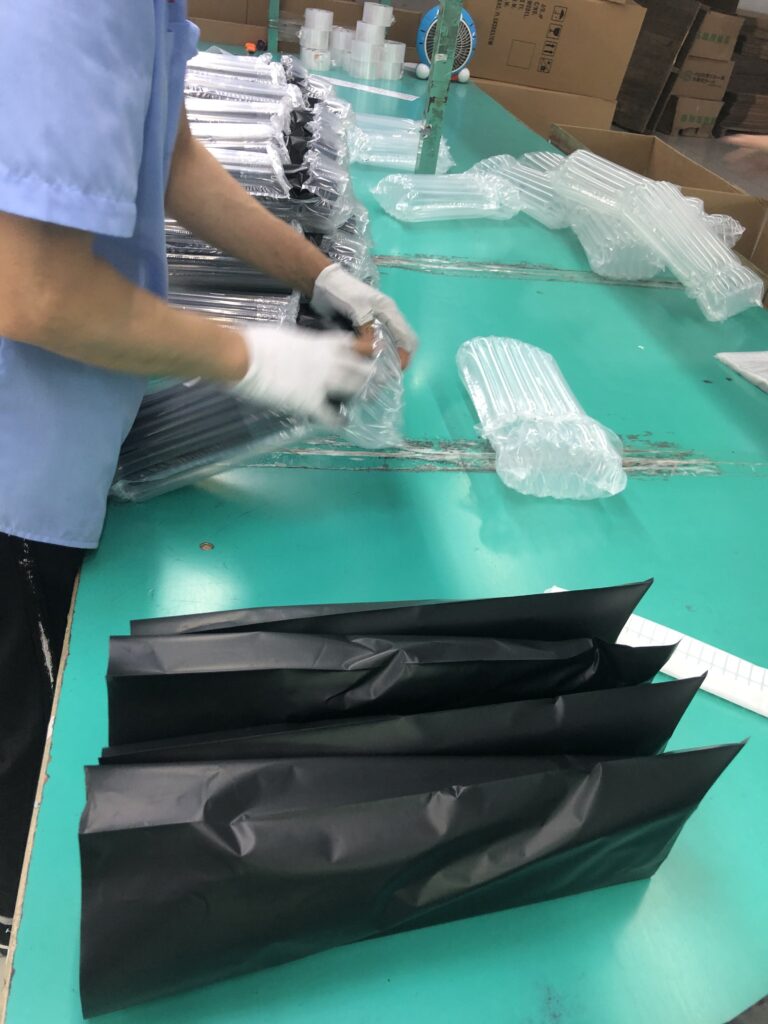
3. Pak de nieuwe tonercartridge uit. Knip de tape door met een schaar, Zorg ervoor dat u de tonercartridge niet beschadigt.
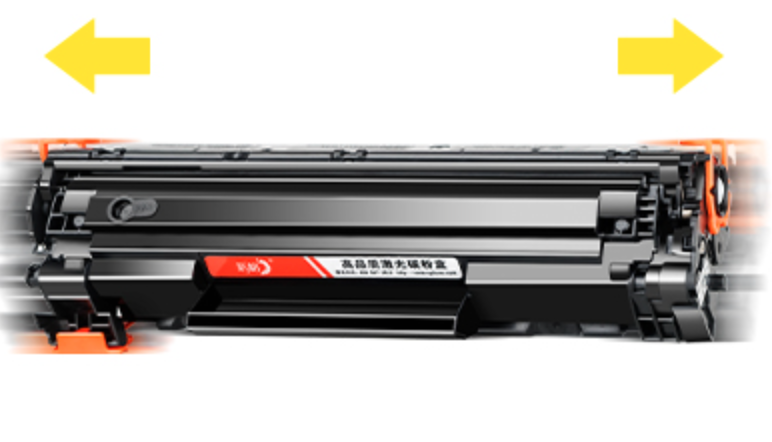
4. Schud 5-6 keer om de toner gelijkmatig te verdelen.
5. Verwijder de beschermhoes.
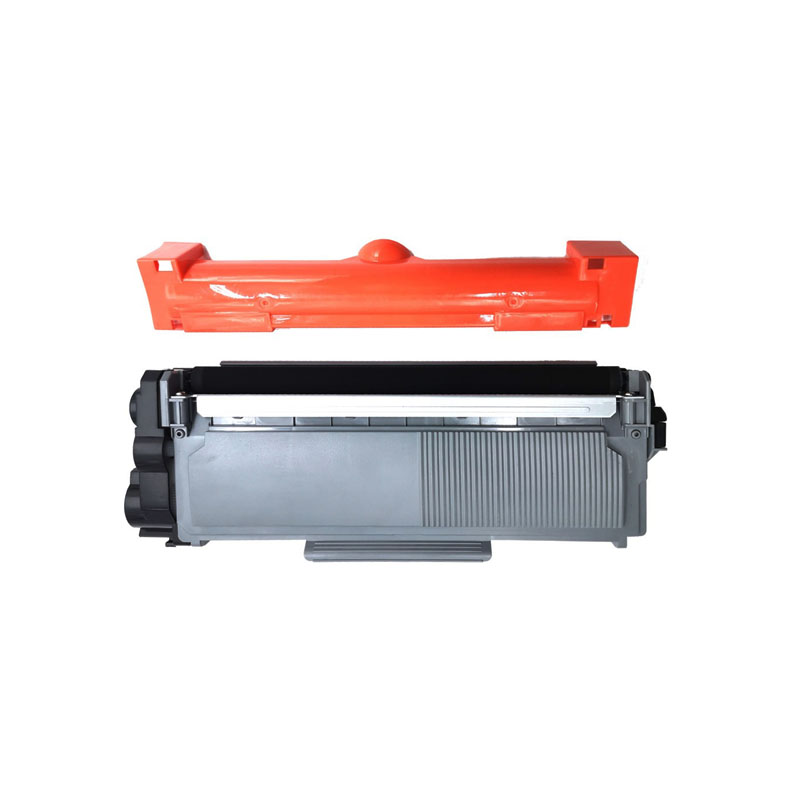
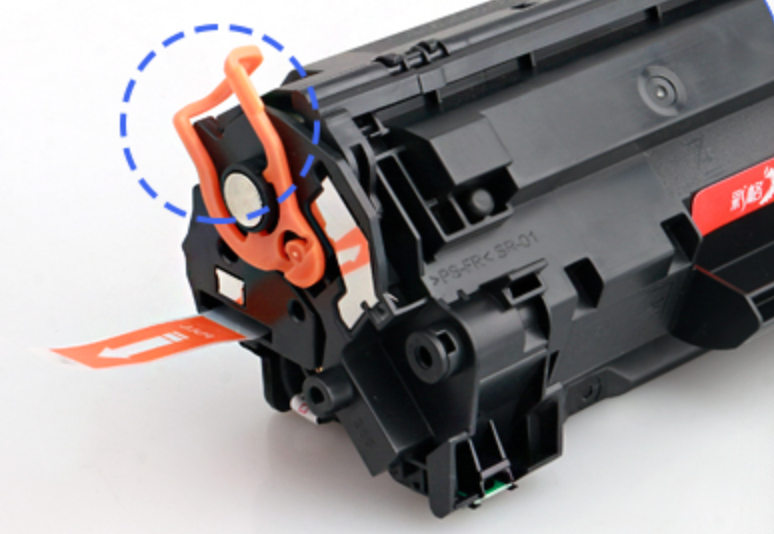
6. Trek het oranje lipje eraf.
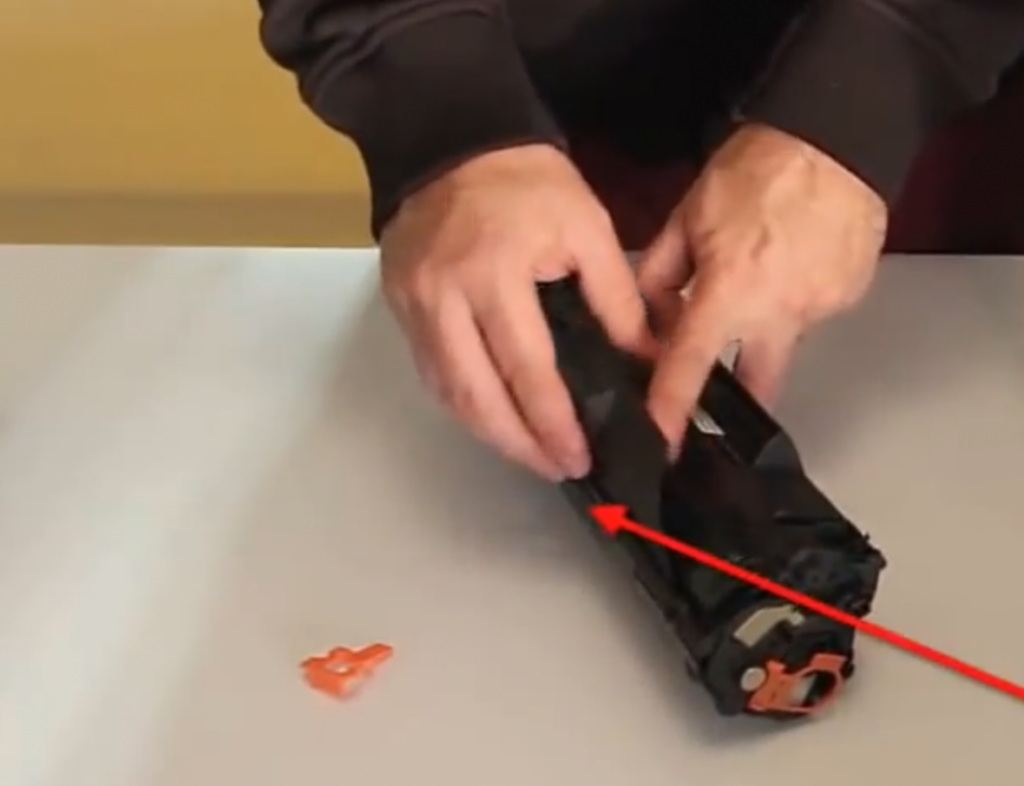
7. Verwijder het isolatiepapier.
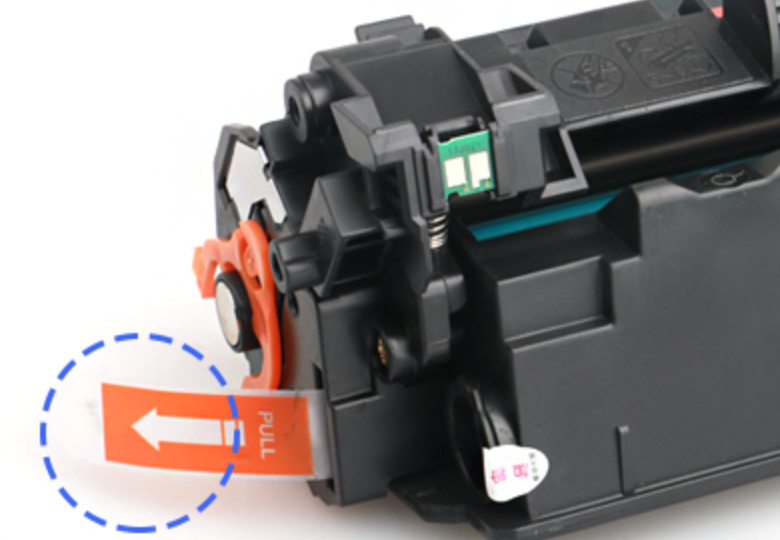
8. Trek aan de verzegeling.
9. In de printer plaatsen.
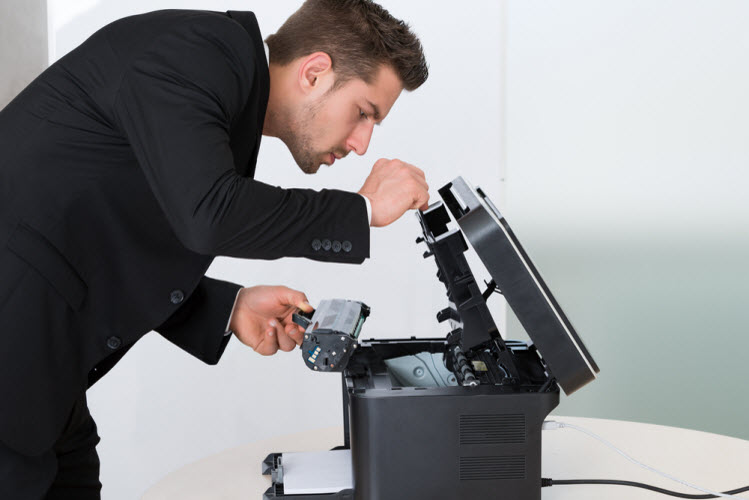
10. Sluit het deksel.
11. Begin met afdrukken.

;Nadat u het type verbruiksartikelen heeft bevestigd en op de normale manier hebt geïnstalleerd. Wat moeten we doen als we een foutmelding krijgen van de printer?
Why “;no toner”; Fout?
Hoofdzakelijk veroorzaakt door de volgende vier redenen.
1. Printerstructuur. Wanneer de printer actief is en bezig is met afdrukken, de poederpatroon wordt aangedreven door de aanvoerrol van de poederprinter om synchroon te bewegen. Dus dat maakt de chip en de printersonde gescheiden
2. Installatie van het verkeerde chiptype. Het is de verkeerde tonercartridgechip.
3. Chipcontacten met vlekken, oxidatie, lijm en andere voorwerpen.
4. Vervorming van de printsonde, schade kan geen contact maken met de chip.
How to do for “;no toner”; Fout?
De eerste stap: met speciale acties om de chip weer normaal te maken.
Open de printerkap, sluit het deksel, wacht tot de machine klaar is met werken. nadat u deze hebt afgerond, we observeren of de printer weer normaal is.
Open de printerkap, verwijder de tonercartridge, installeer de toner, sluit het deksel. Na deze actie, we observeren of de printer weer normaal is.
Schakel de printer uit, wacht 3-4 seconden en zet vervolgens de printer aan. Daarna, we observeren of de printer weer normaal is.
De tweede stap 2: controleer of de momenteel gebruikte printer is geïnstalleerd met de juiste chip. We moeten ook het chipoppervlak controleren op vlekken, oxidatie, lijm en andere voorwerpen.
Open de printerkap, we controleren of het chipcoderingsmodel consistent is met het machinegebied.
Verwijder de tonercartridge, kijk of het chipoppervlak vlekken vertoont, oxidatie, lijm en andere voorwerpen.
Als er andere objecten zijn, Gebruik industriële alcohol en niet-geweven stof om te wissen. Als je niet kunt wissen, je moet de nieuwe chip vervangen.
Sluit de printerkap om te zien of de printer normaal werkt.
De derde stap: kijk of de printsonde vervormd of beschadigd is.
Open de printerkap om de tonercartridge te verwijderen, gebruik een pen op waterbasis, alle chipcontacten zijn bedekt.
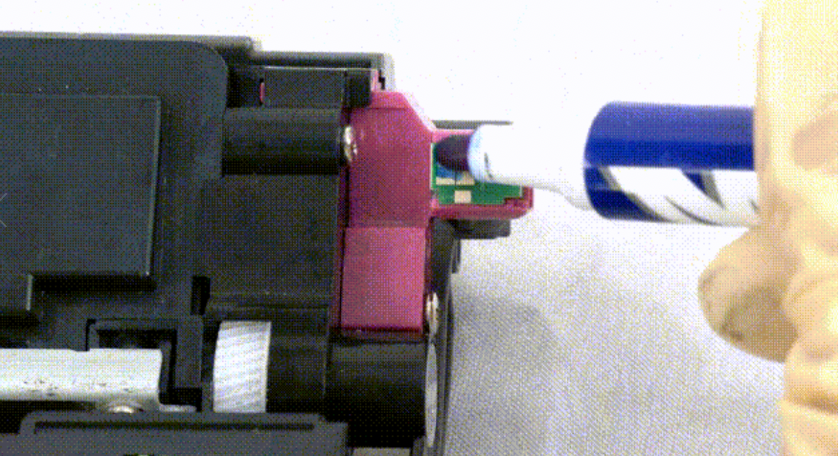
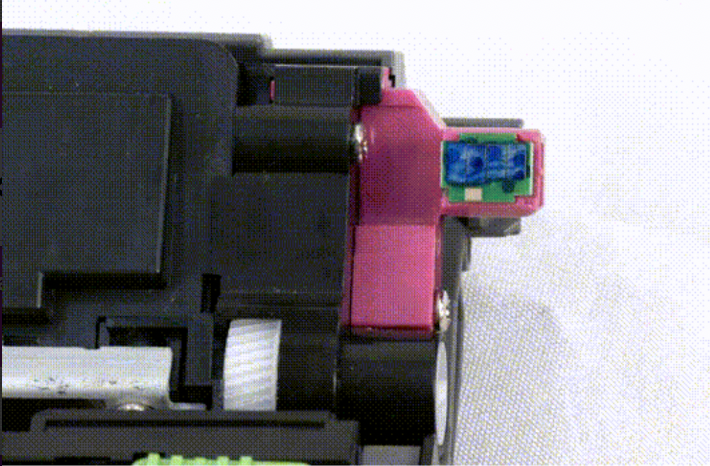
Sluit het deksel, laat de machine 4-5 seconden draaien nadat u de tonercartridge hebt verwijderd. We observeren of de chipcontactcoating deel uitmaakt van de duidelijke krassen.
Als er geen duidelijke krassen op de chip zichtbaar zijn en het sondecontact slecht is, de sonde is vervormd of beschadigd.
Vervang de sonde, je kunt het zelf vervangen, of neem contact op met het after-sales onderhoudscentrum van de machine. Na het vervangen van de sonde om te kijken of de printer weer normaal werkt.
Conclusie
Wij zijn al meer dan 10 jaar fabrikant van verbruiksartikelen voor printers en kopieerapparaten. Wij streven ernaar om onze klanten de beste deals te bieden die niet teleurstellen. Onze producten ondergaan strenge tests om compatibiliteit met uw printers te garanderen. Als u twijfelt over de tonercartridge, drumeenheid, ontwikkelaar, lege tonercartridge, enz. Aarzel niet Neem contact met ons op.