
De kans is groot dat u op een bepaald moment in uw printleven met een aantal uitdagingen te maken krijgt. De gevolgen van de tonercartridges zijn ronduit verontrustend! Het komt wanneer u uw geld in nieuwe cartridges heeft geïnvesteerd.
Wij willen niet meer dat u met dergelijke uitdagingen wordt geconfronteerd, tenminste als je er mee om kunt gaan. We hebben deze handleiding ontwikkeld zodat u altijd een oplossing kunt vinden, ongeacht uw printermodel.
;Wat is incompatibiliteit met tonercartridges??
Nieuwe tonercartridges werken mogelijk niet meer als ze in een printer worden geplaatst. Er kunnen fouten optreden die zich op verschillende manieren manifesteren.
Hier volgen enkele veelvoorkomende incompatibiliteitsfouten:
- Toner is niet compatibel
- Geen cartridge geïnstalleerd
- Printercartridge niet gedetecteerd
- Laag (Of leeg) Op Toner
- HP-cartridges vergrendeld
- Printer kan een tonercartridge niet detecteren
- Printer toont flitslichten. Dit waarschuwt dat uw printer met een technisch probleem kampt.
Veelvoorkomende oorzaken van incompatibiliteit met tonercartridges
In het volgende gedeelte worden de meest voorkomende oorzaken van incompatibiliteit met tonercartridges besproken. Ook onderweg bieden we praktische oplossingen.
Laten we meteen duiken:
1. ;Beschadigde of vuile contactchips
Tonercartridges hebben chips die communicatie met de printer mogelijk maken. De printer is uitgerust met enkele metalen oppervlakken die in contact komen met deze chips. Eventuele schade aan beide oppervlakken heeft invloed op de prestaties van de printer. Vuil kan ook de communicatie verstoren. Hierdoor wordt voorkomen dat de printer een tonercartridge in de machine leest.
Oplossing:
U moet de metalen onderdelen reinigen die de chips verbinden.
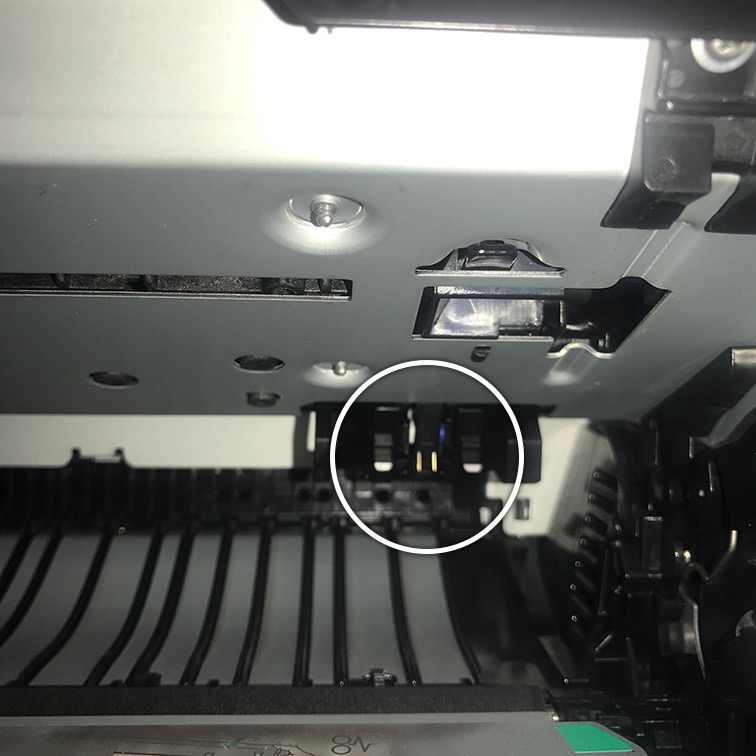
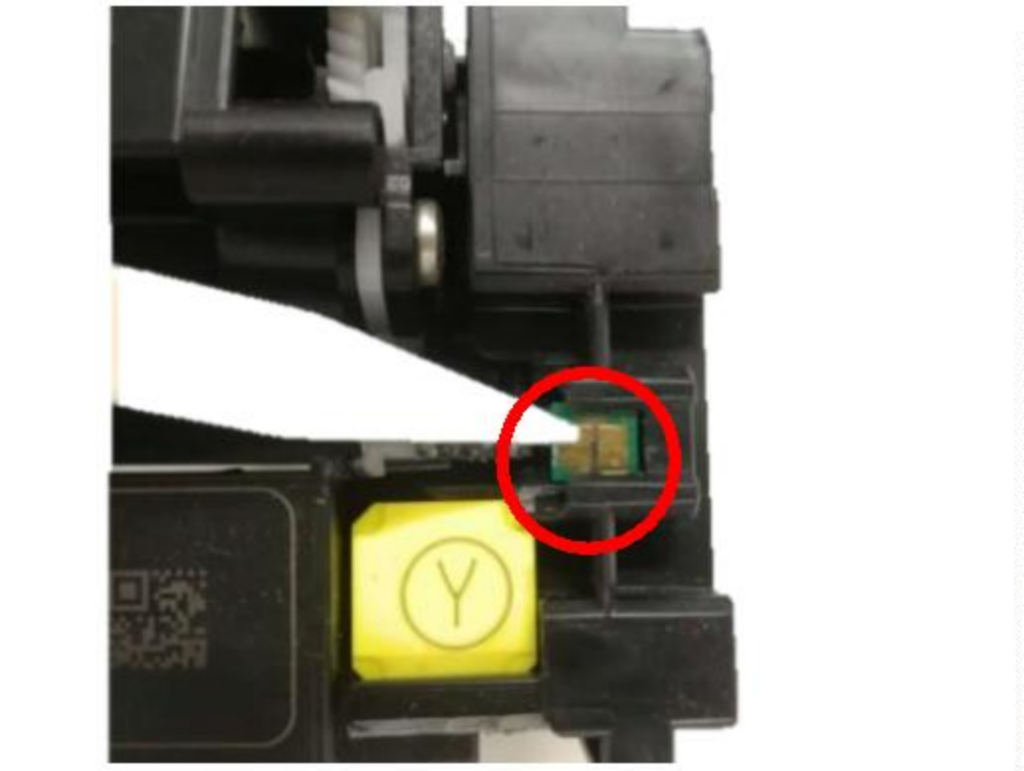
Contactchip/pinnen op tonercartridge
Te nemen stappen:
- Zet uw printer uit, en verwijder de tonercartridge.
- Leg de cartridge op een vlakke ondergrond. Als u oude kranten op de vloer legt, voorkomt u dat gemorste toner vlekken op de vloer veroorzaakt.
- Beoordeel de metalen contactpunten van de cartridge.
- Koop een pluisvrije doek en veeg hiermee eventueel vuil van de metalen chip van de cartridge af.
- Gebruik dezelfde doek om de metalen contactpunten in de printer schoon te vegen.
- Plaats de cartridges terug in de printer.
- Zet de printer aan en probeer de testpagina af te drukken.
Heeft het het probleem opgelost? Ontdek hieronder de volgende waarschijnlijke oorzaak:
2. ;Tonerbeschermstrips zijn nog steeds intact
Nieuwe tonercartridges worden meestal geleverd met enkele beschermstrips erop. Het is de bedoeling dat ze worden verwijderd voordat u de cartridge in de printer plaatst. De kans bestaat dat u de cartridge hebt geplaatst voordat u de strips hebt verwijderd. Dit voorkomt dat de printer de cartridge leest.
Oplossing:
U hoeft alleen de strips te verwijderen, en de printer begint de cartridge te lezen. Hier vindt u de te volgen procedure:
- Verwijder de cartridges en controleer de beschermstrips
- Controleer of er ergens op de cartridge resten zijn achtergebleven
- Verwijder ze voorzichtig allemaal, en plaats de cartridge opnieuw in de printer.
De printer zou de cartridges moeten gaan lezen. Op de doos met tonercartridges staan meestal de gedeelten met strepen vermeld. Raadpleeg deze instructies en zorg ervoor dat u alles verwijdert.
Werkt de printer nu?? Zo niet, onderzoek de volgende optie:
3. ;Kan het interne geheugen van de printer niet resetten
Printers zijn ontworpen om bij te houden hoeveel toner er nog in de cartridge zit. Het zou een cartridge opnieuw moeten kunnen beoordelen telkens wanneer u een nieuwe plaatst. De printer zal vervolgens het nieuwe tonerniveau bijwerken.
Af en toe, fouten kunnen optreden, en de printer leest de nieuwe cartridge niet. Het kan zijn dat de nieuwe cartridge wordt gebruikt alsof het de vorige is die leeg was. U krijgt foutmeldingen zoals 'Laag (Of leeg) Tonercartridge.”
Het resetten van het geheugen van de printer kan het probleem helpen oplossen. Volg de onderstaande stappen:
Stappen om het interne geheugen te resetten:
- Verwijder de nieuwe cartridge die weigerde te werken.
- Plaats de oude cartridge die u eerder hebt gebruikt.
- Laat de printer ongeveer tien minuten inactief, en vervang de twee cartridges opnieuw.
Deze twee stappen kunnen werken, maar maak je geen zorgen als je nog steeds compatibiliteitsproblemen tegenkomt. Ga verder met de volgende stappen:
- Verwijder de tonercartridge en bewaar deze op een veilige plaats.
- Schakel de printer uit.
- Verwijder de kabel die de printer met het stopcontact verbindt. Door de printkabel uit het stopcontact te halen, zorgt u ervoor dat deze niet in de slaapmodus blijft. Sommige printers hebben de neiging om in de slaapstand te gaan wanneer u deze uitschakelt. De printer moet volledig worden uitgeschakeld voordat het geheugen kan worden gereset.
- Wacht ongeveer tien minuten en sluit de printer opnieuw aan op de voeding. Schakel hem nog niet in.
- Plaats de tonercartridge terug in de sleuf.
- Druk hierop om uw printer weer in te schakelen.
Met dit proces kan de printer het interne geheugen resetten. De printer moet de tonercartridge detecteren en beginnen te werken.
Werkt nog steeds niet? Ga naar de volgende stap hieronder:
4. ;HP Cartridge Protection is mogelijk ingeschakeld
Het is altijd goed om alle software bij te werken naar de nieuwste versies. Updaten biedt vaak de mogelijkheid om de dienstverlening ten volle te ervaren. Het beschermt ook tegen cyberaanvallen.
Dat is niet altijd het geval, vooral met HP-firmware. Dergelijke updates kunnen de bescherming van de cartridge mogelijk maken. Hierdoor wordt de cartridge vergrendeld, en u kunt het niet met een andere printer gebruiken. U zult een foutmelding vinden bij het lezen, “Tonercartridge is vergrendeld voor een andere printer.”
De bescherming kan er ook voor zorgen dat u geen compatibele tonercartridges kunt gebruiken. Het gebeurt wanneer de firmware ervoor zorgt dat HP-printers alleen originele cartridges detecteren en gebruiken. ;
U kunt updates uitschakelen, zodat u niet met dergelijke afdrukproblemen te maken krijgt.
Hier volgen de stappen voor het uitschakelen van de cartridgebescherming:
Het proces is afhankelijk van het type printers. Eén optie is om de instellingen op het bedieningspaneel van de printer te gebruiken. Mogelijk moet u het IP-adres van de printer achterhalen als u via internet afdrukt.
Uitschakelen via het bedieningspaneel:
- Ga naar het configuratiescherm
- Ga naar het gedeelte voor printers en apparaat
- Selecteer het printermodel met compatibiliteitsproblemen.
- Ga naar de HP Werkset en zoek naar cartridges en bescherming
- Klik om die functie uit te schakelen en vergeet niet de instellingen op te slaan
Uitschakelen via internet:
- Haal het IP-adres van uw printer op via de instellingen
- Schrijf het op en breng het over naar de zoekbalk van uw browser
- Druk op Enter, en u wordt naar de configuratiepagina van de specifieke printer gebracht.
- Ga naar de optie Instellingen en zoek naar de functie voor cartridgebescherming
- Klik om het uit te schakelen, en sla de instellingen op.
Uw printer vergrendelt niet langer de cartridges aan één printer. Het maakt het mogelijk om cartridges uit te wisselen tussen dezelfde printermodellen. Het probleem kan zich opnieuw voordoen als u cartridges gebruikt die eerder aan een andere printer waren gekoppeld. Dat zal niet werken, en je zult voor een vervanger moeten zorgen.
U kunt ook met dezelfde uitdaging worden geconfronteerd wanneer u de software bijwerkt. Het zal de vorige instelling overschrijven en de cartridges opnieuw vergrendelen. Het uitschakelen van automatisch zou het probleem helpen oplossen. Op dezelfde manier, u kunt de bescherming altijd uitschakelen wanneer uw software wordt bijgewerkt.
Heeft u nog steeds compatibiliteitsproblemen?? Onderzoek de volgende mogelijke oorzaak.
5. ;Mogelijk hebt u het verkeerde verbruiksartikel geplaatst
Weet u zeker dat u het juiste verbruiksartikel voor uw printer gebruikt?? Hier is een lijst met de mogelijkheden dat u het misschien verkeerd doet:
- Mogelijk verwisselt u de kleuren van de tonercartridges.
- Mogelijk hebt u het verkeerde model tonercartridge gekocht.
- Mogelijk hebt u een drumeenheid geplaatst die niet compatibel is met uw printermodel.
Elk verkeerd verbruiksartikel van de printer heeft invloed op de functionaliteit van de printer. Controleer en zorg ervoor dat u alle geschikte verbruiksartikelen gebruikt. Dat zou deze mogelijkheid uitsluiten.
Manieren om te bepalen of u het juiste verbruiksartikel gebruikt:
- Open de printerkasten en controleer de codes van compatibele tonercartridges.
- Controleer de cartridgedozen als uw printer wordt vermeld in de compatibiliteitslijst.
- Controleer dit op de website van de printer. De meeste fabrikanten vermelden de cartridgecodes die u met uw printer kunt gebruiken.
- Bekijk de cartridgebeschrijving online. Controleer of uw printer wordt vermeld in de apparaten die de cartridge kunnen gebruiken.
Bent u er zeker van dat u het juiste verbruiksartikel gebruikt?? Ga naar de volgende mogelijke oorzaak van incompatibiliteit met tonercartridges. Dit betekent niet dat u zich aan de originele tonercartridges moet houden. U hoeft alleen de compatibele tonercartridges aan te schaffen die geschikt zijn voor uw machine.
6. ;Tonercartridge is niet correct geplaatst
Het is ook mogelijk dat u de tonercartridge niet correct hebt geplaatst. Het moet erin passen en comfortabel in de sleuf klikken. De chip van de cartridge valt niet op zijn plaats als de cartridge niet correct is geplaatst. De printer herkent uiteindelijk niet dat de tonercartridge erin is geplaatst. Mogelijk ziet u een foutmelding zoals 'Geen cartridge geïnstalleerd'.
Het is niets ingewikkelds, aangezien u waarschijnlijk uitstekende cartridges zult zien. De deuren sluiten mogelijk niet eens goed. U kunt ook controleren of de cartridge in goede staat verkeert. Sommige zijn tijdens het transport kapot gegaan en passen mogelijk niet goed.
Inspecteer de cartridge en zorg ervoor dat deze perfect in de cartridge klikt.
Werkt nog steeds niet? Mogelijk ondervindt u problemen met de update van de printersoftware.
7. ;Problemen met de printersoftware-update
Software-updates kunnen de functionaliteit van de chip beïnvloeden. Sommigen labelen een cartridge met een lege status. Dit gebeurt vaak als u compatibele tonercartridges gebruikt. Printerfabrikanten proberen meestal te voorkomen dat hun printers producten van derden gebruiken. Sommigen gaan misschien verder door hun systeem bij te werken om niet-originele cartridges te markeren. U kunt met deze uitdaging te maken krijgen wanneer u uw printersoftware bijwerkt. Mogelijk krijgt u een foutmelding zoals 'cartridge niet herkend'. Bij sommige versies kan het voorkomen dat er 'namaakcartridge geïnstalleerd' is.
Volgens de wet, Printerfabrikanten mogen gebruikers niet beperken tot hun originele cartridges. Dit is in strijd met de wet, omdat het legaal is om compatibele cartridges te vervaardigen en te gebruiken. Fabrikanten moeten, Echter, verklaren dat het producten van derden zijn. Het is voor externe fabrikanten illegaal om hun producten als origineel te bestempelen. Dat is namaak, wat nu illegaal is.
HP-fabrikanten hebben een systeem dat helpt het gebruik van dergelijke namaakproducten te stoppen. Het probleem is dat de systeemupdate kan worden uitgebreid om te waarschuwen voor compatibele cartridges. Het kan zijn dat u zich beperkt tot originele cartridges, die behoorlijk duur zijn.
U moet er ook voor zorgen dat u de juiste software voor uw printer installeert. De printerfabrikant verpakt printers meestal met de software opgeslagen op een schijf. U kunt de software downloaden op de website van de fabrikant als u de harde schijf kwijtraakt. Bezoek de officiële website en zoek naar uw printermodel.
Specifieke tips voor het oplossen van incompatibiliteit tussen de gangbare printermerken
Heeft u al het bovenstaande gedaan en wordt u nog steeds geconfronteerd met compatibiliteitsfouten?? Verlies de hoop nog niet. Enkele extra tips kunnen u helpen het probleem op te lossen. Deze tips zijn specifiek voor de verschillende printermodellen. Het kan zijn dat zij specifieke behoeften hebben waar u rekening mee moet houden.
In het volgende gedeelte worden de tips voor de gebruikelijke printers besproken. Zoek de jouwe en lees de gespecificeerde richtlijnen.
1. ;Specifieke tips voor HP-printers
Hier volgen de stappen die u moet nemen als uw HP-printer er niet in slaagt een nieuwe tonercartridge te detecteren:
- Verwijder de nieuwe cartridge en plaats de vorige die werkte opnieuw.
- Laat de printer ongeveer tien minuten inactief.
- Verwijder de oude cartridge, en plaats degene die niet werkte opnieuw.
- Zet de printer aan, en het zou moeten beginnen te werken.
Heeft de printer gewerkt?? Zo niet, dan bestaat de kans dat er wat vuil in de cartridge zit. De uitweg is om het schoon te maken.
Werkt de cartridge nog steeds niet?? Er is een kans dat een firmware-update de compatibele cartridge heeft gemarkeerd. U moet de update uitschakelen en de firmware downgraden naar de oudere versies.
Stappen voor het uitschakelen van de updates:
- Klik om de printerinstellingen te openen en toegang te krijgen tot de optie “Printeronderhoud”..
- Zoek naar het gedeelte over printersoftware
- Haal het vinkje weg voor automatische updates. Mogelijk ziet u een popbericht waarin u wordt gevraagd naar pushmeldingen voor firmware-updates.
- Kies “nee” voor dergelijke push-functies
De bovenstaande procedure schakelt de automatische firmware-updates uit. Nog steeds, er is een kans dat de firmware al is bijgewerkt.
U kunt de firmware downgraden met behulp van de volgende procedure:
- Open de instellingsoptie en selecteer 'Updates beheren'.
- Selecteer de optie lezen; “Sta downgraden toe.”
- Na de downgrade, U dient de oude softwareversie te installeren.
Ga naar de HP-website en download de oude update die overeenkomt met uw printermodel. Je kunt ze vinden。
De volgende YouTube-video schetst het proces van het downgraden van de firmware.
2. ;Specifieke tips voor Samsung-printers
Incompatibiliteitsfouten bij Samsung houden meestal verband met problemen met de metalen contacten. Dit zijn de secties die de cartridge met de printer verbinden. De kans bestaat dat ze kapot zijn of wat vuil bevatten. Probeer de cartridge schoon te maken, en uw printer zal beginnen te werken.
Het is vermeldenswaard dat HP nu Samsung-printers bezit. De overname vond al in 2017 plaats. Dankzij de deal kan HP het printermerk Samsung behouden of de printers een nieuwe naam geven. Mogelijk vindt u enkele Samsung-cartridges met HP-codes, zoals HP SU810A. Deze zwarte cartridge, bijvoorbeeld, was voorheen bekend als MLT-D111S.
Dit heeft geen invloed op de compatibiliteit van dergelijke cartridges met uw Samsung-printer. Het probleem zijn de regionale codes die de functionaliteit kunnen blokkeren. Controleer en bevestig of de cartridge die u gebruikt, bedoeld is voor uw regio. U moet deze vervangen door de juiste cartridge.
3. ;Specifieke tips voor Brother-printers
Brother-printers zijn uitgerust met interne tips voor het resetten van het apparaat. Zoek de aan/uit-knop en druk deze zeven keer snel achter elkaar in. Deze oefening helpt het geheugen van de printer opnieuw in te stellen, en het zou moeten beginnen te werken.
De bovenstaande procedure is specifiek voor het laten rusten van de printer. Nog steeds, er is een manier om de cartridges te resetten via het printermenu.
Hier zijn de stappen:
- Druk zeven keer op de aan/uit-knop, en open de klep van de printer.
- Druk op de wisknop of de terugknop.
- Druk op de pijltoetsen om naar de beschikbare opties te bladeren.
- Selecteer de cartridges die fouten veroorzaken. U kunt de een na de ander selecteren.
- Druk op de knop "OK" en klik op "1", waarmee de cartridges worden gereset.
- Druk op de terugknop om de menu-instellingen te verlaten. U kunt ook de knop 'Wissen' gebruiken,' waarmee de instellingen worden afgesloten. ;
4. ;Specifieke tips voor Ricoh-printers
Er kan veel gebeuren met de Ricoh-printer, waardoor de cartridges incompatibel worden. De meeste problemen houden verband met de firmware van de printer.
Er treden fouten op wanneer u de verkeerde firmwareversie installeert. Het kan ook gebeuren als u verouderde software gebruikt. De enige uitweg is het downloaden van de juiste versie van de firmware.
Hier zijn de stappen:
- Navigeer naar de zoekbalk en typ ‘Ricoh [model] firmware.
- Download het bij voorkeur van de website van de fabrikant.
- Installeer de software op uw computer.
Het is beter om eerst de huidige versie te verwijderen voordat u het nieuwe bestand installeert.
Hier zijn de verwijderingsstappen:
- Ga naar “Bestandsverkenner” op uw computer.
- Dubbelklik om 'Deze pc' te openen. U vindt deze aan uw linkerhand. ;
- Klik op de verwijderfunctie. Je vindt het aan de bovenzijde. ;
- Zoek de Ricoh-firmware in de lijst. U kunt ervoor kiezen om de zoekknop te gebruiken.
- Klik op dat programma en selecteer om het te verwijderen. Vervolgens kunt u de nieuwere versie installeren die u heeft gedownload. ;
De firmware lost waarschijnlijk incompatibiliteitsproblemen met uw Ricoh-printer op.
5. ;Specifieke tips voor Canon-printers
Het geval waarin Canon-printers cartridges afwijzen, houdt verband met communicatiefouten. De chip heeft de cartridge mogelijk als leeg gemarkeerd. De printer vraagt u om de cartridge te vervangen, zelfs als deze nieuw is.
Het oplossen van dergelijke fouten is niets ingewikkelds:
- Schakel uw printer in.
- Zoek de annuleerknop en druk deze vijf keer snel achter elkaar in.
- Hierdoor wordt het geheugen van de cartridge gereset, zodat deze kan blijven afdrukken. U zou de cartridge moeten kunnen gebruiken totdat deze leeg is.
Ik vraag me af wat de knop Annuleren is? Het is die knop met een omcirkelde driehoek. Het verschijnt in het rood.
6. ;Specifieke tips voor Epson-printers
Het oplossen van de incompatibiliteit van de Epson-printer zal een proces van vallen en opstaan met zich meebrengen.
Optie één:
- Verwijder de cartridge en plaats deze opnieuw in de printer. Zorg ervoor dat hij feilloos in de sleuf klikt. Hierdoor wordt de mogelijkheid uitgesloten dat de cartridge niet correct is geplaatst.
- Zet de printer aan en controleer de status. Werkt het??
Zo niet, ga verder met de volgende stap:
- Verwijder de cartridge en controleer de spanen op vuil of vet. Hierdoor kan de printer mogelijk de cartridge niet lezen. Gebruik een pluisvrije doek om hem voorzichtig schoon te maken.
- Plaats de cartridge terug in de printer en controleer de status.
Werkt de cartridge?? Zo niet, onderzoek de volgende optie:
- Verwijder de cartridges en schakel uw printer uit.
- Schakel hem na ongeveer 30 minuten in.
- Plaats de cartridge die defect was, en zorg ervoor dat het perfect past.
- Beoordeel of de printer nu werkt.
Werkt nog steeds niet? Schakel de ‘statusmonitor’ uit..
Volg de volgende stappen:
- Ga naar het configuratiescherm. Je kunt ernaar zoeken in de zoekbalk.
- Zoek printers en apparaten en klik om te openen.
- Zoek uw Epson-printer en kies ervoor om de printervoorkeur te controleren.
- Find the section reading “speed &; voortgang” en kies ervoor om de “statusmonitor” uit te schakelen.
Werkt de cartridge voortdurend niet?? Laten we de volgende optie verkennen.
Plaats de oude cartridge en kijk of deze wordt herkend. Als die werkt, Er bestaat een kans dat de andere cartridge defect is. De chips op de nieuwe cartridge kunnen problemen veroorzaken. Ze zullen niet werken als ze kapot zijn of als ze niet compatibel zijn.
- Overweeg om de chips te vervangen als je enige expertise hebt.
- Verwijder de chips uit de oude cartridge en plaats ze in de nieuwe.
- Benader het voorzichtig. U moet er ook voor zorgen dat u ze met de exacte uitlijning plaatst.
- Na dit proces zouden uw cartridges moeten gaan werken. ;
Het proces kan behoorlijk frustrerend zijn. Je moet geduld hebben en al deze opties proberen. Er is niet één proces, en je moet al deze opties overwegen. Misschien wilt u ook de eerder gemarkeerde algemene opties proberen.
7. ;Specifieke tips voor Xerox-printers
Problemen met de Xerox-printer komen meestal voort uit de communicatie-chip. Het kan zijn dat u foutmeldingen tegenkomt zoals 'Cartridge niet herkend'.
De printer werkt mogelijk, alleen om te stoppen na het afdrukken van een paar pagina's. Mogelijk krijgt u een waarschuwing dat de toner bijna op is, ook al is de toner nog vol.
Hier volgen de stappen om het probleem te verhelpen:
- Trek de cartridge eruit terwijl de printer is ingeschakeld. ;
- Schakel de printer uit en ga verder met het onderbreken van de stroomvoorziening. Dit kunt u doen door het stopcontact uit te schakelen. Op dezelfde manier, U kunt het netsnoer uit de printer verwijderen.
- Plaats de cartridge in de sleuf. Doe dit terwijl de printer nog uit staat. Zorg ervoor dat de cartridge perfect past en op zijn plaats klikt.
- Wacht ongeveer tien minuten voordat u de machine inschakelt. Dit zorgt ervoor dat het geheugen van de printer wordt gewist.
- Sluit de voeding opnieuw aan en schakel deze in.
Werkt de printer??
Volg deze extra stappen als u de fout nog steeds vindt:
- Houd de printer uitgeschakeld.
- Verwijder de cartridge en verwijder eventueel vuil van de chips.
- Blaas wat lucht in de cartridgesleuf van de printer. Hierdoor wordt eventueel vuil verwijderd, waardoor de printer mogelijk de chip niet kan lezen. U kunt ook een pluisvrije doek gebruiken als er vuil in de printer blijft plakken.
- Plaats de cartridge weer terug als u klaar bent. ; ;
Heeft u deze allemaal gevolgd, maar heeft u nog steeds te maken met compatibiliteitsuitdagingen??
U heeft alle kans om het probleem op te lossen nadat u alle bovenstaande instructies heeft gevolgd. Nog steeds, we moeten erkennen dat er enkele uitzonderingen kunnen zijn.
Je kunt van alles doen, maar toch de ene na de andere frustrerende fouten tegenkomen. Dat komt vooral door defecte tonercartridges. Het kan zijn dat de jouwe cartridges zijn die niet het juiste productieproces hebben doorlopen. Dergelijke cartridges zullen niet werken, ongeacht de stappen om ze te repareren.
Het kan zijn dat u af en toe voor uitdagingen komt te staan. Het is beter om contact op te nemen met uw leverancier en de verdere stappen te bespreken. Geloofwaardige leveranciers moeten ernaar streven om werkende cartridges aan hun klanten aan te bieden. Ze moeten ook een tegenoplossing hebben voor het geval een cartridge uiteindelijk kapot gaat. Ze kunnen contant geld terugbetalen of een vervanging aanbieden. ;
Soms ligt het probleem niet bij de cartridge, maar bij de fabrikant van de printer. Sommigen van hen kunnen een stap vooruit zijn om ervoor te zorgen dat u geen compatibele cartridges gebruikt. HP is een van die fabrikanten die zijn technologie vooruit heeft gebracht. Ze kunnen zelfs een cartridge aan een specifieke printer vergrendelen. Het resulteert vaak in problematische compatibiliteitsproblemen.
Het probleem kan ook aan de printer zelf liggen. Door het te testen met een originele tonercartridge, je kunt dergelijke twijfels snel wegnemen. Als de printer werkt, u weet dan dat de cartridge problemen veroorzaakte. U kunt de cartridge ook controleren met hetzelfde printermodel.
Neem contact op met uw leverancier zodra u deze tips heeft uitgeput. Met hen kunt u de weg voorwaarts bespreken.
Dus, Waar koopt u uw tonercartridges?
Wij zijn een fabrikant van tonercartridges, gevestigd in China. Wij streven ernaar om onze klanten de beste deals te bieden die niet teleurstellen. Onze producten ondergaan strenge tests om compatibiliteit met uw printers te garanderen.
Ook hebben wij een compensatiekader als cartridges niet werken. Bij voorkeur vervangen wij ze bij uw volgende bestelling.
Neem contact met ons op, en hoef je je nooit meer zorgen te maken.
Eén reactie
each time i used to read smaller posts that as well clear their motive,
and that is also happening with this article which I am reading
at this time.