
É provável que você enfrente alguns desafios em algum momento de sua vida de impressão. Aqueles decorrentes dos cartuchos de toner são absolutamente perturbadores! Acontece quando você investiu seu dinheiro em alguns cartuchos novos.
Não queremos que você enfrente mais esses desafios, pelo menos quando você pode lidar com eles. Desenvolvemos este guia para que você sempre encontre uma solução, independentemente do modelo da sua impressora.
;O que é incompatibilidade de cartucho de toner?
Novos cartuchos de toner podem não funcionar quando inseridos em uma impressora. Você pode enfrentar erros que se manifestam de várias maneiras.
Aqui estão alguns dos erros comuns de incompatibilidade:
- O toner não é compatível
- Nenhum cartucho instalado
- Cartucho de impressora não detectado
- Baixo (Ou vazio) No toner
- Cartuchos HP bloqueados
- A impressora não consegue detectar um cartucho de toner
- Impressora mostrando luzes flash. Isso avisa que sua impressora está enfrentando problemas técnicos.
Causas comuns de incompatibilidade do cartucho de toner
A seção a seguir destaca as causas comuns de incompatibilidade do cartucho de toner. Também fornecemos soluções práticas ao longo do caminho.
Vamos mergulhar de cabeça:
1. ;Chips de contato danificados ou sujos
Os cartuchos de toner possuem chips que permitem a comunicação com a impressora. A impressora está equipada com algumas superfícies metálicas que entram em contato com esses chips. Qualquer dano em qualquer uma das superfícies afetará o desempenho da impressora. A sujeira também pode interferir na comunicação. Isso impedirá que a impressora leia um cartucho de toner dentro da máquina.
Solução:
Você precisaria limpar as peças metálicas que conectam os chips.
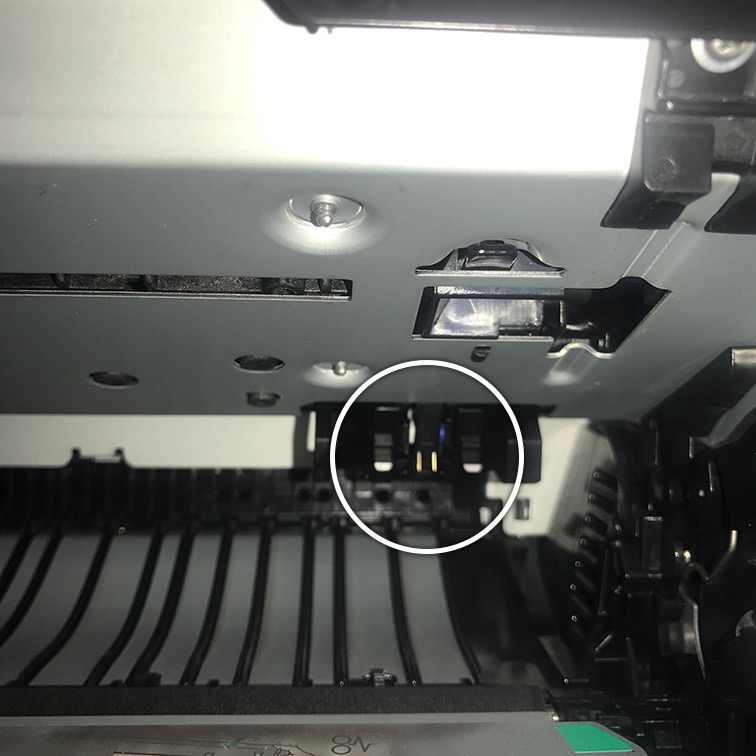
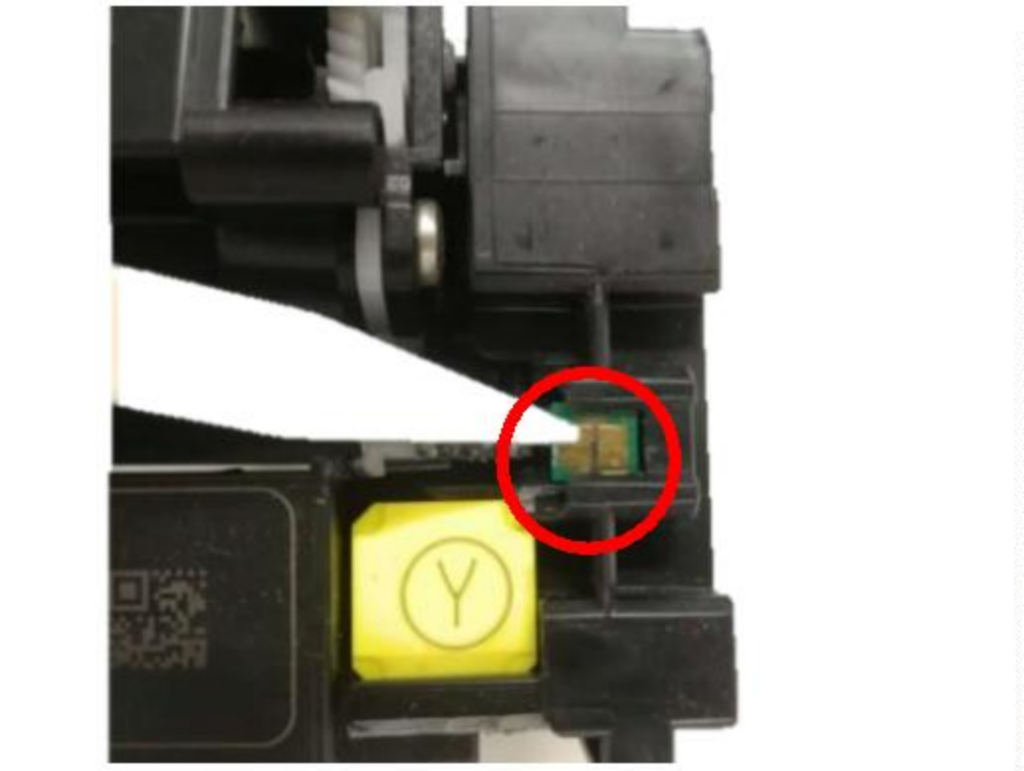
Chip/pinos de contato no cartucho de toner
Passos a seguir:
- Desligue sua impressora, e retire o cartucho de toner.
- Coloque o cartucho em terreno nivelado. Colocar em cima de jornais velhos ajudaria a evitar que respingos de toner manchassem o chão.
- Avalie os contatos metálicos do cartucho.
- Pegue um pano sem fiapos e use-o para limpar qualquer sujeira no chip de metal do cartucho.
- Use o mesmo pano para limpar os contatos de metal dentro da impressora.
- Insira os cartuchos de volta dentro da impressora.
- Ligue a impressora e tente imprimir a página de teste.
Isso resolveu o problema? Explore a próxima causa provável abaixo:
2. ;Tiras protetoras de toner ainda intactas
Os novos cartuchos de toner geralmente vêm com algumas tiras de proteção anexadas. Eles devem ser removidos antes de inserir o cartucho na impressora. É possível que você tenha inserido o cartucho antes de remover as tiras. Isso impedirá que a impressora leia o cartucho.
Solução:
Você só precisará remover as tiras, e a impressora começará a ler o cartucho. Aqui está o procedimento a seguir:
- Remova os cartuchos e avalie as tiras de proteção
- Verifique se algum resíduo pode ter permanecido em algum lugar do cartucho
- Remova todos com cuidado, e reinsira o cartucho na impressora.
A impressora deve começar a ler os cartuchos. A caixa do cartucho de toner geralmente indica as seções com listras. Consulte essas instruções e certifique-se de remover tudo.
A impressora está funcionando agora? Se não, explore a seguinte opção:
3. ;Falha ao redefinir a memória interna da impressora
As impressoras são projetadas para rastrear o toner restante no cartucho. Deve ser capaz de reavaliar um cartucho sempre que você inserir um novo. A impressora atualizará o novo nível de toner.
Ocasionalmente, erros podem ocorrer, e a impressora não lerá o novo cartucho. Pode levar o novo cartucho como se fosse o anterior que estava vazio. Você receberá mensagens de erro como “Baixo (Ou vazio) Cartucho de toner.”
Reinicializar a memória da impressora ajudará a resolver o problema. Siga as etapas abaixo:
Passos para redefinir a memória interna:
- Remova o novo cartucho que se recusou a funcionar.
- Insira o cartucho antigo que você estava usando anteriormente.
- Deixe a impressora ociosa por cerca de dez minutos, e substitua os dois cartuchos novamente.
Essas duas etapas podem funcionar, mas não se preocupe se ainda encontrar problemas de compatibilidade. Prossiga com as seguintes etapas:
- Remova o cartucho de toner e guarde-o em local seguro.
- Desligue a impressora.
- Remova o cabo que conecta a impressora à tomada de parede. Retirar o cabo de impressão da alimentação garante que ele não permaneça no modo de suspensão. Algumas impressoras tendem a entrar no modo de suspensão quando você as desliga. A impressora deve desligar completamente para que a memória seja reiniciada.
- Aguarde cerca de dez minutos e reconecte a impressora à energia. Não ligue ainda.
- Insira o cartucho de toner de volta em seu slot.
- Pressione para ligar a impressora novamente.
Este processo permitirá que a impressora redefina sua memória interna. A impressora deve detectar o cartucho de toner e começar a funcionar.
Ainda não está funcionando? Vá para a próxima etapa abaixo:
4. ;A proteção do cartucho HP pode estar ativada
É sempre bom atualizar todos os softwares para as versões mais recentes. A atualização geralmente oferece uma oportunidade de experimentar os serviços em sua plenitude. Também protege contra ataques cibernéticos.
Nem sempre é assim, especialmente com firmware HP. Tais atualizações podem ativar a proteção do cartucho. Isso travará o cartucho, e você não poderá usá-lo com outra impressora. Você encontrará uma mensagem de erro lendo, “O cartucho de toner está bloqueado para outra impressora.”
A proteção também pode impedir o uso de cartuchos de toner compatíveis. Acontece quando o firmware faz com que as impressoras HP detectem e usem apenas cartuchos originais. ;
Você pode desativar atualizações, para que você não enfrente esses problemas de impressão.
Aqui estão as etapas para desativar a proteção do cartucho:
O processo é diferente dependendo dos tipos de impressoras. Uma opção é usar as configurações do painel de controle da impressora. Talvez seja necessário obter o endereço IP da impressora se você imprimir pela Internet.
Desativando pelo painel de controle:
- Vá para o painel de controle
- Vá para a seção de impressoras e dispositivos
- Selecione o modelo de impressora que enfrenta problemas de compatibilidade.
- Vá para a Caixa de ferramentas HP e procure cartucho e proteção
- Clique para desativar esse recurso e lembre-se de salvar as configurações
Desativando pela internet:
- Obtenha o endereço IP da sua impressora nas configurações
- Anote e transfira para a barra de pesquisa do seu navegador
- Pressione Enter, e você será direcionado para a página de configuração específica da impressora.
- Vá para a opção de configurações e procure o recurso de proteção de cartucho
- Clique para desativá-lo, e salve as configurações.
Sua impressora não bloqueará mais os cartuchos em uma impressora. Será possível trocar cartuchos entre os mesmos modelos de impressora. O problema pode reaparecer quando você usa cartuchos previamente bloqueados em outra impressora. Isso não vai funcionar, e você terá que conseguir um substituto.
Você também pode enfrentar o mesmo desafio ao atualizar o software. Isso substituirá a configuração anterior e começará a travar os cartuchos novamente. Desativar o automático ajudaria a acabar com o problema. De forma similar, você sempre pode desativar a proteção quando seu software for atualizado.
Você ainda está enfrentando problemas de compatibilidade? Explore a próxima causa possível.
5. ;Você pode ter inserido o consumível errado
Tem certeza de que está usando o consumível correto para sua impressora? Aqui está uma lista das possibilidades de você estar fazendo errado:
- Você pode estar confundindo as cores dos cartuchos de toner.
- Você pode ter comprado o modelo errado de cartucho de toner.
- Você pode ter inserido uma unidade de cilindro que não é compatível com o modelo da sua impressora.
Qualquer consumível de impressora errado afetará a funcionalidade da impressora. Verifique e certifique-se de que está usando todos os consumíveis adequados. Isso descartaria essa possibilidade.
Maneiras de saber se você está usando o consumível certo:
- Abra os gabinetes da impressora e verifique os códigos dos cartuchos de toner compatíveis.
- Verifique as caixas dos cartuchos se sua impressora estiver indicada na lista de compatibilidade.
- Verifique no site da impressora. A maioria dos fabricantes indicará os códigos dos cartuchos que você pode usar com sua impressora.
- Verifique a descrição do cartucho online. Confirme se sua impressora está listada nos dispositivos que podem usar o cartucho.
Você verificou se está usando o consumível correto? Vá para a próxima causa possível de incompatibilidade do cartucho de toner. Isso não significa que você deve usar cartuchos de toner originais. Você só precisa comprar cartuchos de toner compatíveis com sua máquina.
6. ;Cartucho de toner não inserido corretamente
Também existe a possibilidade de você não ter inserido o cartucho de toner corretamente. Ele precisa se encaixar e encaixar confortavelmente em seu slot. O chip do cartucho não cairá em seu lugar quando o cartucho não for inserido corretamente. A impressora acabará não reconhecendo que o cartucho de toner está inserido dentro. Você pode encontrar uma mensagem de erro como “Nenhum cartucho instalado”.
Não é nada complicado, pois é provável que você veja cartuchos salientes. As portas podem nem fechar corretamente. Você também pode querer verificar se o cartucho está em boas condições. Alguns podem ter quebrado durante o transporte e podem não caber corretamente.
Inspecione o cartucho e certifique-se de que ele trave perfeitamente no cartucho.
Ainda não está funcionando? Você pode estar enfrentando problemas com a atualização do software da impressora.
7. ;Problemas com a atualização do software da impressora
As atualizações de software podem afetar a funcionalidade do chip. Alguns podem rotular um cartucho com status vazio. Isso geralmente acontece quando você usa cartuchos de toner compatíveis. Os fabricantes de impressoras geralmente tentam impedir que suas impressoras usem produtos de terceiros. Alguns podem ir além para atualizar seu sistema para sinalizar cartuchos não originais. Você pode enfrentar esse desafio ao atualizar o software da impressora. Você pode receber uma mensagem de erro como “cartucho não reconhecido”. Algumas versões podem parecer “cartucho falsificado instalado”.
Por lei, os fabricantes de impressoras não devem restringir os usuários aos seus cartuchos originais. Isso é contra a lei, pois é legal fabricar e usar cartuchos compatíveis. Os fabricantes devem, no entanto, declarar que são produtos de terceiros. É ilegal que fabricantes terceiros rotulem seus produtos como originais. Isso é falsificação, que agora é ilegal.
Os fabricantes da HP têm um sistema que ajuda a impedir o uso desses produtos falsificados. O problema é que a atualização do sistema pode se estender para alertar sobre cartuchos compatíveis. Pode limitá-lo a cartuchos originais, que são muito caros.
Você também precisa garantir a instalação do software correto para sua impressora. O fabricante da impressora geralmente embala as impressoras com o software armazenado em uma unidade. Você pode baixar o software no site do fabricante se perder a unidade impressa. Visite o site oficial e pesquise o modelo da sua impressora.
Dicas específicas para resolver incompatibilidade entre marcas de impressoras comuns
Você fez tudo acima, mas ainda enfrenta erros de compatibilidade? Não perca a esperança ainda. Algumas dicas extras podem ajudá-lo a resolver o problema. Essas dicas são específicas para os vários modelos de impressora. Eles podem ter necessidades específicas que você terá que atender.
A seção a seguir destaca as dicas para as impressoras comuns. Localize o seu e leia as diretrizes especificadas.
1. ;Dicas específicas para impressoras HP
Aqui estão as etapas a serem seguidas se a sua impressora HP não conseguir detectar um novo cartucho de toner:
- Remova o novo cartucho e reinsira o anterior que estava funcionando.
- Deixe a impressora ociosa por cerca de dez minutos.
- Remova o cartucho antigo, e reinsira aquele que não estava funcionando.
- Ligue a impressora, e deve começar a funcionar.
A impressora funcionou? Se não, então há uma chance de que o cartucho tenha alguma sujeira. A saída é limpá-lo.
O cartucho ainda não está funcionando? É possível que uma atualização de firmware tenha sinalizado o cartucho compatível. Você terá que desabilitar a atualização e fazer downgrade do firmware para versões mais antigas.
Etapas para desativar as atualizações:
- Clique para abrir as configurações da impressora e acessar a opção “Manutenção da impressora”.
- Procure a seção de software da impressora
- Desmarque a caixa para atualizações automáticas. Você pode encontrar uma mensagem pop perguntando sobre notificações push para atualizações de firmware.
- Escolha “não” para tais funções push
O procedimento acima irá desabilitar as atualizações automáticas de firmware. Ainda, há uma chance de que o firmware já tenha sido atualizado.
Você pode fazer downgrade do firmware usando o seguinte procedimento:
- Acesse a opção de configuração e selecione “Gerenciar atualizações”.
- Selecione a opção leitura; “Permitir downgrade.”
- Após o rebaixamento, você precisará instalar a versão antiga do software.
Vá para o Site da HP e baixe a atualização antiga correspondente ao modelo da sua impressora. Você pode encontrá-los。
O seguinte vídeo do YouTube descreve o processo de downgrade do firmware.
2. ;Dicas específicas para impressoras Samsung
Os erros de incompatibilidade na Samsung estão principalmente ligados a problemas com os contatos metálicos. Estas são as seções que conectam o cartucho à impressora. Há uma chance de que eles estejam quebrados ou tenham alguma sujeira. Tente limpar o cartucho, e sua impressora começará a funcionar.
É importante notar que a HP agora possui impressoras Samsung. A aquisição aconteceu em 2017. O acordo permite que a HP mantenha a marca de impressoras Samsung ou renomeie as impressoras. Você pode encontrar alguns cartuchos Samsung com códigos HP, como HP SU810A. Este cartucho preto, por exemplo, era anteriormente conhecido como MLT-D111S.
Isso não afeta a compatibilidade desses cartuchos com a sua impressora Samsung.. O problema são os códigos regionais que podem bloquear a funcionalidade. Verifique e confirme se o cartucho que você está usando é adequado para sua região. Você precisaria substituí-lo pelo cartucho correto.
3. ;Dicas específicas para impressoras Brother
As impressoras Brother são equipadas com dicas internas para reiniciar o dispositivo. Localize o botão liga / desliga e pressione-o sete vezes em rápida sucessão. Esta prática ajudará a redefinir a memória da impressora, e deve começar a funcionar.
O procedimento acima é específico para descansar a impressora. Ainda, existe uma maneira de redefinir os cartuchos no menu da impressora.
Aqui estão as etapas:
- Pressione o botão liga / desliga sete vezes, e abra a tampa da impressora.
- Pressione o botão limpar ou o botão voltar.
- Pressione as teclas de seta para navegar pelas opções disponíveis.
- Selecione os cartuchos que estão causando erros. Você pode selecionar um após o outro.
- Pressione o botão “OK” e clique em “1”, que reinicia os cartuchos.
- Pressione o botão Voltar para sair das configurações do menu. Você também pode usar o “botão limpar,”que sairá das configurações. ;
4. ;Dicas específicas para impressoras Ricoh
Muita coisa pode acontecer com a impressora Ricoh, tornando os cartuchos incompatíveis. A maioria dos problemas está ligada ao firmware da impressora.
Erros ocorrem quando você instala a versão errada do firmware. Também pode acontecer quando você usa software desatualizado. A única saída é baixar a versão correta do firmware.
Aqui estão as etapas:
- Navegue até a barra de pesquisa e digite “Ricoh [modelo] firmware.
- De preferência, baixe-o no site do fabricante.
- Instale o software no seu computador.
É melhor primeiro desinstalar a versão atual antes de instalar o novo arquivo.
Aqui estão as etapas de desinstalação:
- Vá para “Explorador de Arquivos” no seu computador.
- Clique duas vezes para abrir “Este PC”. Você pode encontrá-lo à sua esquerda. ;
- Clique no recurso de desinstalação. Você pode encontrá-lo na parte superior. ;
- Procure o firmware Ricoh na lista. Você pode optar por usar o botão de pesquisa.
- Clique nesse programa e selecione para desinstalá-lo. Você pode então instalar a versão mais recente que baixou. ;
O firmware provavelmente resolverá problemas de incompatibilidade com sua impressora Ricoh.
5. ;Dicas específicas para impressoras Canon
O caso de impressoras Canon rejeitando cartuchos está ligado a erros de comunicação. O chip pode ter carimbado o cartucho como vazio. A impressora solicitará que você substitua o cartucho mesmo sendo novo.
Corrigir esses erros não é nada complicado:
- Ligue sua impressora.
- Localize o botão cancelar e pressione-o cinco vezes em rápida sucessão.
- Isso redefiniria a memória do cartucho, permitindo que ele continuasse imprimindo. Você deve poder usar o cartucho até que ele esteja vazio.
Quer saber o que é o botão cancelar? É aquele botão com um triângulo circulado. Aparece em vermelho.
6. ;Dicas específicas para impressoras Epson
Corrigir a incompatibilidade da impressora Epson envolverá um processo de tentativa e erro.
Opção um:
- Remova o cartucho e insira-o novamente na impressora. Certifique-se de que ele se encaixe perfeitamente em seu slot. Isso descartará a possibilidade de o cartucho não ter sido inserido corretamente.
- Ligue a impressora e verifique o status. Está funcionando?
Se não, prossiga para a próxima etapa:
- Remova o cartucho e avalie os cavacos em busca de sujeira ou graxa. Isso pode estar impedindo a impressora de ler o cartucho. Use um pano sem fiapos para limpá-lo suavemente.
- Insira o cartucho de volta na impressora e verifique o status.
O cartucho está funcionando? Se não, explore a seguinte opção:
- Remova os cartuchos e desligue a impressora.
- Ligue-o após cerca de 30 minutos.
- Insira o cartucho que falhou, e certifique-se de que ele se encaixa perfeitamente.
- Avalie se a impressora está funcionando agora.
Ainda não está funcionando? Desative o “monitor de status”..
Siga as seguintes etapas:
- Vá para o painel de controle. Você pode pesquisá-lo na barra de pesquisa.
- Encontre impressoras e dispositivos e clique para abrir.
- Localize sua impressora Epson e escolha verificar a preferência da impressora.
- Find the section reading “speed &; progresso” e opte por desativar o “monitor de status”.
O cartucho não funciona persistentemente? Vamos explorar a próxima opção.
Insira o cartucho antigo e veja se ele é reconhecido. Se esse funcionar, há uma chance de que o outro cartucho esteja com defeito. Os chips do novo cartucho podem estar causando problemas. Eles não funcionarão se estiverem quebrados ou incompatíveis.
- Considere substituir os chips se você tiver algum conhecimento.
- Remova os chips do cartucho antigo e insira-os no novo.
- Aproxime-se suavemente. Você também precisa garantir que você os inseriu com o alinhamento exato.
- Seus cartuchos devem começar a funcionar após este processo. ;
O processo pode ser muito frustrante. Você precisa ser paciente e tentar todas essas opções. Não existe um processo, e você precisa considerar todas essas opções. Você também pode tentar as opções gerais destacadas anteriormente.
7. ;Dicas específicas para impressoras Xerox
Os problemas com a impressora Xerox geralmente surgem do chip de comunicação. Você pode encontrar mensagens de erro como “Cartucho não reconhecido”.
A impressora pode funcionar, só para parar depois de imprimir algumas páginas. Você pode receber um alerta de toner baixo mesmo quando o toner ainda estiver cheio.
Aqui estão as etapas para corrigir o problema:
- Retire o cartucho enquanto a impressora estiver ligada. ;
- Desligue a impressora e prossiga para cortar a fonte de alimentação. Você pode fazer isso desligando a tomada da parede. De forma similar, você pode remover o cabo de alimentação da impressora.
- Insira o cartucho em seu slot. Faça isso enquanto a impressora ainda está desligada. Certifique-se de que o cartucho se encaixe perfeitamente e se encaixe em seu lugar.
- Aguarde cerca de dez minutos antes de ligar a máquina. Isso garante que a memória da impressora seja limpa.
- Reconecte à energia e ligue-a.
A impressora está funcionando?
Siga estas etapas extras se você ainda encontrar o erro:
- Mantenha a impressora desligada.
- Remova o cartucho e limpe qualquer sujeira nos chips.
- Sopre um pouco de ar dentro do slot do cartucho da impressora. Isso limpará qualquer sujeira, possivelmente bloqueando a leitura do chip da impressora. Você também pode usar um pano sem fiapos se encontrar alguma sujeira grudada dentro da impressora.
- Coloque o cartucho de volta quando terminar. ; ;
Você seguiu tudo isso, mas ainda enfrenta desafios de compatibilidade?
Você tem todas as chances de corrigir o problema depois de seguir todas as instruções acima. Ainda, devemos reconhecer que pode haver algumas exceções.
Você pode fazer tudo, mas ainda assim enfrentar erros frustrantes, um após o outro. Isso se deve principalmente a cartuchos de toner com defeito. Os seus podem ser cartuchos que não passaram pelo processo de fabricação correto. Esses cartuchos não funcionarão independentemente das etapas para consertá-los.
Você pode enfrentar desafios de vez em quando. Seria melhor entrar em contato com seu fornecedor e discutir o caminho a seguir. Fornecedores confiáveis devem se esforçar para oferecer cartuchos funcionais aos seus clientes. Eles também devem ter uma solução contrária no caso de um cartucho falhar. Eles podem emitir um reembolso em dinheiro ou oferecer uma substituição. ;
Às vezes, o problema não está no cartucho, mas no fabricante da impressora. Alguns deles podem ser um passo à frente para garantir que você não use cartuchos compatíveis. HP é um daqueles fabricantes que avançou sua tecnologia. Eles podem até bloquear um cartucho em uma impressora específica. Muitas vezes resulta em problemas de compatibilidade problemáticos.
O problema também pode ser a própria impressora. Testando-o com um cartucho de toner original, você pode eliminar rapidamente essas dúvidas. Se a impressora funcionar, você saberá que o cartucho estava causando problemas. Você também pode verificar o cartucho usando o mesmo modelo de impressora.
Entre em contato com seu fornecedor assim que esgotar essas dicas. Você pode discutir o caminho a seguir com eles.
Então, Onde você está comprando seus cartuchos de toner?
Somos um fabricante de cartuchos de toner com sede na China. Nós nos esforçamos para oferecer aos nossos clientes as melhores ofertas que não decepcionam. Nossos produtos passam por testes rigorosos para garantir compatibilidade com suas impressoras.
Também temos uma estrutura de compensação caso algum cartucho não funcione. Preferimos substituí-los durante seu próximo pedido.
Entre em contato conosco, e nunca mais terá que se preocupar.