
În lumea concurenței acerbe, orice nu este de calitate este inacceptabil. O ușoară includere asupra calității, și îți vei pierde clienții.
De aceea, nici măcar ceva de genul textului decolorat nu ar trebui luat cu ușurință. Acest articol este o citire obligatorie pentru dvs. dacă această problemă v-a îngrijorat. Se adresează cauzelor și soluțiilor comune.
Să ne scufundăm direct:
Cauzele textului tipărit ușor și modalități de a-l aborda
1. ;Imprimanta setată să economisească toner
Majoritatea imprimantelor au opțiuni pentru a păstra tonerul. S-ar putea chiar să descoperi că imprimanta implicită este setată la economisirea tonerului. Această setare comandă de obicei imprimantei dvs. să utilizați cel mai puțin toner posibil. Sfârșește prin a imprima text ușor atunci când este prea gata. Abordarea acestei probleme nu este ceva complicat. Trebuie doar să dezactivați această funcție.
Iată cum să dezactivați modul de economisire a tonerului:
- Găsiți panoul de căutare și tastați „Panou de control,” și apăsați enter
- Apoi faceți clic pe imprimante și dispozitive sub Hardware și sunet
- Selectați imprimanta pe care doriți să-i ajustați setarea
- Faceți clic pentru a deschide Proprietăți sau Preferințe și faceți clic pe setări avansate
- Căutați economisirea tonerului și faceți clic pentru a-l demarca
Încercați să imprimați după ce l-ați oprit, iar întunecarea textului ar trebui acum să se îmbunătățească. Puteți explora alte posibilități de economisire a costurilor de imprimare. Puteți încerca imprimarea duplex și economisiți jumătate din consumul de hârtie. De asemenea, puteți cumpăra cartușe de toner compatibile care sunt mult mai ieftine decât cele originale.
De asemenea, merită remarcat faptul că unele imprimante nu au funcția de economisire a tonerului. Dacă al tău nu are, atunci chiar exclude această setare cu privire la cauzele imprimării ușoare.
2. Probleme cu cartuşul de toner
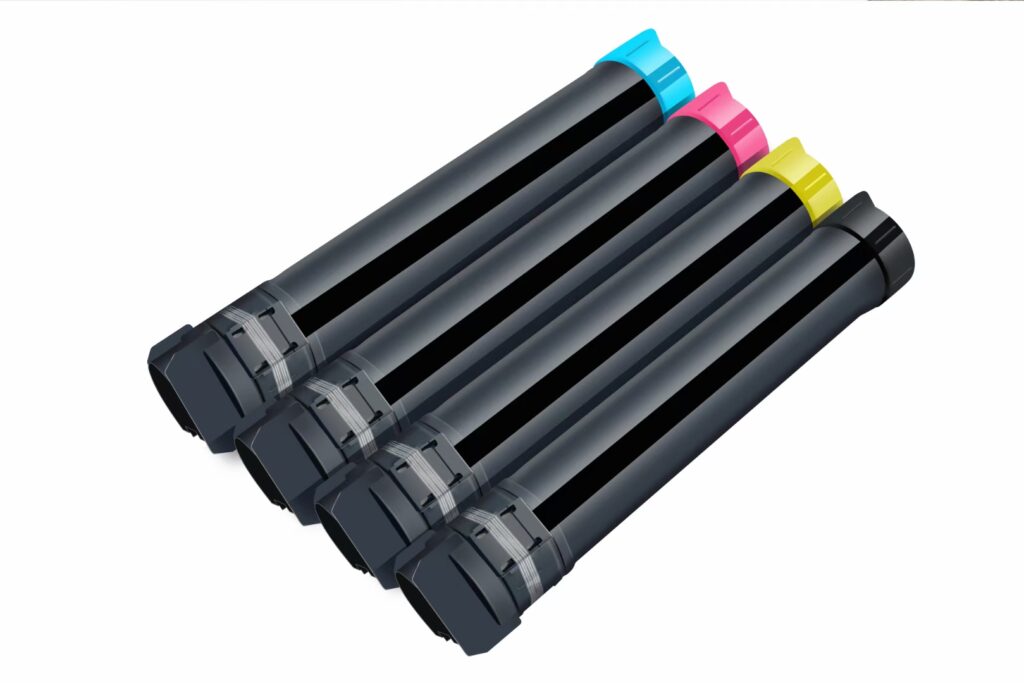
Problemele cu cartușul de toner reprezintă majoritatea cazurilor de text imprimat ușor. Cartușul dvs. de toner ar putea fi defect sau să se epuizeze tonerul.
Dacă cartuşul dvs. este epuizat sau defect, nu ai de ales decât să-l înlocuiești. Reumplerea cartuşelor poate avea ca rezultat, de asemenea, textul imprimat uşor.
Nu înseamnă că ar trebui să rămâneți la cartușele originale care se potrivesc cu marca imprimantei dvs. Puteți cumpăra cele compatibile și puteți imprima cu un buget restrâns. Asigurați-vă că vă procurați de la furnizori de renume pentru a evita să vă îndrăgostiți de cartușe defecte.
3. ;Verificați culoarea fontului
Există șansa ca imprimanta dvs. să funcționeze corect, iar problema este cu designul tău. Unele fonturi sunt în mod natural slabe. Priviți diferitele nuanțe de gri din captura de ecran de mai jos. ;
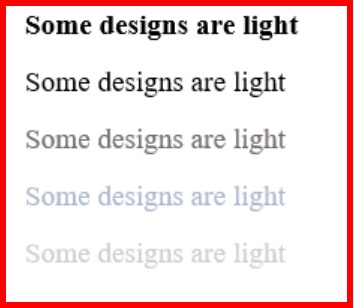
Imprimanta dvs. reproduce designul în computer. Dacă desenele tale arată ca numerele trei-cinci, imprimanta dvs. va imprima ceva la fel. Unele fonturi specifice sunt, de asemenea, ușoare, iar prin imprimarea lor rezultă printuri estompate. Problema se înrăutățește atunci când imprimați unele documente colorate în tonuri de gri. Dacă imprimați numai pe negru, mai bine setați culoarea fontului la negru.
Puteți rezolva rapid acest lucru, mai ales când documentul este editabil.
Iată cum să o corectați în timp ce lucrați cu MS Word:
- Evidențiați textul dvs
Puteți apăsa butonul ctrl plus tasta A pentru a evidenția toate textele din documentul dvs
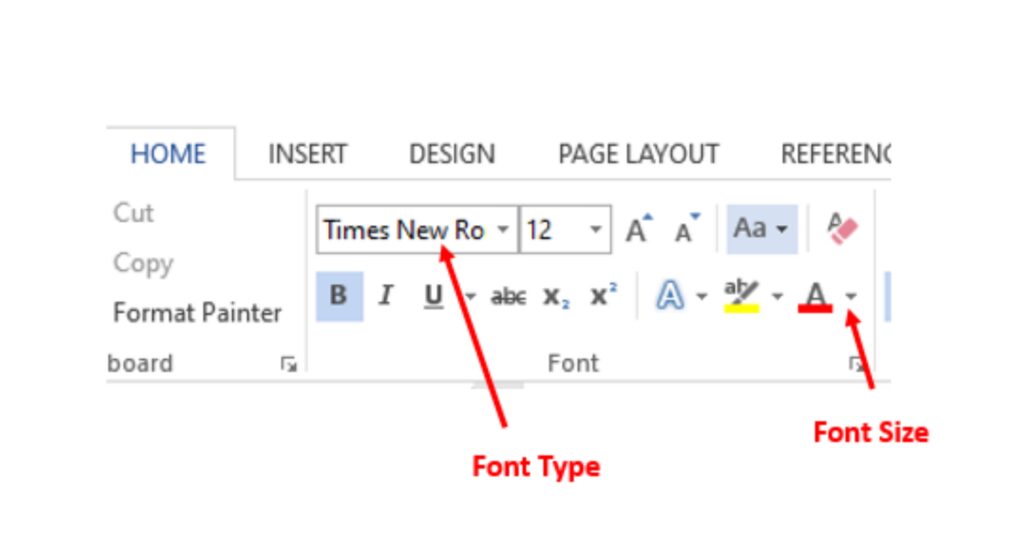
- Accesați fila Acasă și modificați culoarea și tipul fontului dacă este necesar.
4. ;Probleme cu rola de transfer
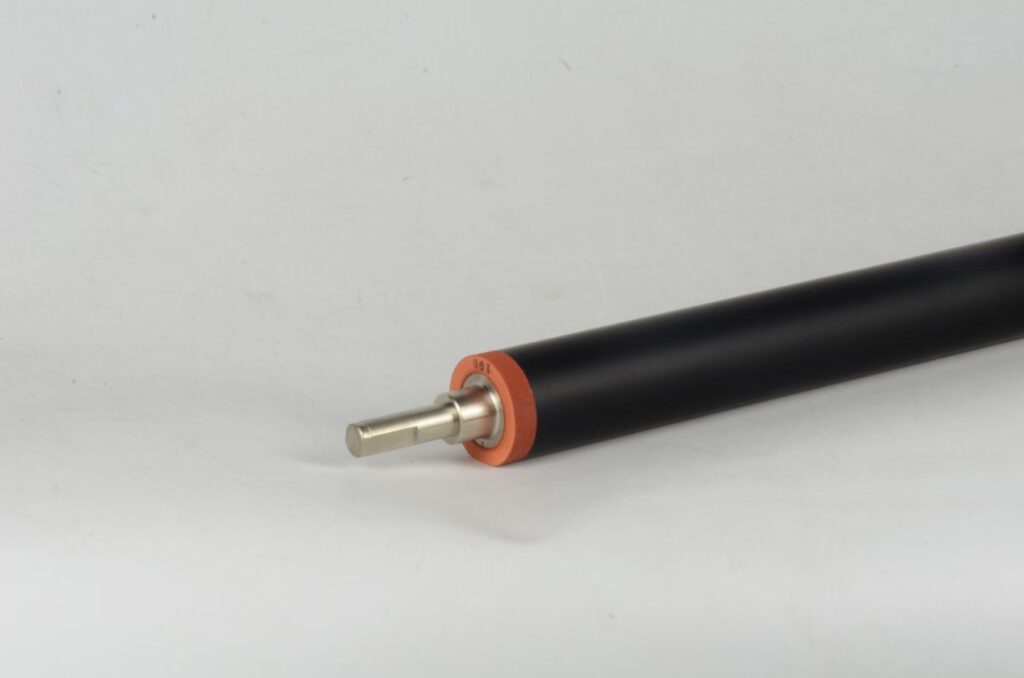
Imprimarea laser se bazează pe sarcini electrice pentru a finaliza o sarcină de imprimare. Rola de transfer atrage tonerul și îl transmite pe hârtie. Dacă rola de transfer este defectă, poate atrage și transfera mai puțin toner pe hârtie. Este posibil chiar să nu transfere tonerul complet. S-ar putea chiar să se murdărească în alte ocazii. ;
Iată câteva modalități de a o repara:
- Turn off your printer and disconnect it from the wall socket ;
- Scoateți toate cartușele de toner
- Accesați rola de transfer și ștergeți-o ușor cu o bucată de cârpă uscată
Precauții:
- Asigurați-vă că nu îl zgâriați, deoarece va provoca și mai multe ravagii mașinii dvs
- Nu utilizați lichid, prea, deoarece va interfera cu sarcinile electrice ale rolei de transfer
- Asemenea, asigurați-vă că nu îl atingeți cu degetele care conțin ulei
- Nu-l îndepărtați în timpul curățării. Îl puteți roti pe măsură ce curățați.
- Curățați toate suprafețele, și lăsați-le să se usuce
Trimiteți încă o dată lucrarea de imprimare, si verifica cum iese. Este problema rezolvată? Explorați următoarele soluții dacă problema persistă.
5. ;Imprimare la umiditate extremă
Umiditatea este un termen care se referă la umiditatea din aer. Cazurile extreme de umiditate afectează imprimarea în multe sensuri. Afectează atât hârtiile de imprimare, cât și cartușele de toner.
Hârtiile sunt sensibile atât la umiditatea ridicată, cât și la cea scăzută. Un nivel ridicat de umiditate înseamnă că există mai multă umiditate în atmosferă. Acest lucru ar putea face hârtia umedă. Foile de hârtie se pot ondula și la temperaturi ridicate. Piesele supuse unei astfel de umidități extreme pot să nu absoarbă corect tonerul. S-ar putea să ajungi cu amprente ușoare. Ar putea afecta chiar și încărcările electrice ale hârtiei, făcându-l incapabil să atragă tonerul.
Soluţie:
Păstrați imprimantele și cartușele la umiditate medie pentru cea mai bună experiență de imprimare. Evitați orice sub 40% și peste 60%. Puteți utiliza un higrometru pentru a determina umiditatea exactă din regiunea dvs.
Apoi îl puteți regla în consecință. Utilizarea sistemelor de aer condiționat și încălzire va ajuta la obținerea umidității necesare.

6. Probleme cu rola de topire
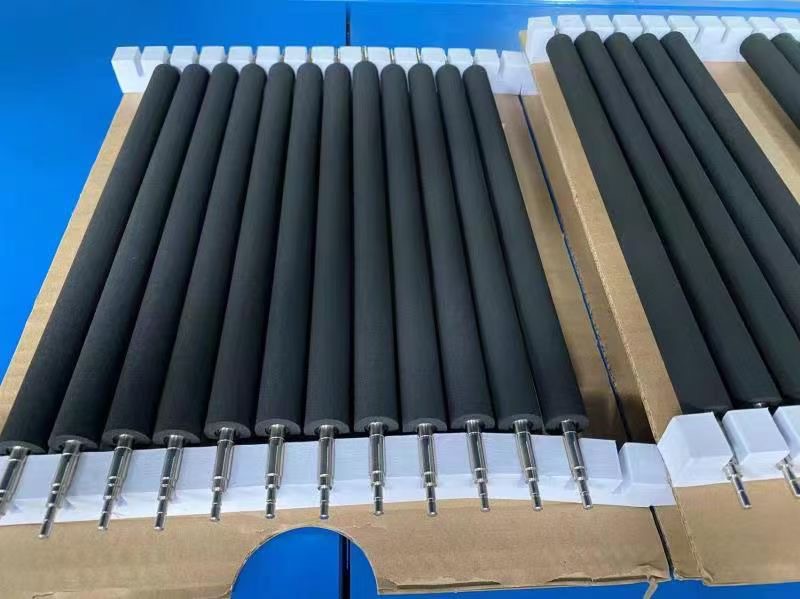
Obțineți imprimeuri ușoare pe unele secțiuni și imagini fantomă în alte părți? Dacă acesta este cazul, a ta este o problemă cu rola cuptorului. O rolă de topire este acea parte a imprimantei laser care încălzește și topește tonerul pe hârtie.
Puteți găsi ocazional imagini ale ultimelor printuri pe pagina curentă. Aceasta înseamnă că tonerul de pe cuptor nu s-a lipit în întregime de hârtie în lucrarea de imprimare anterioară. Prin extensie, înseamnă că a fost folosit mai puțin toner pentru a imprima documentul. Veți ajunge să primiți texte ușoare, urmate de imagini rătăcite frustrante.
Iată cum puteți confirma dacă cuptorul nu funcționează corect:
- Opriți imprimanta și deconectați-o de la priza de perete
- Deschideți compartimentele imprimantei, și accesați cuptorul.
- Verificați cuptorul pentru semne de reziduuri de toner
- Încercați să ștergeți ușor tonerul folosind o bucată de hârtie uscată, și trimiteți următoarea lucrare de imprimare. Poate rezolva problema pentru o perioadă, dar s-ar putea să ajungi cu aceeași problemă după aceea
- Va trebui să obțineți o înlocuire a cuptorului dacă problema persistă.
7. ;Imprimarea în modul Ciornă
Majoritatea imprimantelor vă permit să imprimați schițe dacă doriți. Imprimarea lor este mai rapidă și utilizează mai puțin toner. Schițele sunt mult mai ușoare decât imprimările finale. Scopul său este să vă permită să verificați dacă designul dvs. este corect. De asemenea, este util în testarea alinierii și orientării în imprimarea duplex.
Acesta este sfârșitul schițelor. Ele nu sunt niciodată destinate tipăririlor finale către consumator. Dacă textul imprimat este ușor, există șansa ca imprimanta să funcționeze în modul ciornă. Accesați proprietățile imprimantei, și selectați setări avansate. Verificați și demarcați modul ciornă dacă este bifat.
Concluzie
Majoritatea acestor probleme pot fi rezolvate cu ușurință. Problemele cu cartuşele de toner defecte pot duce la pierderi, dar pot fi evitate. Cumpărarea de la companii de renume este o modalitate sigură de a vă bucura de o experiență de imprimare fără probleme.
Cartușele de toner originale sunt fiabile, dar scumpe. În mod similar, cartușele compatibile sunt mai ieftine și duc la bun sfârșit. Puteți contactaţi-ne și bucurați-vă de prețul de fabrică pentru toate nevoile dvs. de cartuș.