
Verjetno se boste na neki točki svojega tiskarskega življenja srečali z nekaterimi izzivi. Tisti, ki izhajajo iz kartuš s tonerjem, so naravnost vznemirjajoči! Pride, ko svoj denar vložite v nekaj novih kartuš.
Nočemo več, da se soočate s takšnimi izzivi, vsaj takrat, ko se lahko ukvarjaš z njimi. Ta priročnik smo razvili, da lahko vedno najdete rešitev, ne glede na model vašega tiskalnika.
;Kaj je nezdružljivost kartuše s tonerjem?
Nove kartuše s tonerjem morda ne bodo delovale, ko jih vstavite v tiskalnik. Lahko se zgodi, da se napake kažejo na različne načine.
Tukaj je nekaj pogostih napak zaradi nezdružljivosti:
- Toner ni združljiv
- Kartuša ni nameščena
- Tiskalniška kartuša ni zaznana
- Nizka (ali prazno) Na tonerju
- Kartuše HP so zaklenjene
- Tiskalnik ne zazna kartuše s tonerjem
- Tiskalnik prikazuje bliskavice. To opozarja, da se vaš tiskalnik sooča s tehnično težavo.
Pogosti vzroki za nezdružljivost kartuš s tonerjem
Naslednji razdelek poudarja pogoste vzroke za nezdružljivost kartuš s tonerjem. Ob tem nudimo tudi praktične rešitve.
Potopimo se takoj:
1. ;Poškodovani ali umazani kontaktni čipi
Toner kartuše imajo čipe, ki omogočajo komunikacijo s tiskalnikom. Tiskalnik je opremljen z nekaj kovinskimi površinami, ki pridejo v stik s temi čipi. Kakršna koli poškodba katere koli površine bo vplivala na delovanje tiskalnika. Umazanija lahko tudi moti komunikacijo. To bo preprečilo, da bi tiskalnik prebral kartušo s tonerjem v napravi.
rešitev:
Očistiti bi morali kovinske dele, ki povezujejo čipe.
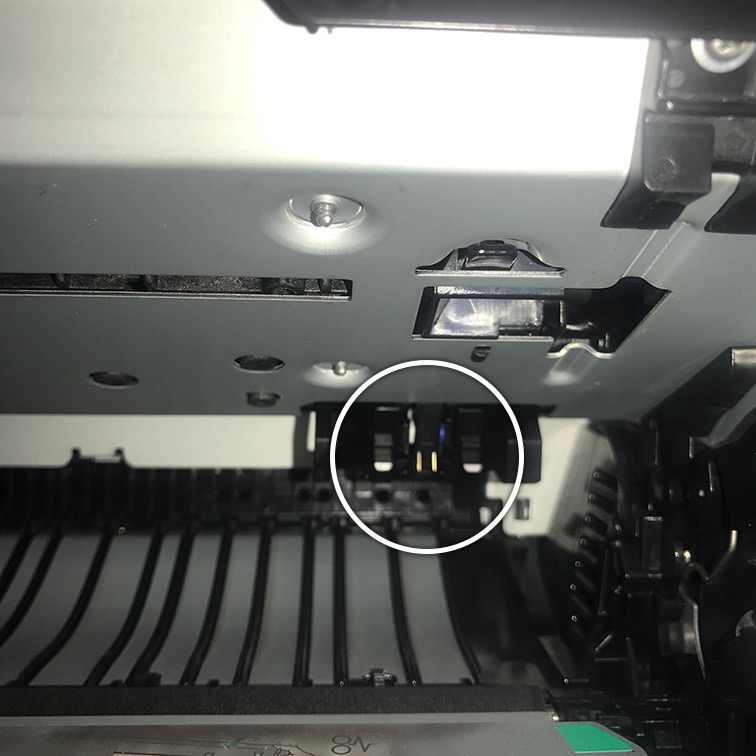
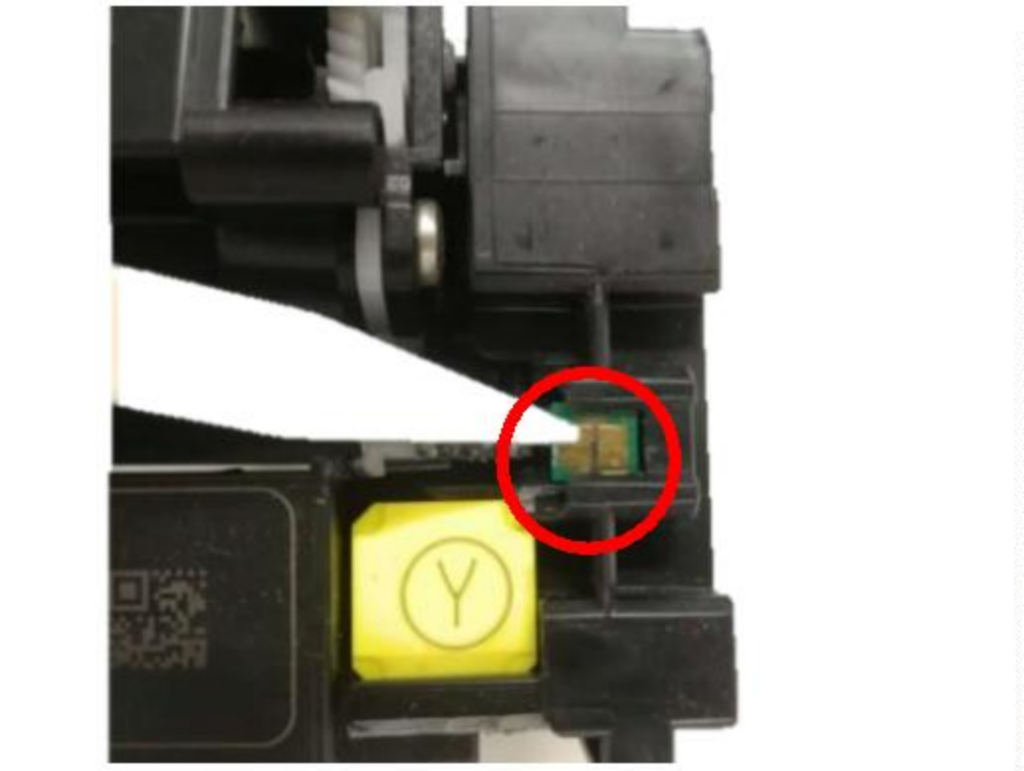
Kontaktni čip/zatiči na kartuši s tonerjem
Koraki, ki jih je treba narediti:
- Odstranite tiskalnik, in odstranite kartušo s tonerjem.
- Kartušo položite na ravna tla. Polaganje starih časopisov bi pomagalo preprečiti, da bi razlit toner obarval tla.
- Ocenite kovinske kontakte kartuše.
- Pridobite krpo, ki ne pušča vlaken, in z njo obrišite morebitno umazanijo na kovinskem čipu kartuše.
- Z isto krpo obrišite kovinske kontakte v notranjosti tiskalnika.
- Kartuše vstavite nazaj v tiskalnik.
- Vklopite tiskalnik in poskusite natisniti preskusno stran.
Je rešil težavo? Spodaj raziščite naslednji verjetni vzrok:
2. ;Zaščitni trakovi za toner še vedno nedotaknjeni
Nove kartuše s tonerjem so običajno opremljene z zaščitnimi trakovi. Preden vstavite kartušo v tiskalnik, jih je treba odstraniti. Obstaja možnost, da ste vstavili kartušo, preden ste odstranili trakove. To bo preprečilo tiskalniku branje kartuše.
rešitev:
Odstraniti boste morali le trakove, in tiskalnik bo začel brati kartušo. Tukaj je postopek, ki ga morate upoštevati:
- Odstranite kartuše in ocenite zaščitne trakove
- Preverite, ali so kje na kartuši ostali kakšni ostanki
- Nežno jih odstranite, in ponovno vstavite kartušo v tiskalnik.
Tiskalnik bi moral začeti brati kartuše. Na škatli kartuše s tonerjem so običajno navedeni deli s črtami. Oglejte si ta navodila in poskrbite, da boste odstranili vse.
Ali tiskalnik zdaj deluje? če ne, raziščite naslednjo možnost:
3. ;Ponastavitev notranjega pomnilnika tiskalnika ni uspela
Tiskalniki so zasnovani tako, da sledijo preostalemu tonerju v kartuši. Vsakič, ko vstavite novo, mora biti sposoben ponovno oceniti kartušo. Tiskalnik bo nato posodobil novo raven tonerja.
občasno, lahko pride do napak, in tiskalnik ne bo prebral nove kartuše. Novo kartušo lahko sprejme, kot da bi bila prejšnja prazna. Dobili boste sporočila o napakah, kot je »Low (ali prazno) Kartuša s tonerjem.”
Ponastavitev pomnilnika tiskalnika bo pomagala rešiti težavo. Sledite spodnjim korakom:
Koraki za ponastavitev notranjega pomnilnika:
- Odstranite novo kartušo, ki ni hotela delovati.
- Vstavite staro kartušo, ki ste jo prej uporabljali.
- Pustite tiskalnik v mirovanju približno deset minut, in znova zamenjajte obe kartuši.
Ta dva koraka bi lahko delovala, vendar ne skrbite, če še vedno najdete težave z združljivostjo. Nadaljujte z naslednjimi koraki:
- Odstranite kartušo s tonerjem in jo shranite na varno mesto.
- Izklopite tiskalnik.
- Odstranite kabel, ki povezuje tiskalnik z zidno vtičnico. Izvlečenje tiskalnega kabla iz napajanja zagotavlja, da ne ostane v načinu mirovanja. Nekateri tiskalniki običajno preidejo v način mirovanja, ko jih izklopite. Tiskalnik se mora popolnoma izklopiti, da se pomnilnik ponastavi.
- Počakajte približno deset minut in ponovno priključite tiskalnik na napajanje. Ne vklopite ga še.
- Kartušo s tonerjem vstavite nazaj v njeno režo.
- Pritisnite za ponovni vklop tiskalnika.
Ta postopek bo tiskalniku omogočil ponastavitev notranjega pomnilnika. Tiskalnik bi moral zaznati kartušo s tonerjem in začeti delovati.
Še vedno ne deluje? Pojdite na naslednji korak spodaj:
4. ;Zaščita kartuš HP je morda omogočena
Vedno je dobro posodobiti vso programsko opremo na najnovejše različice. Posodabljanje pogosto ponuja priložnost, da storitve izkusite v celoti. Prav tako ščiti pred kibernetskimi napadi.
Ni vedno tako, še posebej pri HP-jevi vdelani programski opremi. Takšne posodobitve lahko omogočijo zaščito kartuše. To bo zaklenilo kartušo, in ga ne boste mogli uporabljati z drugim tiskalnikom. Videli boste sporočilo o napaki, »Kaseta s tonerjem je zaklenjena na drug tiskalnik.«
Zaščita vas lahko tudi onemogoči pri uporabi združljivih kartuš s tonerjem. To se zgodi, ko vdelana programska oprema povzroči, da HP-jevi tiskalniki zaznavajo in uporabljajo samo originalne kartuše. ;
Posodobitve lahko onemogočite, tako da se ne soočate s takšnimi težavami pri tiskanju.
Tukaj so koraki za onemogočanje zaščite kartuše:
Postopek se razlikuje glede na vrsto tiskalnikov. Ena možnost je uporaba nastavitev nadzorne plošče tiskalnika. Če tiskate prek interneta, boste morda morali pridobiti naslov IP tiskalnika.
Onemogočanje prek nadzorne plošče:
- Pojdite na nadzorno ploščo
- Pojdite na razdelek za tiskalnike in naprave
- Izberite model tiskalnika, ki ima težave z združljivostjo.
- Pojdite v HP Toolbox in poiščite kartušo in zaščito
- Kliknite, da onemogočite to funkcijo in ne pozabite shraniti nastavitev
Onemogočanje prek interneta:
- Pridobite naslov IP tiskalnika v nastavitvah
- Zapišite ga in prenesite v iskalno vrstico brskalnika
- Pritisnite Enter, in popeljal vas bo do strani s konfiguracijo določenega tiskalnika.
- Pojdite na možnost nastavitev in poiščite funkcijo zaščite kartuše
- Kliknite, da ga onemogočite, in shranite nastavitve.
Vaš tiskalnik ne bo več zaklenil kartuš na en tiskalnik. Omogočal bo menjavo kartuš med istimi modeli tiskalnikov. Težava se lahko znova pojavi, ko uporabljate kartuše, ki so bile predhodno zaklenjene na drug tiskalnik. To ne bo delovalo, in boste morali dobiti zamenjavo.
Z enakim izzivom se lahko soočite tudi pri posodabljanju programske opreme. Preglasil bo prejšnjo nastavitev in znova začel zaklepati kartuše. Če onemogočite samodejno, bi težavo odpravili. podobno, zaščito lahko vedno onemogočite, ko je vaša programska oprema posodobljena.
Ali se še vedno soočate s težavami z združljivostjo? Raziščite naslednji možni vzrok.
5. ;Morda ste vstavili napačen potrošni material
Ali ste prepričani, da uporabljate ustrezen potrošni material za vaš tiskalnik?? Tukaj je seznam možnosti, da morda delate narobe:
- Morda pomešate barve kartuše s tonerjem.
- Morda ste kupili napačen model kartuše s tonerjem.
- Morda ste vstavili enoto bobna, ki ni združljiva z vašim modelom tiskalnika.
Vsak napačen potrošni material za tiskalnik bo vplival na delovanje tiskalnika. Preverite in zagotovite, da uporabljate ves ustrezen potrošni material. To bi izključilo to možnost.
Kako ugotoviti, ali uporabljate pravi potrošni material:
- Odprite ohišje tiskalnika in preverite kode združljivih kartuš s tonerjem.
- Preverite polja kartuš, če je vaš tiskalnik naveden na seznamu združljivosti.
- Preverite na spletnem mestu tiskalnika. Večina proizvajalcev bo navedla kode kartuš, ki jih lahko uporabljate s svojim tiskalnikom.
- Preverite opis kartuše na spletu. Preverite, ali je vaš tiskalnik naveden med napravami, ki lahko uporabljajo kartušo.
Ali ste se prepričali, da uporabljate pravi potrošni material? Premaknite se na naslednji možni vzrok nezdružljivosti kartuše s tonerjem. To ne pomeni, da bi se morali držati originalnih kartuš s tonerjem. Kupiti morate samo združljive kartuše s tonerjem, ki ustrezajo vaši napravi.
6. ;Kartuša s tonerjem ni pravilno vstavljena
Obstaja tudi možnost, da kartuše s tonerjem niste pravilno vstavili. Mora se prilegati in udobno zaskočiti v svojo režo. Čip kartuše ne bo padel na svoje mesto, če kartuša ni pravilno vstavljena. Tiskalnik na koncu ne bo prepoznal, da je kartuša s tonerjem vstavljena v notranjost. Morda boste našli sporočilo o napaki, kot je »Ni nameščene kartuše«.
To ni nič zapletenega, saj boste verjetno videli štrleče kartuše. Vrata se morda celo ne zaprejo pravilno. Morda boste želeli tudi preveriti, ali je kartuša v dobrem stanju. Nekateri so se med prevozom morda pokvarili in se morda ne bodo pravilno prilegali.
Preglejte kartušo in se prepričajte, da se popolnoma zaskoči v kartušo.
Še vedno ne deluje? Morda imate težave s posodobitvijo programske opreme tiskalnika.
7. ;Težave s posodobitvijo programske opreme tiskalnika
Posodobitve programske opreme lahko vplivajo na delovanje čipa. Nekateri lahko kartušo označijo s statusom prazne. To se pogosto zgodi, ko uporabljate združljive kartuše s tonerjem. Proizvajalci tiskalnikov običajno poskušajo svojim tiskalnikom preprečiti uporabo izdelkov tretjih oseb. Nekateri bodo morda šli dlje in posodobili svoj sistem, da bo označil neoriginalne kartuše. S tem izzivom se lahko soočite, ko posodabljate programsko opremo tiskalnika. Morda boste prejeli sporočilo o napaki, kot je »kartuša ni prepoznana«. Nekatere različice se lahko prikažejo kot »nameščena ponarejena kartuša«.
Po zakonu, proizvajalci tiskalnikov ne smejo omejiti uporabnikov na njihove originalne kartuše. To je v nasprotju z zakonom, saj je proizvodnja in uporaba združljivih kartuš zakonita. Proizvajalci morajo, Vendar, navajajo, da gre za izdelke tretjih oseb. Nezakonito je, da tretji proizvajalci svoje izdelke označujejo kot originalne. To je ponarejanje, kar je zdaj nezakonito.
Proizvajalci HP imajo sistem, ki pomaga preprečiti uporabo takšnih ponarejenih izdelkov. Težava je v tem, da se sistemska posodobitev lahko razširi na opozorilo pred združljivimi kartušami. Morda vas bo omejil na originalne kartuše, ki so precej drage.
Zagotoviti morate tudi namestitev pravilne programske opreme za vaš tiskalnik. Proizvajalec tiskalnikov običajno zapakira tiskalnike s programsko opremo, shranjeno v pogonu. Programsko opremo lahko prenesete s spletnega mesta proizvajalca, če izgubite pogon za tiskano kopijo. Obiščite uradno spletno mesto in poiščite svoj model tiskalnika.
Posebni nasveti za reševanje nezdružljivosti med običajnimi znamkami tiskalnikov
Ste naredili vse zgoraj navedeno, vendar se še vedno soočate z napakami združljivosti? Ne izgubite še upanja. Nekaj dodatnih nasvetov vam lahko pomaga odpraviti težavo. Ti nasveti so specifični za različne modele tiskalnikov. Morda imajo posebne potrebe, ki jih boste morali obravnavati.
Naslednji razdelek poudarja nasvete za običajne tiskalnike. Poiščite svojega in preberite navedena navodila.
1. ;Posebni nasveti za tiskalnike HP
Tukaj so koraki, ki jih morate storiti, če vaš HP-jev tiskalnik ne zazna nove kartuše s tonerjem:
- Odstranite novo kartušo in znova vstavite prejšnjo, ki je delovala.
- Pustite tiskalnik kakih deset minut v mirovanju.
- Odstranite staro kartušo, in ponovno vstavite tisto, ki ne deluje.
- Vklopite tiskalnik, in bi moralo začeti delovati.
Ali je tiskalnik deloval? če ne, potem obstaja možnost, da je kartuša umazana. Izhod je, da ga očistite.
Ali kartuša še vedno ne deluje? Obstaja možnost, da je posodobitev vdelane programske opreme označila združljivo kartušo. Onemogočiti boste morali posodobitev in vrniti vdelano programsko opremo na starejše različice.
Koraki za onemogočanje posodobitev:
- Kliknite, da odprete nastavitve tiskalnika in odprete možnost »Vzdrževanje tiskalnika«..
- Poiščite razdelek programske opreme tiskalnika
- Počistite polje za samodejne posodobitve. Morda boste našli pojavno sporočilo s vprašanjem o potisnih obvestilih za posodobitve vdelane programske opreme.
- Za takšne potisne funkcije izberite »ne«.
Zgornji postopek bo onemogočil samodejne posodobitve vdelane programske opreme. Še, obstaja možnost, da je bila vdelana programska oprema že posodobljena.
Vdelano programsko opremo lahko spremenite v prejšnjo različico z naslednjim postopkom:
- Odprite možnost nastavitev in izberite »Upravljanje posodobitev«.
- Izberite možnost branje; "Dovoli znižanje."
- Po znižanju, boste morali namestiti staro različico programske opreme.
Pojdi na HP-jevo spletno mesto in prenesite staro posodobitev, ki ustreza vašemu modelu tiskalnika. Lahko jih najdete。
Naslednji videoposnetek YouTube opisuje postopek vrnitve vdelane programske opreme na prejšnjo različico.
2. ;Posebni nasveti za tiskalnike Samsung
Napake nezdružljivosti pri Samsungu so večinoma povezane s težavami s kovinskimi kontakti. To so deli, ki povezujejo kartušo s tiskalnikom. Obstaja možnost, da so zlomljeni ali imajo nekaj umazanije. Poskusite očistiti kartušo, in vaš tiskalnik bo začel delovati.
Omeniti velja, da ima HP zdaj v lasti tiskalnike Samsung. Prevzem se je zgodil leta 2017. Dogovor omogoča HP-ju, da ohrani blagovno znamko tiskalnika Samsung ali spremeni blagovno znamko tiskalnikov. Morda boste našli nekaj kartuš Samsung s kodami HP, kot je HP SU810A. Ta črna kartuša, na primer, je bil prej znan kot MLT-D111S.
To ne vpliva na združljivost takih kartuš z vašim tiskalnikom Samsung. Težava so regionalne kode, ki lahko blokirajo funkcionalnost. Preverite in potrdite, ali je bila kartuša, ki jo uporabljate, namenjena vaši regiji. Zamenjati ga morate s pravilno kartušo.
3. ;Posebni nasveti za tiskalnike Brother
Tiskalniki Brother so opremljeni z notranjimi nasveti za ponastavitev naprave. Poiščite gumb za vklop in ga pritisnite sedemkrat zaporedoma. Ta praksa bo pomagala ponastaviti pomnilnik tiskalnika, in bi moralo začeti delovati.
Zgornji postopek je specifičen za mirovanje tiskalnika. Še, obstaja način za ponastavitev kartuš iz menija tiskalnika.
Tukaj so koraki:
- Sedemkrat pritisnite gumb za vklop, in odprite pokrov tiskalnika.
- Pritisnite gumb za brisanje ali gumb za nazaj.
- Pritisnite puščične tipke, da se pomaknete do razpoložljivih možnosti.
- Izberite kartuše, ki povzročajo napake. Izbirate lahko eno za drugo.
- Pritisnite gumb "V redu" in kliknite "1", ki ponastavi kartuše.
- Za izhod iz menija nastavitev pritisnite gumb za nazaj. Uporabite lahko tudi gumb »počisti,”, ki bo zapustil nastavitve. ;
4. ;Posebni nasveti za tiskalnike Ricoh
S tiskalnikom Ricoh se lahko zgodi marsikaj, zaradi česar so kartuše nezdružljive. Večina težav je povezana z vdelano programsko opremo tiskalnika.
Napake se pojavijo, ko namestite napačno različico vdelane programske opreme. Lahko se zgodi tudi, če uporabljate zastarelo programsko opremo. Edini izhod je prenos pravilne različice vdelane programske opreme.
Tukaj so koraki:
- Pomaknite se do iskalne vrstice in vnesite »Ricoh [model] vdelana programska oprema.
- Po možnosti ga prenesite s spletnega mesta proizvajalca.
- Namestite programsko opremo v računalnik.
Bolje je, da najprej odstranite trenutno različico, preden namestite novo datoteko.
Tukaj so koraki za odstranitev:
- V računalniku pojdite na »File Explorer«..
- Dvokliknite, da odprete »Ta računalnik«. Najdete ga na levi strani. ;
- Kliknite funkcijo za odstranitev. Najdete ga na zgornji strani. ;
- Na seznamu poiščite vdelano programsko opremo Ricoh. Lahko se odločite za uporabo gumba za iskanje.
- Kliknite ta program in izberite, da ga odstranite. Nato lahko namestite novejšo različico, ki ste jo prenesli. ;
Vdelana programska oprema bo verjetno rešila težave z nezdružljivostjo z vašim tiskalnikom Ricoh.
5. ;Posebni nasveti za tiskalnike Canon
Primer tiskalnikov Canon, ki zavračajo kartuše, je povezan s komunikacijskimi napakami. Čip je morda vtisnil, da je kartuša prazna. Tiskalnik vas bo pozval, da zamenjate kartušo, tudi ko je nova.
Odpravljanje takšnih napak ni nič zapletenega:
- Vklopite tiskalnik.
- Poiščite gumb za preklic in ga petkrat zaporedoma pritisnite.
- To bi ponastavilo pomnilnik kartuše in ji omogočilo nadaljevanje tiskanja. Kartušo bi morali uporabljati, dokler je ne izpraznite.
Zanima me, kaj je gumb za preklic? To je tisti gumb z obkroženim trikotnikom. Pojavi se rdeče.
6. ;Posebni nasveti za tiskalnike Epson
Odpravljanje nezdružljivosti tiskalnika Epson bo zahtevalo postopek poskusov in napak.
Prva možnost:
- Odstranite kartušo in jo znova vstavite v tiskalnik. Prepričajte se, da se brezhibno zaskoči v režo. To bo izključilo možnost, da kartuša ni bila pravilno vstavljena.
- Vklopite tiskalnik in preverite stanje. Ali deluje?
če ne, nadaljujte z naslednjim korakom:
- Odstranite kartušo in ocenite, ali so ostružki umazani ali maščobni. To morda preprečuje, da bi tiskalnik prebral kartušo. Za nežno čiščenje uporabite krpo, ki ne pušča vlaken.
- Kartušo vstavite nazaj v tiskalnik in preverite stanje.
Ali kartuša deluje? če ne, raziščite naslednjo možnost:
- Odstranite kartuše in izklopite tiskalnik.
- Vklopite ga po približno 30 minutah.
- Vstavite kartušo, ki se je pokvarila, in zagotovite, da se popolnoma prilega.
- Ocenite, ali tiskalnik zdaj deluje.
Še vedno ne deluje? Onemogočite »nadzornik stanja«..
Sledite naslednjim korakom:
- Pojdite na nadzorno ploščo. Iščete ga lahko v iskalni vrstici.
- Poiščite tiskalnike in naprave ter kliknite, da jih odprete.
- Poiščite svoj tiskalnik Epson in preverite nastavitve tiskalnika.
- Find the section reading “speed &; napredek« in izberite onemogočanje »nadzornika stanja«.
Ali kartuša vztrajno ne deluje? Raziščimo naslednjo možnost.
Vstavite staro kartušo in preverite, ali jo prepozna. Če ta deluje, obstaja možnost, da je druga kartuša pokvarjena. Težave morda povzročajo čipi na novi kartuši. Ne bodo delovali, če so pokvarjeni ali nezdružljivi.
- Če imate nekaj znanja, razmislite o zamenjavi čipov.
- Odstranite čipe iz stare kartuše in jih vstavite v novo.
- Nežno se mu približajte. Prav tako morate zagotoviti, da jih vstavite z natančno poravnavo.
- Vaše kartuše bi morale začeti delovati po tem postopku. ;
Postopek bi lahko postal precej frustrirajoč. Morate biti potrpežljivi in preizkusiti vse te možnosti. Ni enega procesa, in razmisliti morate o vseh teh možnostih. Morda boste želeli preizkusiti tudi prej označene splošne možnosti.
7. ;Posebni nasveti za tiskalnike Xerox
Težave s tiskalnikom Xerox običajno izvirajo iz komunikacijskega čipa. Morda boste naleteli na sporočila o napakah, kot je »Kaseta ni prepoznana«.
Tiskalnik morda deluje, le da se ustavi po tiskanju nekaj strani. Morda boste prejeli opozorilo o nizki tonerju, tudi ko je toner še poln.
Tukaj so koraki za odpravo težave:
- Ko je tiskalnik vklopljen, izvlecite kartušo. ;
- Izklopite tiskalnik in nadaljujte z izklopom napajanja. To lahko storite tako, da izklopite stensko vtičnico. podobno, napajalni kabel lahko odstranite iz tiskalnika.
- Kartušo vstavite v njeno režo. To storite, ko je tiskalnik še izklopljen. Prepričajte se, da se kartuša brezhibno prilega in zaskoči na svoje mesto.
- Počakajte približno deset minut, preden vklopite stroj. To zagotavlja, da je pomnilnik tiskalnika počiščen.
- Ponovno priključite na napajanje in ga vklopite.
Ali tiskalnik deluje?
Sledite tem dodatnim korakom, če še vedno najdete napako:
- Tiskalnik naj bo izklopljen.
- Odstranite kartušo in očistite umazanijo na čipih.
- Vdihnite nekaj zraka v režo kartuše tiskalnika. To bo očistilo morebitno umazanijo, morebitno blokiranje tiskalnika pri branju čipa. Uporabite lahko tudi krpo, ki ne pušča vlaken, če se v notranjosti tiskalnika oprime umazanija.
- Ko končate, vstavite kartušo nazaj v notranjost. ; ;
Ali ste sledili vsem tem, vendar se še vedno soočate z izzivi združljivosti?
Če upoštevate vsa zgornja navodila, imate vse možnosti, da odpravite težavo. Še, priznati moramo, da so lahko nekatere izjeme.
Lahko storite vse, vendar se še vedno soočate z frustrirajočimi napakami eno za drugo. To je predvsem posledica okvarjenih kartuš s tonerjem. Vaše so morda kartuše, ki niso šle skozi pravilen proizvodni postopek. Takšne kartuše ne bodo delovale ne glede na korake za njihovo popravilo.
Morda se občasno soočite z izzivi. Bolje bi bilo, da kontaktirate svojega dobavitelja in se pogovorite o nadaljnji poti. Kredibilni dobavitelji bi si morali prizadevati svojim strankam ponuditi delujoče kartuše. Imeti morajo tudi protirešitev v primeru, da se kartuša na koncu pokvari. Lahko vam vrnejo denar v gotovini ali ponudijo zamenjavo. ;
Včasih težava ni v kartuši, temveč v proizvajalcu tiskalnika. Nekateri od njih so lahko korak naprej pri zagotavljanju, da ne uporabljate združljivih kartuš. HP je eden tistih proizvajalcev, ki so napredovali v svoji tehnologiji. Kartušo lahko celo zaklenejo na določen tiskalnik. Pogosto povzroči težave z združljivostjo.
Težava je lahko tudi v samem tiskalniku. S testiranjem z originalno kartušo s tonerjem, takšne dvome lahko hitro odpravite. Če tiskalnik deluje, vedeli boste, da je kartuša povzročala težave. Kartušo lahko preverite tudi z istim modelom tiskalnika.
Ko izčrpate te nasvete, se obrnite na svojega dobavitelja. Z njimi se lahko pogovorite o poti naprej.
torej, Kje kupujete svoje kartuše s tonerjem?
Smo proizvajalec kartuš s tonerjem s sedežem na Kitajskem. Našim strankam se trudimo ponuditi najboljše ponudbe, ki jih ne razočarajo. Naši izdelki prestanejo stroge teste, da zagotovimo združljivost z vašimi tiskalniki.
Imamo tudi odškodninski okvir, če katera koli kartuša ne deluje. Raje jih zamenjamo med vašim naslednjim naročilom.
Obrnite se na nas, in nikoli več vam ni treba skrbeti.