

Proizvajalci tiskalnikov ustvarijo veliko več dobička s prodajo kartuš s črnilom in tonerjem svojih blagovnih znamk kot s prodajo dejanskih tiskalnikov. Kot rezultat, bodo pogosto izdali posodobitve vdelane programske opreme na tiskalnikih –a software upgrade that enhances the printer’;uspešnosti in dodaja nove funkcije. ;
Največkrat, te posodobitve preprečujejo, da bi tiskalnik deloval z združljivimi kartušami s črnilom ali tonerjem, ki vas omejuje samo na uporabo dragih OEM kartuš s črnilom ali tonerjem.
Vendar, there are ways you can still use the compatible ink or toner cartridges regardless of the firmware updates and reduce your cost of printing. ;
Nadaljujte z branjem tega bloga, ko razpravljamo o posodobitvah vdelane programske opreme tiskalnika. In kako lahko nadaljujete s tiskanjem z združljivimi kartušami s črnilom ali tonerjem.
Kaj je posodobitev vdelane programske opreme
Posodobitev vdelane programske opreme je preprosto nadgradnja vrste programske opreme, nameščene v tiskalniku, za izboljšanje njegove funkcionalnosti. You can download them from your printer’;ali aktivirajte samodejno posodobitev. Aktiviranje samodejne posodobitve bo posodobilo vdelano programsko opremo vsakič, ko jo izda proizvajalec tiskalnika.
Proizvajalci tiskalnikov pogosto izdajo posodobitve vdelane programske opreme, da preprečijo delovanje združljivih kartuš. Želijo ohraniti monopol nad dobavo kartuš in povečati dobiček. To lahko povzroči višje stroške za potrošnike, ki so prisiljeni kupovati dražje originalne kartuše namesto cenejših kompatibilnih.
Splošno prepričanje je, da lahko posodabljanje naprav pogosto vodi do izboljšane funkcionalnosti. Vendar, ustavitev teh posodobitev ne bo vplivala na vaš tiskalnik ali kakovost vaših natisov. Omogočil vam bo svobodo uporabe želene združljive kartuše za tiskalnik in zmanjšal stroške tiskanja.
Zato, če vam tiskalnik prepreči tiskanje z združljivo kartušo, ni vam treba skrbeti. Obstajajo načini, kako lahko preprečite učinke teh posodobitev in nadaljujete z uporabo želenih združljivih kartuš brez težav.
Kako posodobitve vdelane programske opreme ustavijo združljive kartuše?
Posodobitve vdelane programske opreme lahko na več načinov preprečijo delovanje združljivih kartuš.
- Šifriranje: Mnogi tiskalniki uporabljajo šifriranje za zaščito vdelane programske opreme in preprečevanje nepooblaščenega spreminjanja. Posodobitev vdelane programske opreme lahko blokira združljive kartuše s spremembo metod šifriranja, ki jih tiskalnik uporablja za komunikacijo s kartušami. Posodobitev vdelane programske opreme lahko vsebuje tudi kodo za zaznavanje in zavrnitev kartuš, ki jih proizvajalec ne odobri.
- Identifikacija čipa: ;Posodobitve vdelane programske opreme lahko spremenijo način prepoznavanja čipov kartuš. Dodajo lahko tudi nove metode identifikacije čipov, preprečuje, da bi vaš tiskalnik prepoznal združljive kartuše.
- Spremembe programske opreme: Nekatere posodobitve vdelane programske opreme lahko spremenijo komunikacijo naprave s kartušami, preprečuje pravilno delovanje združljivih kartuš.
Kako preprečiti, da bi posodobitve vdelane programske opreme blokirale združljive kartuše
S temi nekaj koraki lahko preprečite, da bi posodobitve vdelane programske opreme blokirale vaše združljive kartuše.
- Razmislite o uporabi starejše različice vdelane programske opreme: Če imate starejšo različico vdelane programske opreme, ki podpira uporabo združljivih kartuš, morda razmislite, da ga ne bi posodobili.
- Uporabljajte kartuše zaupanja vrednega proizvajalca: Vedno poskrbite, da boste združljive kartuše s črnilom ali tonerjem kupili pri a zaupanja vreden proizvajalec. To lahko pomaga zagotoviti, da so kartuše izdelane po najvišjih standardih. pri icolor, imamo zgodovino izdelave visokokakovostnih združljivih kartuš s črnilom ali tonerjem, ki jih lahko uporabite namesto pristne različice OEM.
- Pred posodobitvijo preverite združljivost: Pred posodobitvijo vdelane programske opreme, check the manufacturer’;s website or the cartridge’;s embalažo za informacije o združljivosti z novo različico vdelane programske opreme. To vam lahko pomaga pri boljši odločitvi, ali boste nadaljevali s posodobitvijo.
S temi koraki lahko zagotovite, da vaš tiskalnik še naprej deluje z želenimi združljivimi kartušami.
Vendar, Če vaše vdelane programske opreme ni mogoče izklopiti in ne morete tiskati, you will need to wait for an updated version of your compatible cartridge. ;
To morda ni idealna rešitev, še posebej za tiste, ki morajo tiskati takoj. Vendar, pri Ikalorju, we are always up-to-date and among the first to offer the latest compatible ink and toner cartridges. ;
torej, if you have trouble turning off your firmware update and don’;nujno potrebujete vaš tiskalnik, ta možnost je morda primerna za vas.
Kako izklopiti posodobitve vdelane programske opreme na vašem tiskalniku
Postopek za izklop posodobitev vdelane programske opreme na vašem tiskalniku se lahko razlikuje glede na model vašega tiskalnika.
Kako onemogočiti HP-jeve samodejne posodobitve vdelane programske opreme z aplikacijo HP Smart
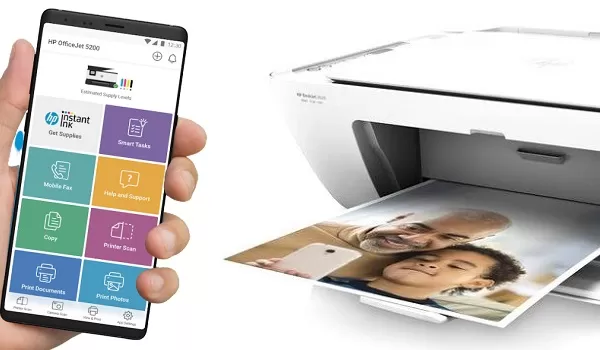
Tukaj so koraki za izklop posodobitev vdelane programske opreme na tiskalniku HP z aplikacijo HP Smart:
- Prenesite in namestite aplikacijo HP Smart na svojo mobilno napravo.
- Odprite aplikacijo Smart in se vpišite v svoj HP-jev račun.
- Povežite tiskalnik z aplikacijo tako, da sledite navodilom na zaslonu.
- Ko je tiskalnik povezan, go to the “;Devices”; in izberite svoj tiskalnik.
- Scroll down and select “;Printer Settings.”;
- Look for the “;Software Updates”; or “;Firmware Updates”; in izklopite preklopno stikalo za samodejne posodobitve.
- Shranite spremembe in zaprite aplikacijo.
Opomba: Koraki se lahko nekoliko razlikujejo glede na znamko in model vašega tiskalnika HP in različico aplikacije HP Smart, ki jo uporabljate.
How to Disable HP Automatic Firmware Updates Using the PC’;s nadzorno ploščo

Here are the steps to disable automatic firmware updates on an HP printer using the PC’;s nadzorno ploščo:
- Povežite tiskalnik HP z računalnikom.
- Odprite nadzorno ploščo v računalniku.
- Select “;Devices and Printers.”;
- Right-click on your HP printer and select “;Printer properties.”;
- Go to the “;Services”; or “;Maintenance”; zavihek.
- Look for the “;Software and firmware”; or “;Firmware updates”; in izklopite možnost samodejnih posodobitev vdelane programske opreme.
- Select “;Apply”; and then “;OK”; da shranite spremembe.
Opomba: Koraki se lahko nekoliko razlikujejo glede na znamko in model vašega tiskalnika HP in različico operacijskega sistema računalnika, ki ga uporabljate.
How to Disable HP Automatic Firmware Updates Using the printer’;s nadzorno ploščo
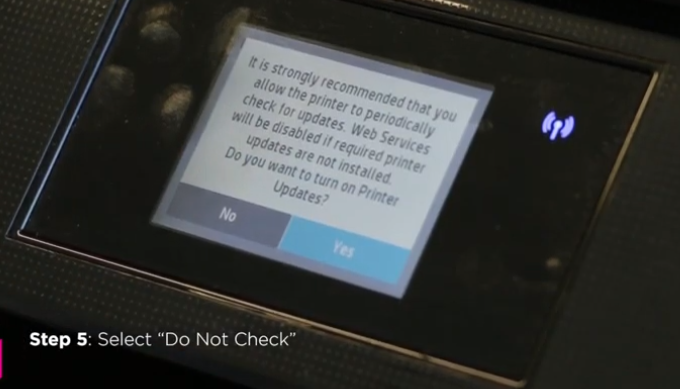
Here are the steps to disable automatic firmware updates on an HP printer using the printer’;s nadzorno ploščo:
- Vklopite tiskalnik HP.
- Izberite gumb Meni na nadzorni plošči.
- Navigate to the “;Setup”; or “;Settings”; meni s puščičnimi gumbi.
- Look for the “;Software and firmware”; or “;Firmware updates”; možnost.
- Izklopite možnost samodejnih posodobitev vdelane programske opreme.
- Press the “;Back”; or “;Exit”; gumb za shranjevanje sprememb in izhod iz menija.
Opomba: Koraki se lahko nekoliko razlikujejo glede na znamko in model vašega tiskalnika HP.
Kako onemogočiti Canonove samodejne posodobitve vdelane programske opreme z aplikacijo Canon PRINT

Tukaj so koraki za onemogočanje samodejnih posodobitev vdelane programske opreme na tiskalniku Canon z uporabo aplikacije Canon PRINT:
- Prenesite in namestite aplikacijo Canon PRINT na svojo mobilno napravo.
- Odprite aplikacijo PRINT in se prijavite v svoj račun Canon.
- Tiskalnik Canon povežite z aplikacijo tako, da sledite navodilom na zaslonu.
- Ko je tiskalnik povezan, go to the “;Devices”; in izberite svoj tiskalnik.
- Look for the “;Software Updates”; or “;Firmware Updates”; in izklopite preklopno stikalo za samodejne posodobitve.
- Shranite spremembe in zaprite aplikacijo.
Opomba: Koraki se lahko nekoliko razlikujejo glede na znamko in model vašega tiskalnika Canon in različico aplikacije Canon PRINT, ki jo uporabljate.
How to Disable Canon Automatic Firmware Updates Using the PC’;s Nadzorna plošča

Here are the steps to disable automatic firmware updates on a Canon printer using the PC’;s nadzorno ploščo:
- Povežite tiskalnik Canon z računalnikom.
- Odprite nadzorno ploščo v računalniku.
- Select “;Devices and Printers.”;
- Right-click on your Canon printer and select “;Printer properties.”;
- Go to the “;Maintenance”; or “;Services”; zavihek.
- Look for the “;Software and firmware”; or “;Firmware updates”; in izklopite možnost samodejnih posodobitev vdelane programske opreme.
- Select “;Apply”; and then “;OK”; da shranite spremembe.
Opomba: Koraki se lahko nekoliko razlikujejo glede na znamko in model vašega tiskalnika Canon ter različico operacijskega sistema računalnika, ki ga uporabljate.
How to Disable Canon Automatic Firmware Updates Using the Printer’;s Nadzorna plošča

Here are the steps to disable automatic firmware updates on a Canon printer using the printer’;s nadzorno ploščo:
- Vklopite tiskalnik Canon.
- Izberite gumb Meni na nadzorni plošči.
- Navigate to the “;Setup”; or “;Settings”; meni s puščičnimi gumbi.
- Look for the “;Software Updates”; or “;Firmware Updates”; možnost.
- Izklopite možnost samodejnih posodobitev vdelane programske opreme.
- Press the “;Back”; or “;Exit”; gumb za shranjevanje sprememb in izhod iz menija.
Opomba: Koraki se lahko nekoliko razlikujejo glede na znamko in model vašega tiskalnika Canon.
Tudi druge vrste tiskalnikov, kot sta Brother in Epson, sledijo podobnim korakom, kot je zgornji, pri izklopu posodobitev vdelane programske opreme.
Zaključek
Posodobitve vdelane programske opreme bodo še naprej preprečevale uporabo združljivih kartuš s črnilom in tonerjem, ki so cenejši od originala.
Zdaj pa veste, kako se spoprijeti s temi posodobitvami, you can stay ahead of your printer manufacturer and lower the cost of printing by using less expensive compatible cartridges. ;
Združljive kartuše s črnilom in tonerjem vedno kupujte pri a zaupanja vreden dobavitelj. Poleg tega, posodobitve vdelane programske opreme lahko izklopite prek nadzorne plošče na tiskalniku, povezan računalnik, ali pametne aplikacije. S temi koraki, lahko nadaljujete z uporabo združljivih kartuš brez prekinitve.