
Bạn có thể phải đối mặt với một số thách thức tại một số thời điểm trong quá trình in ấn của mình. Những vấn đề phát sinh từ hộp mực là điều hết sức đáng lo ngại! Nó đến khi bạn đã đầu tư tiền của mình vào một số hộp mực mới.
Chúng tôi không muốn bạn phải đối mặt với những thử thách như vậy nữa, ít nhất là khi bạn có thể đối phó với chúng. Chúng tôi đã phát triển hướng dẫn này để bạn luôn có thể tìm ra giải pháp bất kể kiểu máy in của bạn là gì.
;Hộp mực không tương thích là gì?
Hộp mực mới có thể không hoạt động khi lắp vào máy in. Bạn có thể gặp lỗi biểu hiện theo nhiều cách khác nhau.
Dưới đây là một số lỗi không tương thích thường gặp:
- Mực không tương thích
- Không có hộp mực được cài đặt
- Hộp mực máy in không được phát hiện
- Thấp (hoặc trống) Trên mực
- Hộp mực HP đã bị khóa
- Máy in không thể phát hiện hộp mực
- Máy in hiển thị đèn Flash. Điều này cảnh báo rằng máy in của bạn đang gặp vấn đề kỹ thuật.
Nguyên nhân phổ biến gây ra tình trạng không tương thích hộp mực
Phần sau nêu bật những nguyên nhân phổ biến gây ra tình trạng không tương thích của hộp mực. Chúng tôi cũng cung cấp các giải pháp thiết thực trong quá trình thực hiện.
Hãy đi sâu vào ngay:
1. ;Chip tiếp xúc bị hỏng hoặc bẩn
Hộp mực có chip cho phép giao tiếp với máy in. Máy in được trang bị một số bề mặt kim loại tiếp xúc với các chip này. Mọi hư hỏng trên một trong hai bề mặt sẽ ảnh hưởng đến hiệu suất của máy in. Bụi bẩn cũng có thể cản trở việc giao tiếp. Điều này sẽ ngăn máy in đọc hộp mực bên trong máy.
Giải pháp:
Bạn sẽ cần phải làm sạch các bộ phận kim loại kết nối các chip.
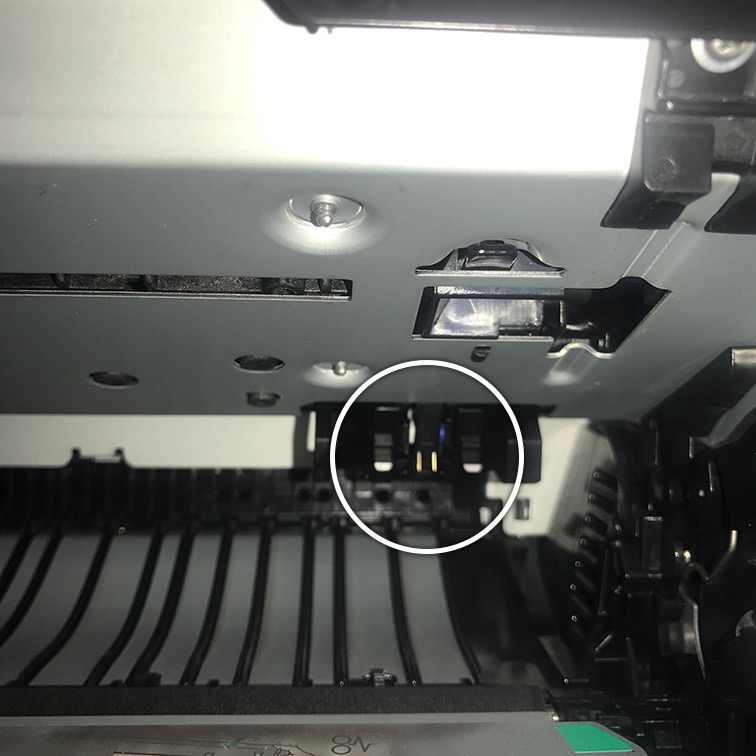
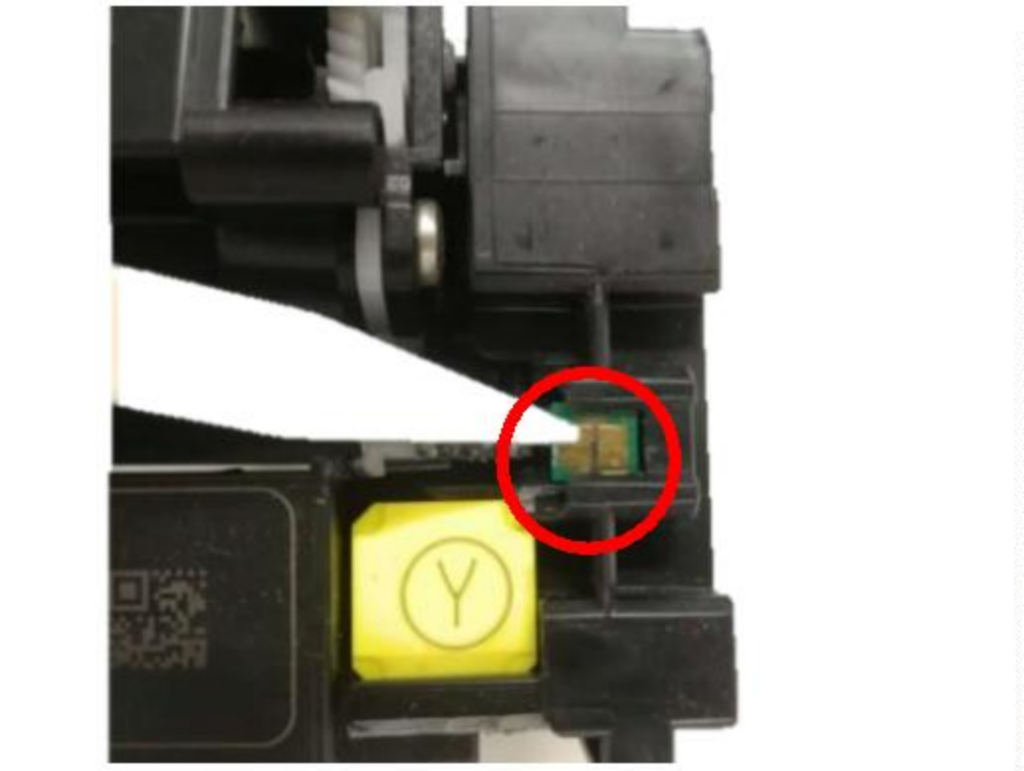
Liên hệ với chip/chân trên hộp mực
Các bước cần thực hiện:
- Tắt máy in của bạn đi, và lấy hộp mực ra.
- Đặt hộp mực trên mặt đất bằng phẳng. Đặt những tờ báo cũ lên trên sẽ giúp mực in không bị đổ ra sàn nhà.
- Đánh giá các điểm tiếp xúc kim loại của hộp mực.
- Lấy một miếng vải không có xơ và dùng nó để lau mọi vết bẩn trên chip kim loại của hộp mực.
- Sử dụng cùng một miếng vải để lau các điểm tiếp xúc kim loại bên trong máy in.
- Lắp lại hộp mực vào bên trong máy in.
- Bật máy in lên và thử in trang kiểm tra.
Nó có giải quyết được vấn đề không? Khám phá nguyên nhân có thể xảy ra tiếp theo bên dưới:
2. ;Dải bảo vệ mực vẫn còn nguyên vẹn
Hộp mực mới thường có kèm theo một số dải bảo vệ. Chúng phải được gỡ bỏ trước khi lắp hộp mực vào máy in. Có khả năng bạn đã lắp hộp mực trước khi tháo dải. Điều này sẽ ngăn máy in đọc hộp mực.
Giải pháp:
Bạn sẽ chỉ cần loại bỏ các dải, và máy in sẽ bắt đầu đọc hộp mực. Đây là thủ tục để làm theo:
- Tháo hộp mực và đánh giá các dải bảo vệ
- Kiểm tra xem có phần sót lại nào còn sót lại ở đâu đó trên hộp mực không
- Nhẹ nhàng loại bỏ tất cả, và lắp lại hộp mực vào máy in.
Máy in sẽ bắt đầu đọc hộp mực. Hộp mực thường ghi các phần có sọc. Hãy tham khảo những hướng dẫn đó và đảm bảo rằng bạn xóa mọi thứ.
Máy in hiện đang hoạt động phải không?? Nếu không, khám phá tùy chọn sau:
3. ;Không thể đặt lại bộ nhớ trong của máy in
Máy in được thiết kế để theo dõi lượng mực còn lại trong hộp mực. Nó có thể đánh giá lại hộp mực mỗi khi bạn lắp hộp mực mới. Sau đó máy in sẽ cập nhật mức mực mới.
Thỉnh thoảng, lỗi có thể xảy ra, và máy in sẽ không đọc được hộp mực mới. Nó có thể lấy hộp mực mới như thể hộp mực trước đó đã hết. Bạn sẽ nhận được thông báo lỗi như “Thấp (hoặc trống) Hộp mực.”
Reset bộ nhớ máy in sẽ giúp giải quyết vấn đề. Thực hiện theo các bước dưới đây:
Các bước reset bộ nhớ trong:
- Tháo hộp mực mới không hoạt động.
- Lắp hộp mực cũ mà trước đây bạn đã sử dụng.
- Để máy in ở chế độ chờ trong khoảng mười phút, và thay thế hai hộp mực một lần nữa.
Hai bước này có thể hoạt động, nhưng đừng lo lắng nếu bạn vẫn thấy vấn đề tương thích. Tiến hành các bước sau:
- Tháo hộp mực và cất ở nơi an toàn.
- Tắt máy in.
- Tháo cáp kết nối máy in với ổ cắm trên tường. Việc rút cáp in khỏi nguồn sẽ đảm bảo rằng nó không ở chế độ ngủ. Một số máy in có xu hướng chuyển sang chế độ ngủ khi bạn tắt nguồn. Máy in phải tắt hoàn toàn để thiết lập lại bộ nhớ.
- Đợi khoảng mười phút và kết nối lại máy in với nguồn điện. Đừng bật nó lên.
- Lắp hộp mực trở lại vào khe của nó.
- Nhấn để bật lại máy in của bạn.
Quá trình này sẽ cho phép máy in thiết lập lại bộ nhớ trong. Máy in sẽ cảm nhận được hộp mực và bắt đầu hoạt động.
Vẫn không hoạt động? Hãy chuyển sang bước tiếp theo bên dưới:
4. ;Bảo vệ hộp mực HP có thể được kích hoạt
Việc cập nhật tất cả phần mềm lên phiên bản mới nhất luôn là điều tốt. Cập nhật thường xuyên mang đến cơ hội trải nghiệm dịch vụ một cách trọn vẹn. Nó cũng bảo vệ chống lại các cuộc tấn công mạng.
Điều đó không phải lúc nào cũng đúng, đặc biệt là với phần mềm HP. Những cập nhật như vậy có thể cho phép bảo vệ hộp mực. Nó sẽ khóa hộp mực, và bạn sẽ không thể sử dụng nó với máy in khác. Bạn sẽ tìm thấy một thông báo lỗi đọc, “Hộp mực bị khóa với máy in khác.”
Việc bảo vệ cũng có thể khiến bạn không thể sử dụng hộp mực tương thích. Nó xảy ra khi phần sụn khiến máy in HP chỉ cảm nhận và sử dụng hộp mực gốc. ;
Bạn có thể tắt cập nhật, để bạn không phải đối mặt với những vấn đề in ấn như vậy.
Dưới đây là các bước để vô hiệu hóa tính năng bảo vệ hộp mực:
Quá trình này khác nhau tùy thuộc vào loại máy in. Một tùy chọn là sử dụng cài đặt bảng điều khiển của máy in. Bạn có thể phải lấy địa chỉ IP của máy in nếu bạn in qua internet.
Vô hiệu hóa trên bảng điều khiển:
- Đi tới bảng điều khiển
- Vào phần máy in và thiết bị
- Chọn kiểu máy in gặp vấn đề về tương thích.
- Đi tới Hộp công cụ HP và tìm hộp mực và bảo vệ
- Bấm để tắt tính năng đó và nhớ lưu lại cài đặt
Vô hiệu hóa qua internet:
- Nhận địa chỉ IP máy in của bạn từ cài đặt
- Viết nó ra và chuyển nó vào thanh tìm kiếm trên trình duyệt của bạn
- Nhấn Enter, và nó sẽ đưa bạn đến trang cấu hình của máy in cụ thể.
- Đi tới tùy chọn cài đặt và tìm tính năng bảo vệ hộp mực
- Nhấn vào đây để vô hiệu hóa nó, và lưu cài đặt.
Máy in của bạn sẽ không còn khóa hộp mực vào một máy in nữa. Nó sẽ giúp bạn có thể trao đổi hộp mực giữa các kiểu máy in giống nhau. Sự cố có thể tái diễn khi bạn sử dụng hộp mực trước đó đã được khóa với máy in khác. Điều đó sẽ không hiệu quả, và bạn sẽ phải tìm một người thay thế.
Bạn cũng có thể gặp phải thách thức tương tự khi cập nhật phần mềm. Nó sẽ ghi đè cài đặt trước đó và bắt đầu khóa lại hộp mực. Vô hiệu hóa tự động sẽ giúp chấm dứt vấn đề. Tương tự, bạn luôn có thể tắt tính năng bảo vệ khi phần mềm của bạn được cập nhật.
Bạn vẫn đang gặp phải vấn đề tương thích? Khám phá nguyên nhân có thể tiếp theo.
5. ;Có thể bạn đã lắp sai vật tư tiêu hao
Bạn có chắc chắn mình đang sử dụng đúng vật tư tiêu hao cho máy in của mình không?? Dưới đây là danh sách các khả năng bạn có thể làm sai:
- Bạn có thể đang nhầm lẫn màu sắc của hộp mực.
- Có thể bạn đã mua nhầm mẫu hộp mực.
- Có thể bạn đã lắp bộ trống mực không tương thích với kiểu máy in của mình.
Bất kỳ vật tư tiêu hao máy in sai nào cũng sẽ ảnh hưởng đến chức năng của máy in. Kiểm tra và đảm bảo rằng bạn đang sử dụng tất cả các vật tư tiêu hao phù hợp. Điều đó sẽ loại trừ khả năng này.
Những cách để biết bạn có đang sử dụng đúng vật tư tiêu hao hay không:
- Mở tủ máy in và kiểm tra mã số hộp mực tương thích.
- Kiểm tra các hộp mực nếu máy in của bạn được chỉ định trong danh sách tương thích.
- Kiểm tra từ trang web máy in. Hầu hết các nhà sản xuất sẽ nêu mã hộp mực bạn có thể sử dụng với máy in của mình.
- Kiểm tra mô tả hộp mực trực tuyến. Xác nhận xem máy in của bạn có được liệt kê trong các thiết bị có thể sử dụng hộp mực hay không.
Bạn đã chắc chắn rằng mình đang sử dụng đúng vật tư tiêu hao chưa?? Chuyển sang nguyên nhân tiếp theo có thể gây ra sự không tương thích của hộp mực. Điều đó không có nghĩa là bạn nên sử dụng hộp mực gốc. Bạn chỉ cần mua hộp mực tương thích phù hợp với máy của mình.
6. ;Hộp mực không được lắp đúng cách
Cũng có thể bạn chưa lắp hộp mực đúng cách. Nó cần phải vừa khít và bấm thoải mái vào khe của nó. Chip của hộp mực sẽ không rơi vào vị trí khi hộp mực không được lắp đúng cách. Máy in sẽ không nhận ra hộp mực đã được lắp vào bên trong. Bạn có thể tìm thấy thông báo lỗi chẳng hạn như “Chưa lắp hộp mực nào”.
Nó không có gì phức tạp vì bạn có thể thấy các hộp mực nhô ra. Các cánh cửa thậm chí có thể không đóng đúng cách. Bạn cũng có thể muốn kiểm tra xem hộp mực có ở trạng thái tốt không. Một số có thể bị hỏng trong quá trình vận chuyển và có thể không vừa vặn.
Kiểm tra hộp mực và đảm bảo rằng nó khớp hoàn toàn vào hộp mực.
Vẫn không hoạt động? Bạn có thể đang gặp sự cố với bản cập nhật phần mềm máy in.
7. ;Sự cố với bản cập nhật phần mềm máy in
Cập nhật phần mềm có thể ảnh hưởng đến chức năng của chip. Một số có thể dán nhãn hộp mực có trạng thái trống. Điều này thường xảy ra khi bạn sử dụng hộp mực tương thích. Các nhà sản xuất máy in thường cố gắng ngăn máy in của họ sử dụng sản phẩm của bên thứ ba. Một số có thể tiến xa hơn để cập nhật hệ thống của họ để gắn cờ các hộp mực không phải nguyên bản. Bạn có thể gặp phải thách thức này khi cập nhật phần mềm máy in của mình. Bạn có thể nhận được thông báo lỗi chẳng hạn như “không nhận dạng được hộp mực”. Một số phiên bản có thể xuất hiện dưới dạng “hộp mực giả đã được lắp đặt”.
Theo luật, nhà sản xuất máy in không nên hạn chế người dùng sử dụng hộp mực gốc của họ. Điều này là trái pháp luật, vì việc sản xuất và sử dụng hộp mực tương thích là hợp pháp. Các nhà sản xuất phải, Tuy nhiên, tuyên bố rằng chúng là sản phẩm của bên thứ ba. Việc các nhà sản xuất bên thứ ba dán nhãn sản phẩm của họ là sản phẩm gốc là bất hợp pháp. Đó là sự giả mạo, điều đó bây giờ là bất hợp pháp.
Các nhà sản xuất HP có một hệ thống giúp ngăn chặn việc sử dụng các sản phẩm giả mạo đó. Vấn đề là bản cập nhật hệ thống có thể mở rộng để cảnh báo các hộp mực tương thích. Nó có thể giới hạn bạn ở hộp mực gốc, cái này khá đắt.
Bạn cũng cần đảm bảo cài đặt đúng phần mềm cho máy in của mình. Nhà sản xuất máy in thường đóng gói máy in với phần mềm được lưu trong ổ đĩa. Bạn có thể tải phần mềm trên website của nhà sản xuất nếu làm mất ổ cứng. Truy cập trang web chính thức và tìm kiếm kiểu máy in của bạn.
Lời khuyên cụ thể để giải quyết sự không tương thích giữa các thương hiệu máy in phổ biến
Bạn đã làm tất cả những điều trên mà vẫn gặp phải lỗi tương thích? Đừng mất hy vọng nữa. Một số mẹo bổ sung có thể giúp bạn khắc phục sự cố. Những lời khuyên này dành riêng cho các kiểu máy in khác nhau. Họ có thể có những nhu cầu cụ thể mà bạn sẽ phải giải quyết.
Phần sau đây nêu bật những thủ thuật dành cho các máy in thông dụng. Xác định vị trí của bạn và đọc các hướng dẫn cụ thể.
1. ;Lời khuyên cụ thể dành cho máy in HP
Dưới đây là các bước cần thực hiện nếu máy in HP của bạn không phát hiện được hộp mực mới:
- Tháo hộp mực mới và lắp lại hộp mực trước đó đang hoạt động.
- Để máy in ở chế độ chờ trong khoảng mười phút.
- Tháo hộp mực cũ, và lắp lại cái không hoạt động.
- Bật nguồn máy in, và nó sẽ bắt đầu hoạt động.
Máy in có hoạt động không? Nếu không, thì có khả năng hộp mực có bụi bẩn. Cách thoát ra là làm sạch nó.
Hộp mực vẫn không hoạt động? Có khả năng bản cập nhật chương trình cơ sở đã gắn cờ hộp mực tương thích. Bạn sẽ phải tắt cập nhật và hạ cấp firmware xuống các phiên bản cũ hơn.
Các bước để vô hiệu hóa các bản cập nhật:
- Nhấp để mở cài đặt máy in và truy cập tùy chọn “Bảo trì máy in”.
- Tìm phần mềm máy in
- Bỏ chọn hộp để cập nhật tự động. Bạn có thể tìm thấy một thông báo bật lên hỏi về thông báo đẩy để cập nhật chương trình cơ sở.
- Chọn “không” cho các chức năng đẩy như vậy
Quy trình trên sẽ vô hiệu hóa việc cập nhật chương trình cơ sở tự động. Vẫn, có khả năng phần sụn đã được cập nhật.
Bạn có thể hạ cấp chương trình cơ sở bằng quy trình sau:
- Truy cập tùy chọn cài đặt và chọn “Quản lý cập nhật”.
- Chọn tùy chọn đọc; “Cho phép hạ cấp.”
- Sau khi hạ cấp, bạn sẽ cần phải cài đặt phiên bản phần mềm cũ.
đi đến Trang web HP và tải xuống bản cập nhật cũ phù hợp với kiểu máy in của bạn. Bạn có thể tìm thấy chúng。
Video YouTube sau đây phác thảo quá trình hạ cấp chương trình cơ sở.
2. ;Lời khuyên cụ thể dành cho máy in Samsung
Lỗi không tương thích ở Samsung chủ yếu liên quan đến các vấn đề với các điểm tiếp xúc kim loại. Đây là những phần kết nối hộp mực với máy in. Có khả năng chúng bị hỏng hoặc có một số bụi bẩn. Hãy thử làm sạch hộp mực, và máy in của bạn sẽ bắt đầu hoạt động.
Điều đáng chú ý là HP hiện đang sở hữu máy in Samsung. Việc mua lại đã xảy ra vào năm 2017. Thỏa thuận này cho phép HP duy trì thương hiệu máy in Samsung hoặc đổi thương hiệu máy in. Bạn có thể tìm thấy một số hộp mực Samsung mang mã HP, chẳng hạn như HP SU810A. Hộp mực đen này, ví dụ, trước đây được gọi là MLT-D111S.
Điều này không ảnh hưởng đến khả năng tương thích của các hộp mực đó với máy in Samsung của bạn. Vấn đề là mã vùng có thể chặn chức năng. Kiểm tra và xác nhận xem hộp mực bạn đang sử dụng có phù hợp với khu vực của bạn không. Bạn cần thay thế nó bằng hộp mực phù hợp.
3. ;Lời khuyên cụ thể dành cho máy in Brother
Máy in Brother được trang bị thủ thuật reset máy bên trong. Xác định vị trí nút nguồn và nhấn nó bảy lần liên tiếp. Cách thực hành này sẽ giúp thiết lập lại bộ nhớ của máy in, và nó sẽ bắt đầu hoạt động.
Quy trình trên dành riêng cho việc nghỉ ngơi máy in. Vẫn, có một cách để đặt lại hộp mực từ menu của máy in.
Dưới đây là các bước:
- Nhấn nút nguồn bảy lần, và mở nắp máy in.
- Nhấn nút xóa hoặc nút quay lại.
- Nhấn các phím mũi tên để cuộn các tùy chọn có sẵn.
- Chọn hộp mực gây ra lỗi. Bạn có thể chọn lần lượt.
- Nhấn nút “OK” và nhấp vào “1”, thiết lập lại hộp mực.
- Nhấn nút quay lại để thoát khỏi cài đặt menu. Bạn cũng có thể sử dụng nút “xóa,” sẽ thoát khỏi cài đặt. ;
4. ;Lời khuyên cụ thể dành cho máy in Ricoh
Nhiều điều có thể xảy ra với máy in Ricoh, khiến hộp mực không tương thích. Hầu hết các sự cố đều liên quan đến chương trình cơ sở của máy in.
Lỗi xảy ra khi bạn cài đặt sai phiên bản firmware. Nó cũng có thể xảy ra khi bạn sử dụng phần mềm lỗi thời. Cách duy nhất là tải xuống phiên bản phần sụn chính xác.
Dưới đây là các bước:
- Điều hướng đến thanh tìm kiếm và nhập “Ricoh [người mẫu] phần sụn.
- Tốt nhất là tải xuống từ trang web của nhà sản xuất.
- Cài đặt phần mềm trên máy tính của bạn.
Tốt hơn hết bạn nên gỡ cài đặt phiên bản hiện tại trước khi cài đặt tệp mới.
Dưới đây là các bước gỡ cài đặt:
- Truy cập “File Explorer” trên máy tính của bạn.
- Nhấp đúp chuột để mở “PC này”. Bạn có thể tìm thấy nó ở phía bên trái của bạn. ;
- Nhấp vào tính năng gỡ cài đặt. Bạn có thể tìm thấy nó ở phía trên. ;
- Tìm firmware Ricoh từ danh sách. Bạn có thể chọn sử dụng nút tìm kiếm.
- Bấm vào chương trình đó và chọn gỡ cài đặt nó. Sau đó, bạn có thể cài đặt phiên bản mới hơn mà bạn đã tải xuống. ;
Phần sụn có khả năng giải quyết các vấn đề không tương thích với máy in Ricoh của bạn.
5. ;Lời khuyên cụ thể dành cho máy in Canon
Trường hợp máy in Canon từ chối hộp mực có liên quan đến lỗi giao tiếp. Con chip có thể đã đóng dấu hộp mực là trống. Máy in sẽ nhắc bạn thay hộp mực ngay cả khi mới.
Sửa những lỗi như vậy không có gì phức tạp:
- Bật nguồn máy in của bạn.
- Xác định vị trí nút hủy và nhấn nhanh năm lần liên tiếp.
- Điều này sẽ thiết lập lại bộ nhớ của hộp mực cho phép nó tiếp tục in. Bạn có thể sử dụng hộp mực cho đến khi hộp mực hết.
Đang thắc mắc nút hủy là gì? Đó là nút có hình tam giác bao quanh. Nó xuất hiện màu đỏ.
6. ;Lời khuyên cụ thể dành cho máy in Epson
Việc sửa lỗi không tương thích của máy in Epson sẽ đòi hỏi quá trình thử và sai.
Tùy chọn một:
- Tháo hộp mực và lắp lại vào máy in. Hãy chắc chắn rằng nó nhấp chuột hoàn hảo vào khe cắm của nó. Điều này sẽ loại trừ khả năng hộp mực không được lắp đúng cách.
- Cấp nguồn cho máy in và kiểm tra trạng thái. Nó có hoạt động không?
Nếu không, tiến hành bước tiếp theo:
- Tháo hộp mực và đánh giá các con chip xem có vết bẩn hoặc dầu mỡ không. Điều này có thể ngăn máy in đọc hộp mực. Dùng vải không có xơ để lau nhẹ nhàng.
- Lắp lại hộp mực vào máy in và kiểm tra trạng thái.
Hộp mực có hoạt động không? Nếu không, khám phá tùy chọn sau:
- Tháo hộp mực và tắt nguồn máy in của bạn.
- Bật nó sau khoảng 30 phút.
- Lắp hộp mực bị lỗi, và đảm bảo nó phù hợp hoàn hảo.
- Đánh giá xem máy in hiện có hoạt động không.
Vẫn không hoạt động? Vô hiệu hóa "màn hình trạng thái"..
Thực hiện theo các bước sau:
- Đi tới bảng điều khiển. Bạn có thể tìm kiếm nó trên thanh tìm kiếm.
- Tìm máy in và thiết bị rồi nhấp để mở.
- Xác định vị trí máy in Epson của bạn và chọn kiểm tra tùy chọn máy in.
- Find the section reading “speed &; tiến trình" và chọn tắt "trình giám sát trạng thái".
Hộp mực liên tục không hoạt động? Hãy cùng khám phá lựa chọn tiếp theo.
Lắp hộp mực cũ vào và xem nó có được nhận dạng không. Nếu cái đó hoạt động, có khả năng hộp mực kia bị lỗi. Các chip trên hộp mực mới có thể gây ra sự cố. Chúng sẽ không hoạt động nếu bị hỏng hoặc không tương thích.
- Hãy cân nhắc việc thay thế chip nếu bạn có kiến thức chuyên môn.
- Tháo chip ra khỏi hộp mực cũ và lắp chúng vào hộp mực mới.
- Tiếp cận nó một cách nhẹ nhàng. Bạn cũng cần đảm bảo rằng bạn chèn chúng với căn chỉnh chính xác.
- Hộp mực của bạn sẽ bắt đầu hoạt động sau quá trình này. ;
Quá trình này có thể trở nên khá bực bội. Bạn cần kiên nhẫn và thử tất cả các lựa chọn đó. Không có một quá trình nào, và bạn cần xem xét tất cả các lựa chọn này. Bạn cũng có thể muốn thử các tùy chọn chung được đánh dấu trước đó.
7. ;Lời khuyên cụ thể dành cho máy in Xerox
Các sự cố với máy in Xerox thường xuất hiện từ chip giao tiếp. Bạn có thể gặp các thông báo lỗi như “Không nhận dạng được hộp mực”.
Máy in có thể hoạt động, chỉ dừng lại sau khi in được vài trang. Bạn có thể nhận được cảnh báo sắp hết mực ngay cả khi mực vẫn còn đầy.
Dưới đây là các bước để khắc phục vấn đề:
- Kéo hộp mực ra trong khi máy in đang bật. ;
- Tắt máy in và tiến hành cắt nguồn điện. Bạn có thể thực hiện việc này bằng cách tắt ổ cắm trên tường. Tương tự, bạn có thể tháo dây nguồn ra khỏi máy in.
- Lắp hộp mực vào khe của nó. Làm như vậy trong khi máy in vẫn tắt. Hãy chắc chắn rằng hộp mực vừa vặn hoàn hảo và khớp vào vị trí của nó.
- Chờ khoảng mười phút trước khi bật nguồn máy. Điều này đảm bảo rằng bộ nhớ của máy in sẽ bị xóa.
- Kết nối lại nguồn điện và bật nó lên.
Máy in có hoạt động không?
Hãy làm theo các bước bổ sung sau nếu bạn vẫn thấy lỗi:
- Tắt máy in.
- Tháo hộp mực và làm sạch mọi vết bẩn trên chip.
- Thổi một ít không khí vào khe hộp mực của máy in. Điều này sẽ làm sạch mọi bụi bẩn, có thể chặn máy in đọc chip. Bạn cũng có thể sử dụng vải không có xơ nếu thấy bụi bẩn dính bên trong máy in..
- Đặt hộp mực trở lại bên trong sau khi bạn hoàn tất. ; ;
Bạn đã làm theo tất cả những điều này nhưng vẫn gặp phải những thách thức về khả năng tương thích?
Bạn có mọi cơ hội để khắc phục sự cố sau khi làm theo tất cả các hướng dẫn ở trên. Vẫn, chúng ta phải thừa nhận rằng có thể có một số trường hợp ngoại lệ.
Bạn có thể làm mọi thứ nhưng vẫn lần lượt gặp phải lỗi khó chịu. Nguyên nhân chủ yếu là do hộp mực bị lỗi. Hộp mực của bạn có thể không trải qua đúng quy trình sản xuất. Những hộp mực như vậy sẽ không hoạt động bất kể các bước khắc phục chúng.
Đôi khi bạn có thể phải đối mặt với những thử thách. Sẽ tốt hơn nếu liên hệ với nhà cung cấp của bạn và thảo luận về con đường phía trước. Các nhà cung cấp đáng tin cậy nên cố gắng cung cấp hộp mực còn hoạt động cho khách hàng của họ. Họ cũng nên có giải pháp khắc phục trong trường hợp hộp mực cuối cùng bị hỏng.. Họ có thể hoàn lại tiền bằng tiền mặt hoặc đề nghị thay thế. ;
Đôi khi vấn đề không phải ở hộp mực mà ở nhà sản xuất máy in. Một số trong số chúng có thể đi trước một bước trong việc đảm bảo rằng bạn không sử dụng hộp mực tương thích. HP là một trong những nhà sản xuất có công nghệ tiên tiến. Họ thậm chí có thể khóa hộp mực vào một máy in cụ thể. Nó thường dẫn đến các vấn đề tương thích có vấn đề.
Vấn đề cũng có thể là do chính máy in. Bằng cách kiểm tra nó với hộp mực gốc, bạn có thể nhanh chóng loại bỏ những nghi ngờ đó. Nếu máy in hoạt động, bạn sẽ biết rằng hộp mực đang gây ra vấn đề. Bạn cũng có thể kiểm tra hộp mực bằng cách sử dụng cùng một kiểu máy in.
Hãy liên hệ với nhà cung cấp của bạn sau khi bạn sử dụng hết những lời khuyên này. Bạn có thể thảo luận về con đường phía trước với họ.
Vì thế, Bạn mua hộp mực ở đâu?
Chúng tôi là nhà sản xuất hộp mực có trụ sở tại Trung Quốc. Chúng tôi cố gắng cung cấp cho khách hàng của chúng tôi những giao dịch tốt nhất mà không phải là thất vọng. Các sản phẩm của chúng tôi thông qua các bài kiểm tra nghiêm ngặt để đảm bảo khả năng tương thích với máy in của bạn.
Chúng tôi cũng có khung bồi thường nếu bất kỳ hộp mực nào không hoạt động. Chúng tôi muốn thay thế chúng trong lần đặt hàng tiếp theo của bạn.
Hãy liên hệ với chúng tôi, và không bao giờ phải lo lắng nữa.