
Unsere Mission bei Ikalor beschränkt sich nicht nur auf die Bereitstellung hochwertiger kompatibler Patronen. Wir sind außerdem bestrebt, Lösungen für frustrierende Druckprobleme bereitzustellen.
Der heutige Leitfaden konzentriert sich auf Strategien zur Behebung eines fehlerhaften Brother-Druckers. Wir stellen die häufigsten Ursachen und umsetzbaren Lösungen vor.
Lasst uns gleich eintauchen:
Häufige Ursachen für Brother-Druckerfehler
- USB-Kabel nicht richtig angeschlossen
- Kommunikationsfehler zwischen Computer und Drucker
- Fehlerhafte oder veraltete Druckertreiber
- Langsame Internetverbindung
- Viren- oder Malware-Angriff
Möglichkeiten, den Fehlerstatus eines Brother-Druckers zu beheben
1. ;Eliminate All the Basics Causes ;
Einige grundlegende Faktoren können dazu führen, dass sich Ihr Drucker in einem Fehlerzustand befindet. Bevor Sie zu den komplexen Lösungen kommen, Es ist eine gute Idee, Folgendes auszuschließen:
Druckerverbindungen zum Computer: Lose Kabel sind die Hauptursache für Druckerfehler. Stellen Sie sicher, dass die Kabel funktionieren und fest sitzen.
Sie sollten sicherstellen, dass Ihr Router funktioniert, wenn Sie im Netzwerk drucken. Durchsuchen Sie die Systemsteuerung und klicken Sie, um Drucker und Geräte zu öffnen. Anschließend können Sie prüfen, ob Ihr Drucker dort aufgeführt ist.
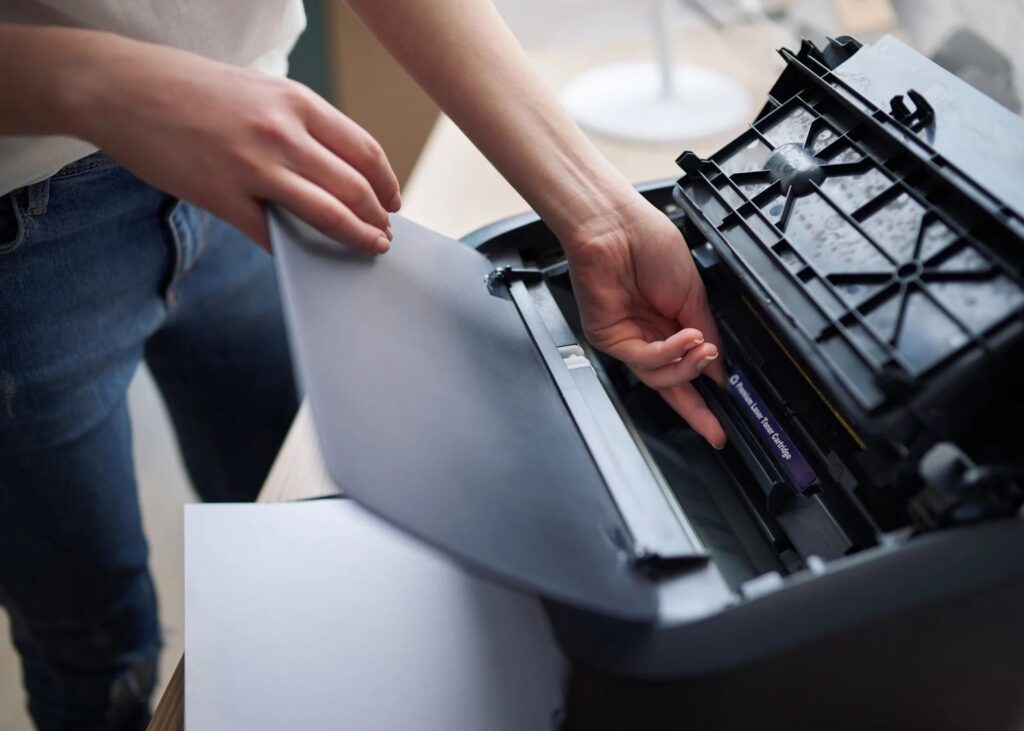
Überprüfen Sie Ihren Tinten- oder Tonerstand. Druckerfehler können durch einfache Probleme wie niedrigen Tinten- oder Tonermangel verursacht werden. Es besteht die Möglichkeit, dass die Patronen nicht richtig eingesetzt sind. Überprüfen Sie Ihre Patronen, um diese mögliche Ursache auszuschließen.
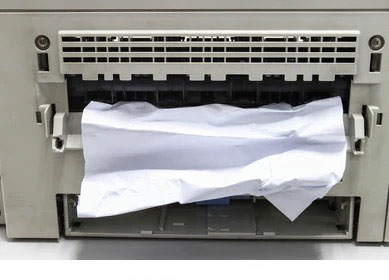
Überprüfen Sie, ob ein Papierstau vorliegt: Möglicherweise befinden sich Papierreste in Ihrem Drucker? Entfernen Sie sie vorsichtig und stellen Sie sicher, dass keine Stücke übrig bleiben.
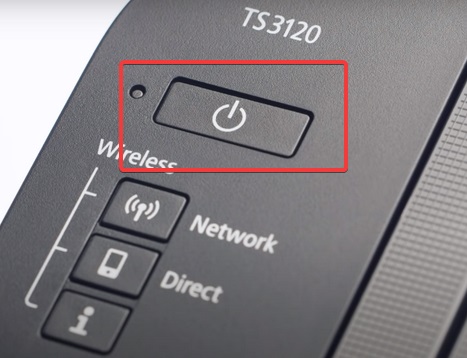
Starten Sie Ihre Geräte neu. Schalten Sie Ihren Drucker und Computer für fünf Minuten aus, und starten Sie sie neu. Durch einen Neustart werden möglicherweise die internen Probleme des Geräts behoben und es könnte wieder ordnungsgemäß funktionieren. Möglicherweise ist beim Booten Ihres Druckers ein Missgeschick aufgetreten, und ein Neustart könnte das Problem lösen. ; ;
Haben Sie das Problem inzwischen gelöst?? Das Problem könnte etwas komplex sein, wenn die Korrektur dieser Grundlagen nicht geholfen hat. Kommen wir zum Kern der Sache.
2. ;Stellen Sie sicher, dass der Drucker online ist
Ihr Drucker befindet sich möglicherweise in einem Fehlerzustand, weil er offline ist. Wenn Sie es wieder online stellen, sollte das Problem behoben sein. Bestätigen Sie den Status des Druckersymbols in der Taskleiste Ihres Computers. Abwechselnd, Sie können versuchen, ein Dokument zu drucken und den Abschnitt mit den Druckereigenschaften überprüfen. Der Drucker ist möglicherweise aus verschiedenen Gründen offline, wie zum Beispiel eine schlechte Internetverbindung. Automatische Treiberaktualisierungen können Ihren Drucker auch offline machen.
Fragen Sie sich, wie Sie das Problem beheben können??
- Greifen Sie auf die Systemsteuerung Ihres Computers zu
- Gehen Sie zu den Druckern und Geräten
- Klicken Sie mit der rechten Maustaste auf das Brother-Symbol und wählen Sie es als Standarddrucker aus.
- Sobald Sie es eingestellt haben, Klicken Sie erneut mit der rechten Maustaste darauf und überprüfen Sie, was Ihr Drucker druckt
Es öffnet sich eine Druckerregisterkarte
- Deaktivieren Sie die Optionen „Drucker offline verwenden“ und „Drucken anhalten“.
- Starten Sie dann Ihren Computer neu
Befindet sich Ihr Drucker immer noch in einem Fehlerzustand?? Fahren Sie mit Lösung drei fort
3. ;Starten Sie die Druckspoolerdienste neu
Der Druckerspooler koordiniert Druckaufträge zwischen Ihrem Computer und dem Drucker. Der Spooler kann überlastet werden, wenn Sie eine Reihe von Druckaufträgen senden. Wenn überwältigt, Der Spooler sendet die Dateien nicht an den Drucker. Dies führt häufig zu Druckfehlern.
Hier sind die Schritte, um das Problem zu beheben:
- In der Zwischenzeit, Drücken Sie die Windows- und R-Tasten. Es öffnet sich ein Dialogfeld zum Annehmen von Befehlen
- Geben Sie die Buchstaben „CMD“ ein., Dadurch wird die Eingabeaufforderung geöffnet
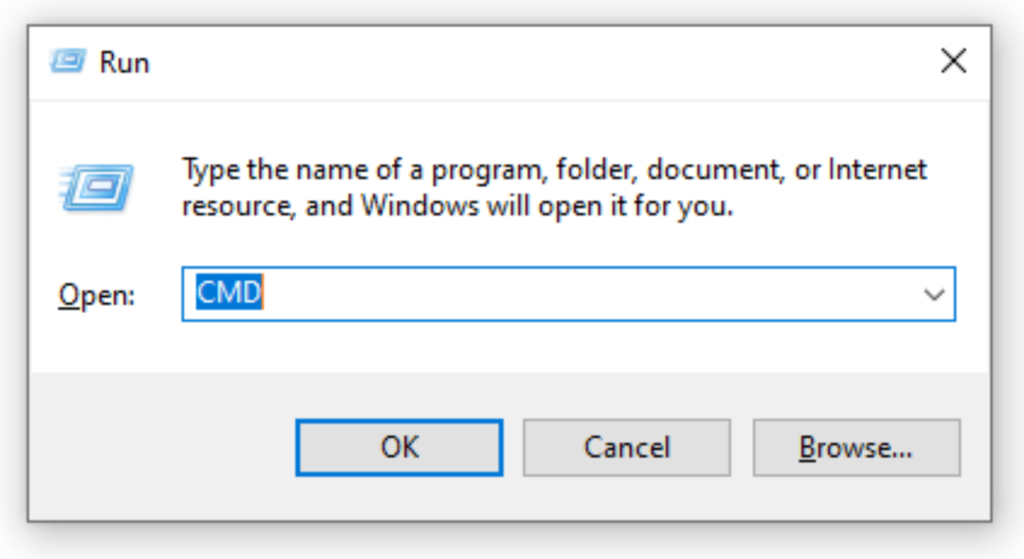
- Klicken Sie mit der rechten Maustaste, wählen Sie „Als Administrator ausführen“ und klicken Sie auf „Ja“, um Ihre Anfrage zu bestätigen
- Auf der Eingabeaufforderung, Geben Sie den Befehl „net stop spooler“ ein und drücken Sie die Eingabetaste
- Sie sehen eine Benachrichtigung, dass der Spooler erfolgreich gestoppt wurde
- Geben Sie dann „net start spooler“ ein., und drücken Sie erneut die Eingabetaste
- Sie sehen die Meldung, dass der Spooler erfolgreich gestartet wurde
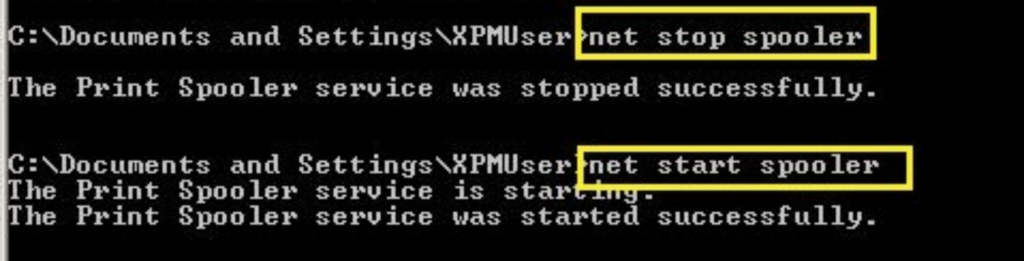
- Starten Sie Ihren Drucker neu und versuchen Sie zu drucken
Funktioniert Ihr Drucker jetzt ordnungsgemäß?? Wenn nicht, Dann fahren wir mit der nächsten Lösung fort
4. ;Löschen Sie alle ausstehenden Druckaufträge im Spooler
Fehler im Spooler könnten auch durch das Löschen aller Druckaufträge behoben werden.
Dies kann durch manuellen Zugriff auf den Spooler oder durch Klicken auf das Druckersymbol in der Taskleiste erfolgen
Lassen Sie uns diese Optionen erkunden:
- Drücken Sie gleichzeitig die Tasten Windows und R.
- Geben Sie „C:\Windows\System32\Spool\Printers” on the dialogue box
- Suchen Sie die Dateien im Spooler und löschen Sie sie
Starten Sie dann den Spooler neu, indem Sie diese Anweisungen befolgen:
- Öffnen Sie das Feld „Ausführen“. (Windows + R-Taste) und geben Sie die Befehle „Services.msc“ ein.
- Drücken Sie die Eingabetaste und suchen Sie in den aufgelisteten Diensten nach dem Spooler
- Klicken Sie mit der rechten Maustaste auf den Spooler und wählen Sie „Neustart“.
- Fahren Sie dann fort und starten Sie Ihren Computer und Drucker neu
Fahren Sie mit der nächsten Lösung fort, wenn Sie weiterhin Fehler finden.
5. ;Aktivieren Sie die PnP-Erkennung erneut
Auch die Aktivierung der PnP- oder Plug-and-Play-Erkennung kann helfen, die Fehler zu beheben. Bevor Sie fortfahren, Sie müssten zuerst Ihren Drucker neu starten.
Hier sind die Schritte zur Aktivierung:
- Suchen Sie den Geräte-Manager. Sie können es durchsuchen und zum Öffnen anklicken
- Sobald es geöffnet ist, Klicken Sie auf die Registerkarte „Ansicht“, um die Anzeigeliste zu erweitern
- Locate the COM &; LPT-Ports und erweitern Sie die Liste der Optionen
- Suchen Sie nach dem ECP-Druckeranschluss (LPT1) und klicken Sie mit der rechten Maustaste, um die Eigenschaften zu öffnen
- Öffnen Sie die Porteinstellungen
- Wählen Sie „Jeden Interrupt verwenden, der dem Port zugewiesen ist“ aus
- Suchen Sie dann nach der Plug-and-Play-Erkennungsoption und klicken Sie, um sie zu aktivieren
- Klicken Sie dann auf OK
- Starten Sie Ihren Drucker und Computer neu und prüfen Sie, ob sich der Drucker immer noch in einem Fehlerzustand befindet
Befindet sich der Drucker immer noch in einem Fehlerzustand?? Also, Fahren Sie fort und aktualisieren Sie Ihre Druckertreiber
6. ;Aktualisieren Sie die Brother-Druckertreiber
Aktualisieren des Druckergeräts behebt die Fehler, die möglicherweise Ihren Drucker beeinträchtigen. Sie können automatische Updates wählen oder sie manuell aktualisieren.
Hier erfahren Sie, wie Sie an den Updates arbeiten können:
- Verbinden Sie Ihren Drucker mit dem Internet und öffnen Sie Ihren Drucker
- Besuchen Sie die Support-Seite von Brother und navigieren Sie zur Download-Seite
- Suchen Sie nach einer Kategorie und wählen Sie den Treiber für Ihre spezifische Druckermarke aus
- Wählen Sie den Treiber, der zu Ihrem Betriebssystem passt. Erste, Überprüfen Sie, ob Sie 32-Bit oder 64-Bit verwenden.
- Klicken Sie zum Herunterladen, und stimmen Sie den Allgemeinen Geschäftsbedingungen zu, wenn Sie dazu aufgefordert werden
- Wählen Sie aus, wo Ihr Download auf Ihrem Drucker gespeichert werden soll, und fahren Sie mit dem Download fort
- Klicken Sie, um es zu installieren, und befolgen Sie die Schritte nach Aufforderung. Es würde Ihnen helfen, Ihren Drucker während der Installation der Treiber an den Computer anzuschließen.
- Starten Sie Ihren Drucker neu und versuchen Sie zu drucken
Stehen Sie immer noch vor dem beunruhigenden Fehlerstatus?? Fahren Sie fort und deinstallieren Sie Ihren Drucker auf dem Computer
7. ;Deinstallieren Sie die Druckersoftware und installieren Sie sie anschließend erneut auf Ihrem Computer
Es kann auch hilfreich sein, die Druckersoftware auf Ihrem Drucker zu deinstallieren und erneut zu installieren. Dies ist die letzte mögliche Lösung in diesem Handbuch.
Befolgen Sie die nachstehenden Schritte:
- Gehen Sie zur Systemsteuerung und suchen Sie nach Druckern und Scannern
- Wählen Sie das Brother-Symbol, und klicken Sie, um das Gerät zu entfernen
- Klicken Sie auf „Ja“, wenn Sie aufgefordert werden, das Entfernen des Geräts zu bestätigen
- Installieren Sie dann Ihren Drucker neu
Hier erfahren Sie, wie:
- Suchen Sie den Suchbereich und geben Sie „Drucker“ ein,” und drücken Sie die Eingabetaste
- Klicken Sie auf das „+“-Symbol, um Ihre Drucker und Scanner hinzuzufügen
- Suchen Sie den Brother-Drucker und klicken Sie, um ihn hinzuzufügen
Konnte der Drucker nicht hinzugefügt werden?? Klicken Sie auf den Abschnitt, der besagt, dass Ihr Drucker nicht in der Liste erscheint
- Wählen Sie dann das Hinzufügen über Netzwerk oder Bluetooth und installieren Sie es
- Starten Sie Ihren Drucker und Computer neu, sobald die Installation abgeschlossen ist
Immer noch im Fehlerzustand?
Wenn sich Ihr Drucker immer noch in einem Fehlerzustand befindet, kann es zu komplexen Hardwareproblemen kommen. Möglicherweise möchten Sie einen Techniker vor Ort anrufen, um das Problem zu beurteilen und zu beheben.
Sind die Patronen Ihres Brother-Druckers aufgebraucht?? Warum bestellen Sie nicht Ihre nächste Charge bei uns und profitieren von den Direktpreisen ab Werk?? Sprechen Sie mit uns wenn es fertig ist.
26 Antworten
Every weekend i used to go to see this web page, for the reason that
i want enjoyment, as this this site conations really good funny stuff too.
I have read so many content about the blogger lovers except this post is
truly a pleasant piece of writing, keep it
up.
This design is steller! You definitely know how to keep
a reader amused. Between your wit and your videos,
I was almost moved to start my own blog (well, almost…HaHa!)
Wonderful job. I really loved what you had to say, and more than that, how you
presented it. Too cool!
Every weekend i used to visit this web site, for the reason that i wish for enjoyment, as this this web page conations really nice funny data too.
Hi, I log on to your bpog regularly. Your humoristic style is
awesome, keep it up!
Genuinely no matter if someone doesn’t know then its up to
other viewers that they will help, so here it occurs.
you’re really a just right webmaster. The website loading pace is
amazing. It kind of feels that you’re doing any distinctive trick.
Also, The contents are masterwork. you have done
a fantastic activity on this matter!
It’s remarkable to visit this web site and reading the views
of all mates on the topic of this post, while I
am also zealous of getting familiarity.
Greetings from Ohio! I’m bored to tears at work so I decided to
check out your website on my iphone during lunch break.
I really like the information you present here and can’t wait to take a look when I get home.
I’m surprised at how fast your blog loaded on my mobile ..
I’m not even using WIFI, just 3G .. Anyways, good blog!
I do believe all the ideas you’ve offered
to your post. They are really convincing
and will certainly work. Nonetheless, the posts are too quick for
beginners. May just you please lengthen them a bit from subsequent time?
Thank you for the post.
I’d like to thank you for the efforts you
have put in writing this website. I’m hoping to check out the same high-grade blog posts from you later on as well.
In fact, your creative writing abilities has inspired me
to get my own, personal blog now 😉
I used to be able to find good advice from your blog articles.
Hello There. I found your weblog the use of msn. That is an extremely neatly written article.
I will make sure to bookmark it and come back to read more of
your useful information. Thank you for the post. I’ll
certainly comeback.
Nice post. I was checking continuously this blog and I’m inspired!
Very useful information specially the ultimate part 🙂 I take care
of such info a lot. I was seeking this certain information for a long time.
Thanks and best of luck.
Hi, this weekend is nice designed for me, as this moment
i am reading this great educational piece of writing here
at my house.
Pretty part of content. I just stumbled upon your site and in accession capital to assert that I get in fact
enjoyed account your blog posts. Any way I’ll be subscribing for your feeds and even I fulfillment you get right of entry to persistently quickly.
Greetings! This is my first visit to your blog! We are a team of
volunteers and starting a new initiative in a community in the same niche.
Your blog provided us valuable information to work on. You have done a wonderful job!
Highly energetic blog, I liked that bit. Will there be a
part 2?
Great post. I used to be checking continuously this
weblog and I’m impressed! Extremely helpful information specially the ultimate part 🙂
I care for such information much. I was looking for this particular info for a very lengthy
time. Thanks and best of luck.
What’s up friends, pleasant piece of writing and good arguments commented here, I am actually enjoying by these.
Right here is the perfect site for anybody who would like to understand this
topic. You know so much its almost hard to argue with you (not that
I actually will need to…HaHa). You certainly put a fresh spin on a topic that’s been written about for a long time.
Excellent stuff, just wonderful!
Hello, i think that i saw you visited my site
so i got here to go back the prefer?.I am attempting to find
things to improve my website!I assume its good enough to use a few of your concepts!!
Thanks for another great post. The place else may just anybody get that type of information in such a perfect manner of writing?
I have a presentation subsequent week, and I’m on the search for such info.
Hi there, just became aware of your blog through Google,
and found that it is really informative. I am going to watch out for brussels.
I’ll appreciate if you continue this in future. A lot of people will be benefited from your writing.
Cheers!
Thanks , I’ve just been looking for information approximately this
subject for a while and yours is the greatest I’ve came upon so far.
But, what about the bottom line? Are you positive in regards to the supply?
Thanks for reading! As a manufacturer, we handle supply directly. Could you let me know exactly what you’;d like to confirm? Happy to answer.