
Cuando la impresora indica que “No hay tóner”, Es posible que la impresora se esté quedando sin tóner en el cartucho de tóner.. Otra situación es el error "Sin tóner".. ¿Qué es el error "Sin tóner"?? There is ;Mucho polvo de tóner dentro del cartucho de tóner., pero la impresora todavía indica que "No hay tóner". Ese es el error "Sin tóner".
Cómo comprobar el modelo del cartucho de tóner
En primer lugar, when we see “;No Toner”; mensaje, most people’;La primera reacción es reemplazar el cartucho de tóner.. ignoramos verificar el modelo del cartucho de la impresora antes de reemplazar el cartucho de tóner. ;Only the correct toner cartridge enable the printer to carry out the command and ;completar la tarea de manera eficiente. Entonces, cómo utilizar el método correcto para comprobar el modelo del cartucho de tóner?
1. Compruébalo por impresora
Presione el menú de la impresora y haga clic en el ícono de lágrima para saltar a la página del nivel de tóner..
Haga clic en el nivel de tóner en la pantalla para ver el modelo de cartucho instalado actualmente en la impresora..
2. Compruébalo por computadora
Open the “;HP Print Assistant”;.
Click on the upper right corner of the “;Estimated Level”;.
Puede ver el modelo de cartucho actual..
Cómo comprobar el nivel de tóner
Hay tres formas de comprobar el nivel de tóner..
1.Verifique el nivel de tóner mediante informe.
Puede comprobar la cantidad de tóner restante imprimiendo el informe.. First in the printer’;panel de configuración, click the “;wrench icon”; botón.
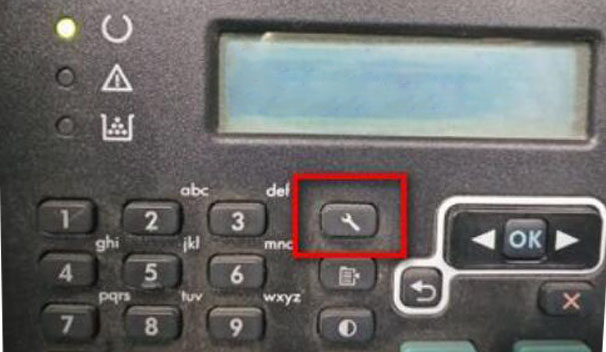
Then the display box shows “;Setup Menu”;.

In the printer’;panel de configuración, haga clic en el botón de flecha hacia atrás.
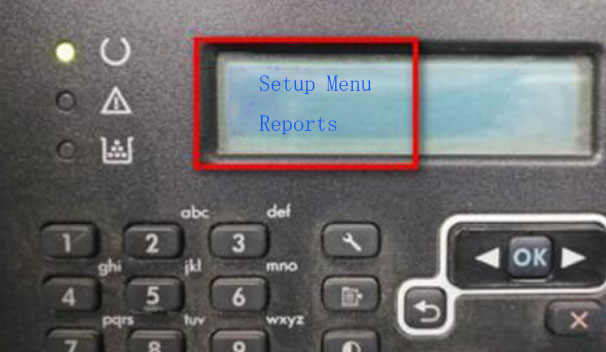
Click the “;OK”; botón, y luego imprimir el estado de los suministros.
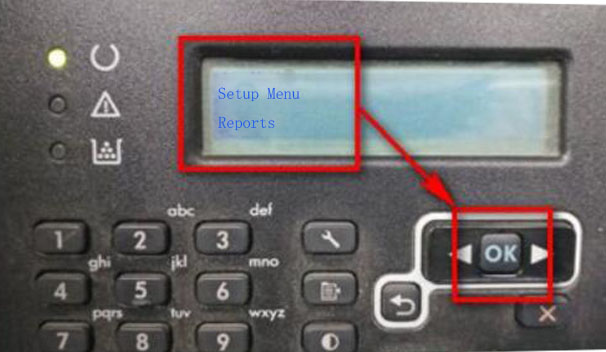
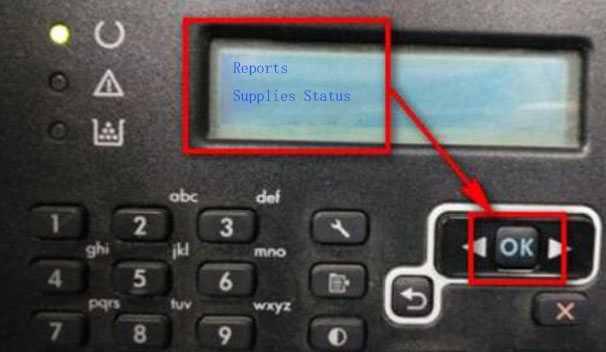
Muestra la cantidad de tóner que queda en el cartucho de tóner.. La cantidad restante de consumibles.: Si la pantalla es muy baja, significa que el tóner está casi agotado. Las páginas impresas con este suministro muestran cuántas páginas se imprimieron. Las páginas restantes estimadas muestran cuántas páginas se pueden imprimir. ;if Estimated Pages Remaining is “;?”;, significa que el polvo de tóner se ha agotado.
2. Pantalla táctil o panel de control LCD.
La mayoría de las impresoras utilizan una pantalla táctil o un panel de control LCD.. El usuario puede mostrar la cantidad de tóner en la impresora.. Podemos usar el menú del panel de control., find and select the “;supplies status”; opción. Then enter the “;supplies status”; Podrá ver el tóner restante de la impresora..
;3. Verifique el nivel de tóner mediante Windows.
También podemos comprobar el nivel de tono a través del ordenador con Windows.. Necesitamos confirmar que la computadora tiene instalado el controlador de impresora y está bien conectada.. Encendemos la impresora.. Buscamos HP en el dispositivo Windows. Luego seleccione el Centro de soluciones HP o el nombre de la impresora de la lista de resultados.. La cantidad de tóner se mostrará en la ventana principal del software de la impresora..
Cómo reemplazar el cartucho de tóner
1. Apague la impresora
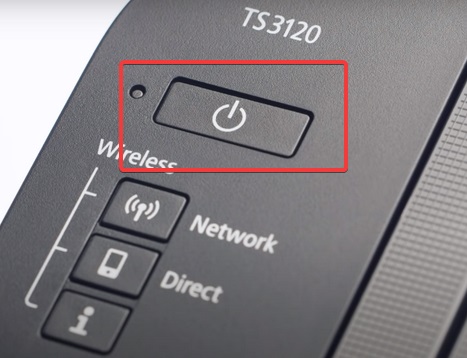
2. Abra la cubierta de la impresora, quitar el cartucho de tóner.
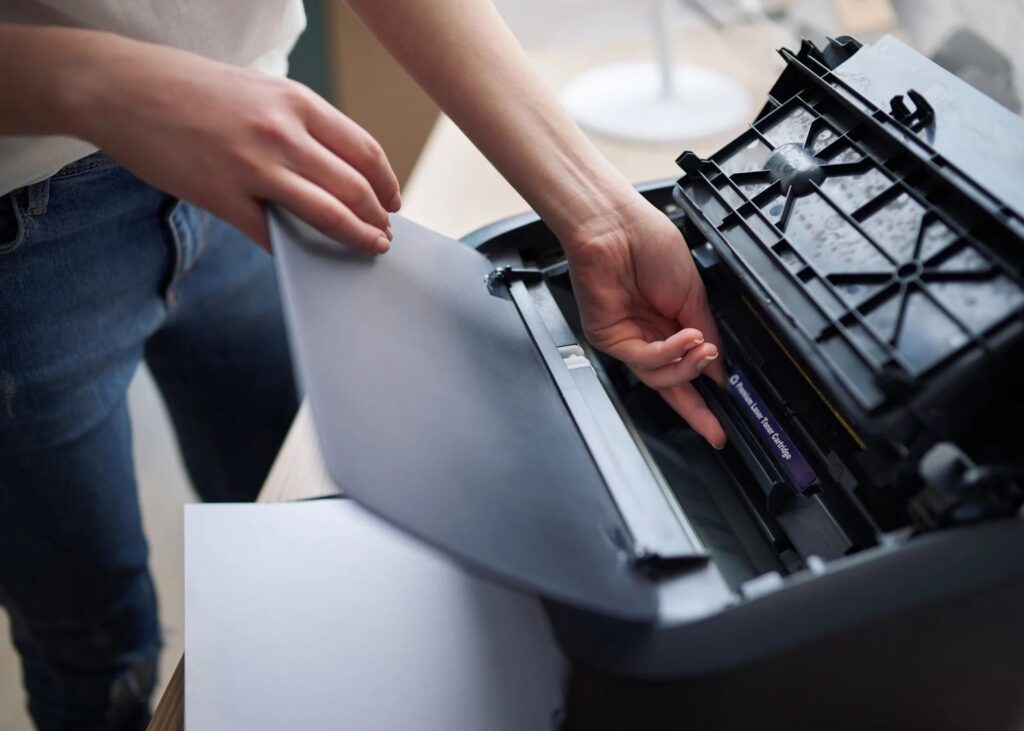
3. Desembale el nuevo cartucho de tóner. Cortar la cinta con tijeras., tenga cuidado de no dañar el cartucho de tóner.
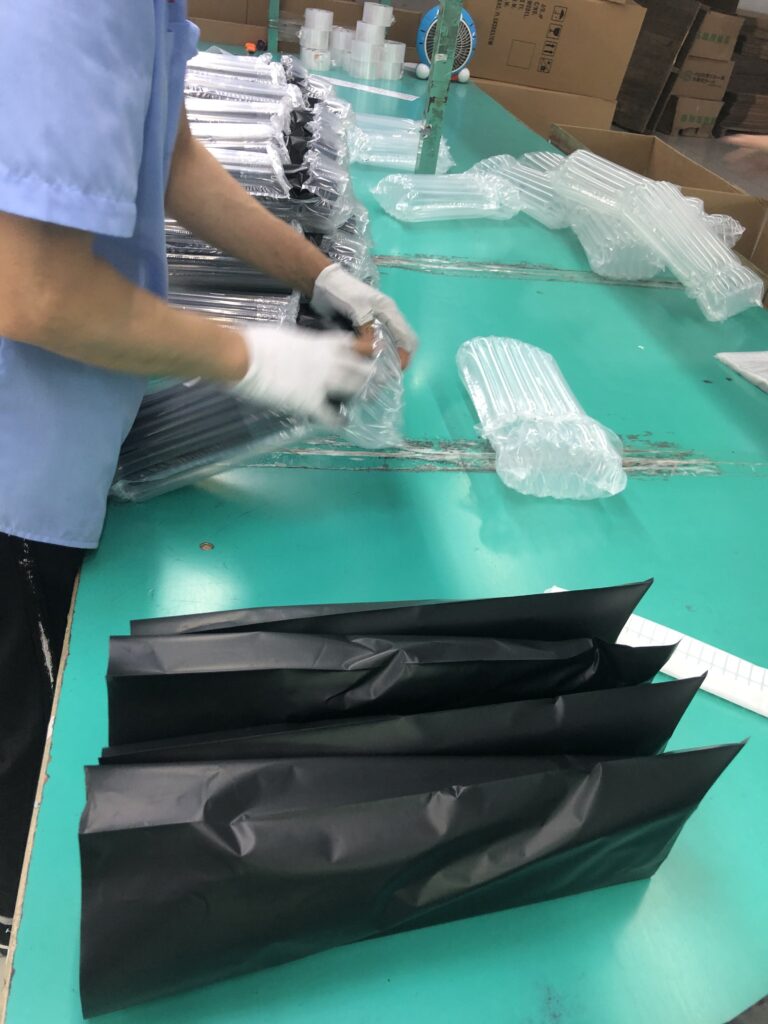
4. Agite 5-6 veces para que el tóner se distribuya uniformemente..
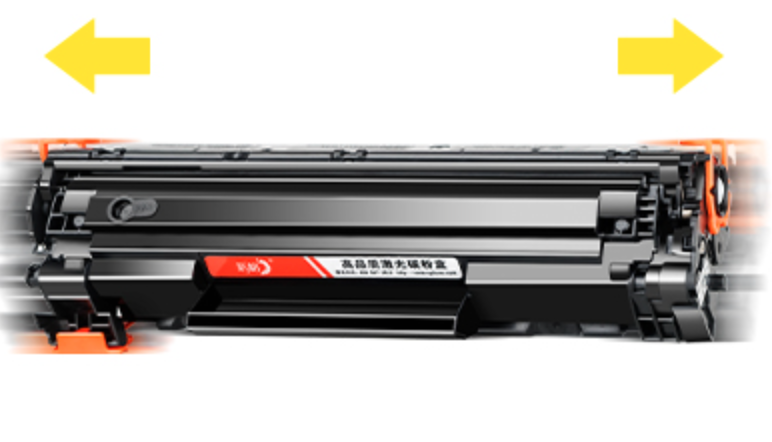
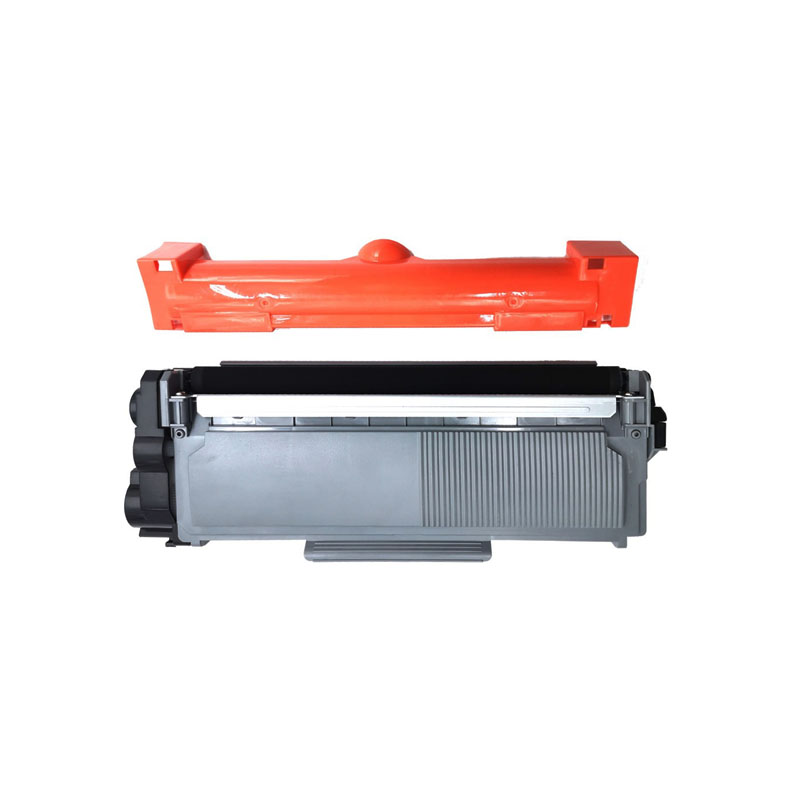
5. Retire la cubierta protectora.
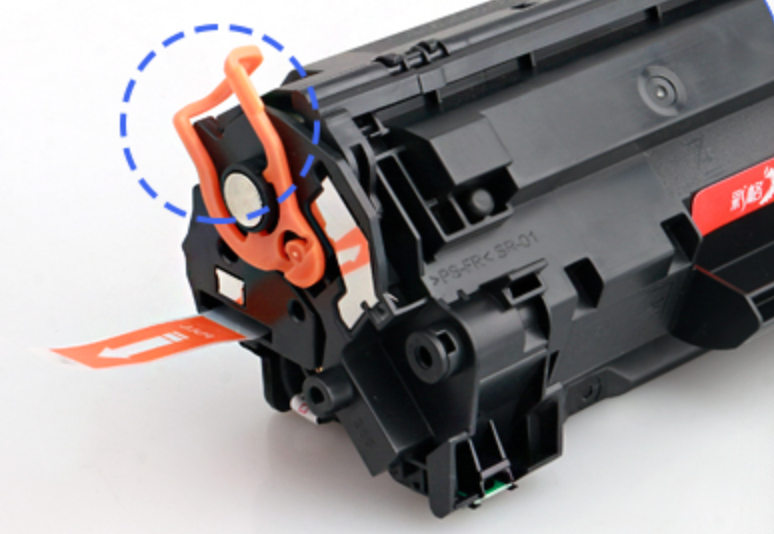
6. Retire la pestaña naranja.
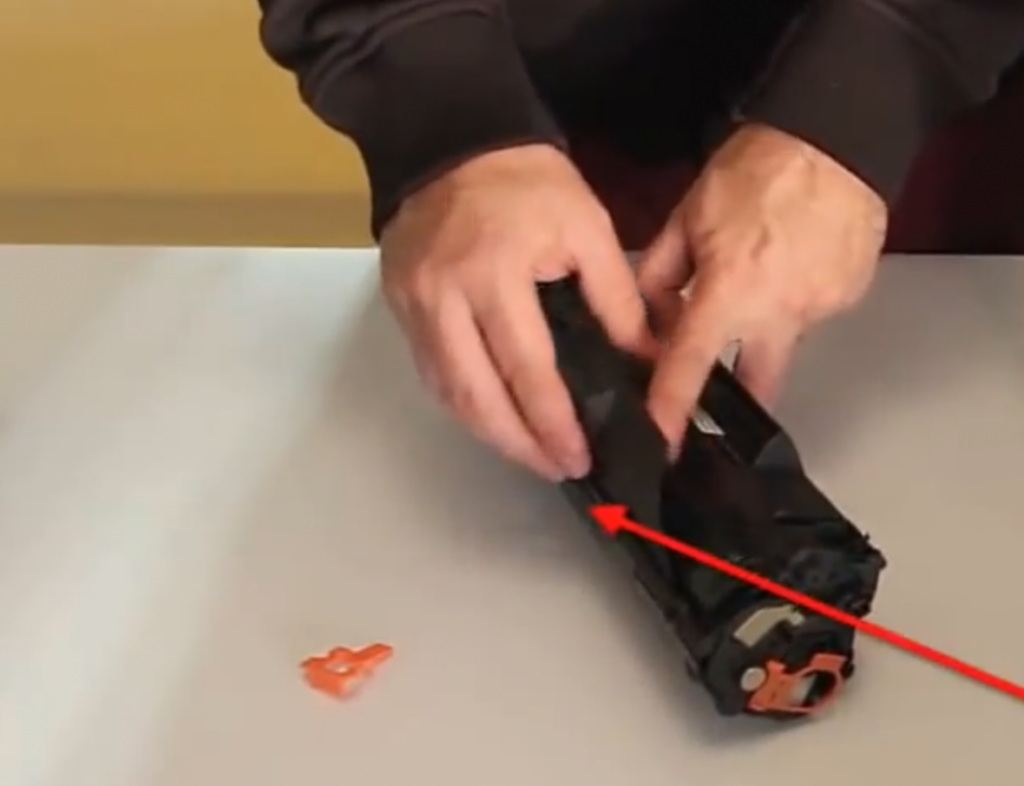
7. Retire el papel aislante..
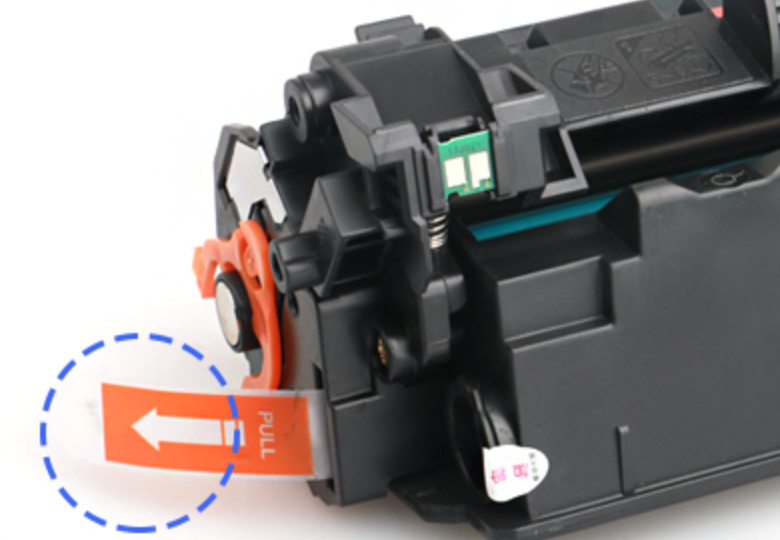
8. Tirar del sello.
9. Poner en la impresora.
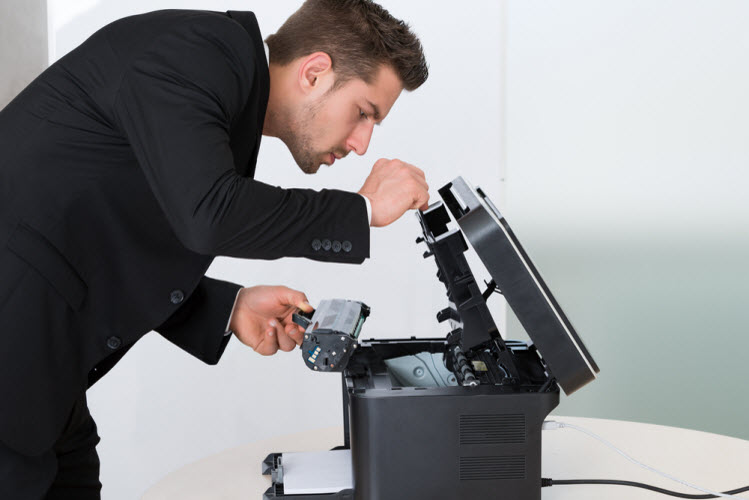
10. Cierra la tapa.
11. Empezar a imprimir.

;Después de confirmar el tipo de consumibles e instalarlos de forma normal. ¿Qué debemos hacer si recibimos un mensaje de error de la impresora??
Why “;no toner”; Error?
Principalmente causado por las siguientes cuatro razones.
1. Estructura de la impresora. Cuando la impresora está funcionando e imprimiendo, El cartucho de polvo es impulsado por el rodillo de suministro de la impresora de polvo para moverse sincrónicamente.. Para que el chip y la sonda de la impresora se separen.
2. Instalación de tipo de chip incorrecto. El chip del cartucho de tóner es incorrecto..
3. Contactos de chip con manchas., oxidación, pegamento y otros objetos.
4. Deformación de la sonda de impresión, El daño no puede contactar con el chip..
How to do for “;no toner”; Error?
el primer paso: con acciones especiales para que el chip vuelva a la normalidad.
Abra la cubierta de la impresora, cerrar la tapa, Espere a que la máquina termine de funcionar.. después de terminar esos, Observamos si la impresora vuelve a la normalidad..
Abra la cubierta de la impresora, saca el cartucho de tóner, instalar el tóner, cerrar la tapa. Después de esas acciones, Observamos si la impresora vuelve a la normalidad..
Apague la impresora, espere 3-4 segundos y luego encienda la impresora. Después, Observamos si la impresora vuelve a la normalidad..
El segundo paso 2: Confirme que la impresora actualmente en uso esté instalada con el chip correcto.. También debemos comprobar la superficie del chip en busca de manchas., oxidación, pegamento y otros objetos.
Abra la cubierta de la impresora, Comprobamos si el modelo de codificación del chip es consistente con el área de la máquina..
Retire el cartucho de tóner, observar si la superficie del chip se mancha, oxidación, pegamento y otros objetos.
Si hay otros objetos, Utilice alcohol industrial y tela no tejida para borrar.. Si no puedes borrar, necesitas reemplazar el nuevo chip.
Cierre la cubierta de la impresora para observar si la impresora está normal..
El tercer paso: Observe si la sonda de impresión se deforma o daña..
Abra la cubierta de la impresora para quitar el cartucho de tóner., Utilice un bolígrafo a base de agua que se recubra con todos los contactos del chip..
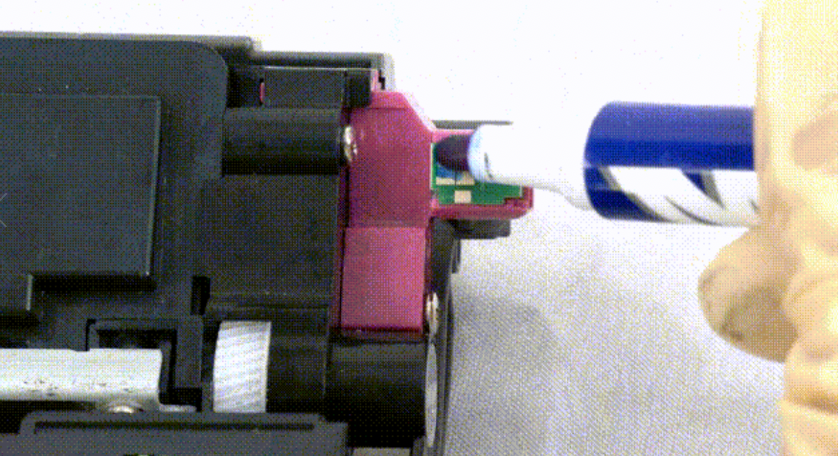
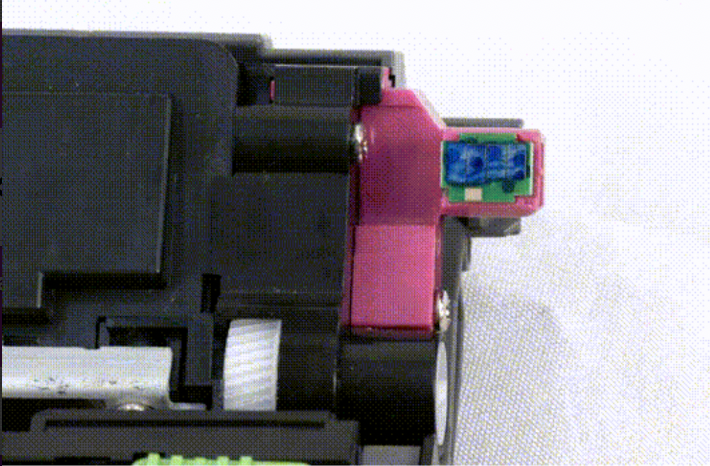
Cierra la tapa, Deje que la máquina funcione de 4 a 5 segundos después de retirar el cartucho de tóner.. Observamos si el revestimiento de contacto del chip forma parte de las marcas de arañazos claras..
Si no hay marcas claras de rayones en el chip y el contacto de la sonda es deficiente, la sonda está deformada o dañada.
Reemplace la sonda, puedes reemplazarlo tú mismo, o contactar con el centro de mantenimiento postventa de la máquina. Después de reemplazar la sonda para observar si la impresora ha vuelto a la normalidad.
Conclusión
Somos el fabricante de consumibles para impresoras y fotocopiadoras desde hace más de 10 años.. Nos esforzamos por ofrecer a nuestros clientes las mejores ofertas que no decepcionen.. Nuestros productos pasan por rigurosas pruebas para garantizar la compatibilidad con sus impresoras.. Si tienes dudas sobre el cartucho de tóner, unidad de tambor, revelador, cartucho de tóner vacío, etc.. Por favor siéntete libre de Contáctenos.