
Es probable que enfrente algunos desafíos en algún momento de su vida como impresor.. Los que surgen de los cartuchos de tóner son francamente inquietantes! Viene cuando has invertido tu dinero en unos cartuchos nuevos..
No queremos que vuelvas a enfrentar esos desafíos, al menos cuando puedas lidiar con ellos. Hemos desarrollado esta guía para que siempre puedas encontrar una solución independientemente del modelo de tu impresora..
;¿Qué es la incompatibilidad del cartucho de tóner??
Es posible que los cartuchos de tóner nuevos no funcionen cuando se insertan en una impresora. Es posible que experimente errores que se manifiestan de varias maneras..
Estos son algunos de los errores de incompatibilidad más comunes.:
- El tóner no es compatible
- No hay cartucho instalado
- Cartucho de impresora no detectado
- Bajo (o vacío) En tóner
- Cartuchos HP bloqueados
- La impresora no puede detectar un cartucho de tóner
- Impresora que muestra luces de flash. Esto advierte que su impresora se enfrenta a un problema técnico.
Causas comunes de incompatibilidad de los cartuchos de tóner
La siguiente sección destaca las causas comunes de incompatibilidad de los cartuchos de tóner.. También proporcionamos soluciones prácticas a lo largo del camino..
Vamos a sumergirnos en:
1. ;Chips de contacto dañados o sucios
Los cartuchos de tóner tienen chips que permiten la comunicación con la impresora.. La impresora está equipada con algunas superficies metálicas que entran en contacto con estos chips.. Cualquier daño en cualquiera de las superficies afectará el rendimiento de la impresora.. La suciedad también podría interferir con la comunicación.. Esto evitará que la impresora lea un cartucho de tóner dentro de la máquina..
Solución:
Necesitarías limpiar las partes metálicas que conectan los chips..
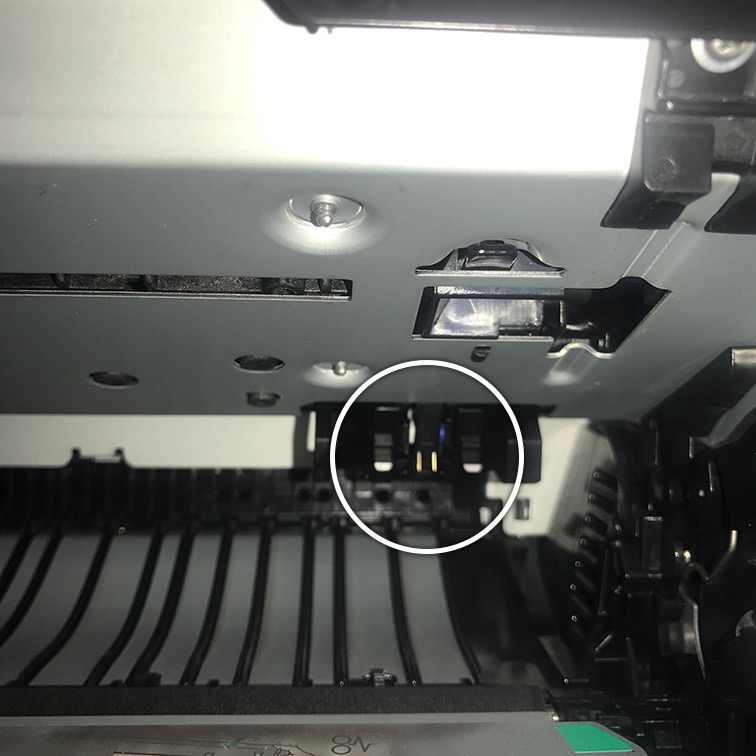
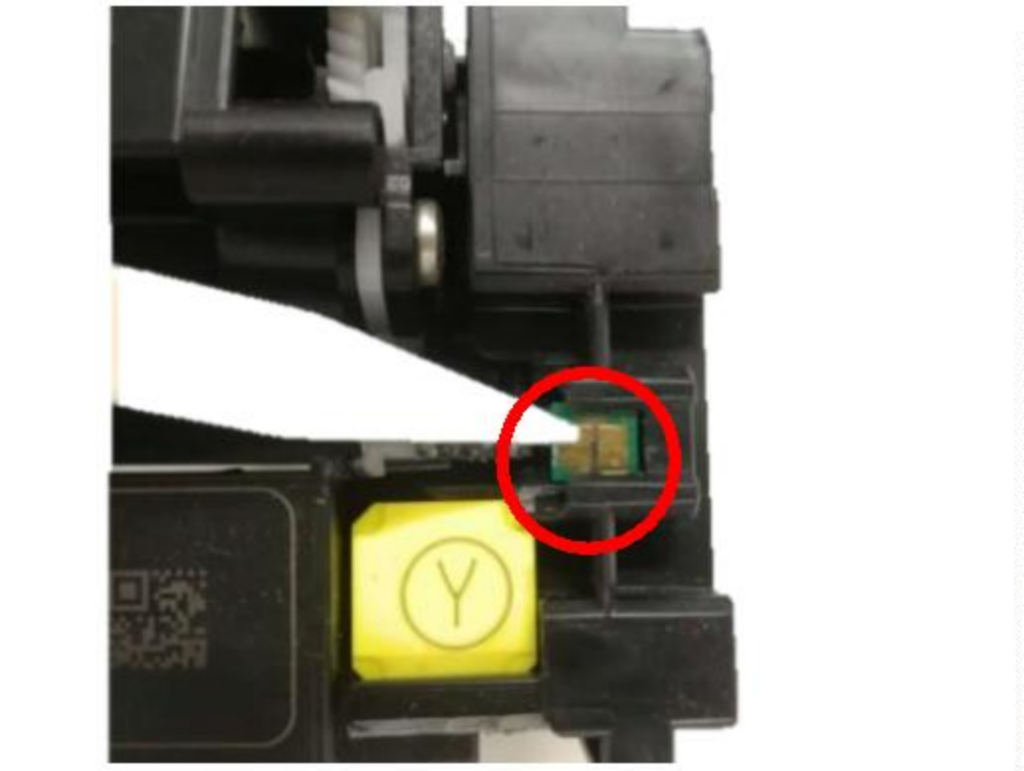
Chip/pins de contacto en el cartucho de tóner
Pasos a seguir:
- Apague su impresora, y saca el cartucho de tóner.
- Coloque el cartucho en un terreno nivelado.. Poner encima periódicos viejos ayudaría a evitar que los derrames de tóner manchen el suelo.
- Evaluar los contactos metálicos del cartucho..
- Consiga un paño sin pelusa y úselo para limpiar la suciedad del chip metálico del cartucho..
- Utilice el mismo paño para limpiar los contactos metálicos del interior de la impresora..
- Inserte los cartuchos nuevamente dentro de la impresora..
- Encienda la impresora e intente imprimir la página de prueba..
¿Resolvio el problema?? Explore la siguiente causa probable a continuación:
2. ;Las tiras protectoras del tóner aún están intactas
Los cartuchos de tóner nuevos suelen venir con unas tiras protectoras adheridas.. Deben retirarse antes de insertar el cartucho en la impresora.. Existe la posibilidad de que haya insertado el cartucho antes de retirar las tiras.. Esto evitará que la impresora lea el cartucho..
Solución:
Sólo necesitarás quitar las tiras., y la impresora comenzará a leer el cartucho. Aquí está el procedimiento a seguir.:
- Retire los cartuchos y evalúe las tiras protectoras.
- Compruebe si pueden haber quedado restos en algún lugar del cartucho.
- Retírelos todos con cuidado, y reinserte el cartucho en la impresora.
La impresora debería comenzar a leer los cartuchos.. La caja del cartucho de tóner suele indicar las secciones con rayas.. Consulte esas instrucciones y asegúrese de eliminar todo.
¿Está funcionando la impresora ahora?? Si no, explora la siguiente opción:
3. ;Error al restablecer la memoria interna de la impresora
Las impresoras están diseñadas para realizar un seguimiento del tóner que queda en el cartucho.. Debería poder volver a evaluar un cartucho cada vez que inserte uno nuevo.. La impresora luego actualizará el nuevo nivel de tóner..
Ocasionalmente, pueden ocurrir errores, y la impresora no lee el cartucho nuevo. Puede que tome el nuevo cartucho como si fuera el anterior que estaba vacío. Recibirá mensajes de error como "Bajo (o vacío) Cartucho de tóner”.
Restablecer la memoria de la impresora ayudará a resolver el problema.. Siga los pasos a continuación:
Pasos para resetear la memoria interna:
- Retire el nuevo cartucho que se negó a funcionar..
- Inserte el cartucho antiguo que ha estado usando anteriormente.
- Deje la impresora inactiva durante unos diez minutos., y reemplace los dos cartuchos nuevamente.
Estos dos pasos podrían funcionar., pero no te preocupes si aún encuentras problemas de compatibilidad. Continúe con los siguientes pasos.:
- Retire el cartucho de tóner y guárdelo en un lugar seguro..
- Apague la impresora.
- Retire el cable que conecta la impresora a la toma de pared.. Quitar el cable de impresión de la alimentación garantiza que no permanezca en modo de suspensión. Algunas impresoras tienden a entrar en modo de suspensión cuando las apagas. La impresora debe apagarse por completo para que la memoria se restablezca..
- Espere unos diez minutos y vuelva a conectar la impresora a la corriente.. No lo enciendas todavía.
- Inserte el cartucho de tóner nuevamente en su ranura..
- Presione para volver a encender su impresora.
Este proceso permitirá que la impresora restablezca su memoria interna.. La impresora debería detectar el cartucho de tóner y comenzar a funcionar..
Todavía no funciona? Dirígete al siguiente paso a continuación:
4. ;Se podría habilitar la protección de cartuchos HP
Siempre es bueno actualizar todo el software a las versiones más recientes.. La actualización a menudo ofrece la oportunidad de experimentar los servicios en su totalidad.. También protege contra ciberataques..
Ese no es siempre el caso, especialmente con firmware HP. Estas actualizaciones pueden permitir la protección del cartucho.. Bloqueará el cartucho., y no podrás usarlo con otra impresora. Encontrarás un mensaje de error al leer, "El cartucho de tóner está bloqueado en otra impresora".
La protección también puede impedirle utilizar cartuchos de tóner compatibles.. Ocurre cuando el firmware hace que las impresoras HP solo detecten y utilicen cartuchos originales.. ;
Puedes desactivar las actualizaciones., para que no enfrentes tales problemas de impresión.
Estos son los pasos para desactivar la protección del cartucho.:
El proceso es diferente según los tipos de impresoras.. Una opción es utilizar la configuración del panel de control de la impresora.. Es posible que deba obtener la dirección IP de la impresora si imprime a través de Internet..
Deshabilitar a través del panel de control:
- Ir al panel de control
- Ir a la sección de impresoras y dispositivos
- Seleccione el modelo de impresora que enfrenta problemas de compatibilidad.
- Vaya a la Caja de herramientas de HP y busque cartucho y protección.
- Haga clic para desactivar esa función y recuerde guardar la configuración.
Deshabilitar a través de Internet:
- Obtenga la dirección IP de su impresora desde la configuración
- Escríbelo y transfiérelo a la barra de búsqueda de tu navegador.
- Presiona Enter, y lo llevará a la página de configuración de la impresora específica.
- Vaya a la opción de configuración y busque la función de protección del cartucho.
- Haga clic para desactivarlo, y guarda la configuración.
Su impresora ya no bloqueará los cartuchos en una impresora. Permitirá intercambiar cartuchos entre los mismos modelos de impresora. El problema puede reaparecer cuando utiliza cartuchos previamente bloqueados en otra impresora.. Eso no funcionará, y tendrás que conseguir un reemplazo.
También puede enfrentar el mismo desafío cuando actualice el software.. Anulará la configuración anterior y comenzará a bloquear los cartuchos nuevamente.. Deshabilitar el automático ayudaría a acabar con el problema. Similarmente, Siempre puedes desactivar la protección cuando tu software esté actualizado..
¿Sigues enfrentando problemas de compatibilidad?? Explora la siguiente causa posible.
5. ;Es posible que haya insertado el consumible incorrecto
¿Está seguro de que está utilizando el consumible correcto para su impresora?? Aquí tienes una lista de las posibilidades de que puedas estar haciéndolo mal.:
- Es posible que esté mezclando los colores de los cartuchos de tóner..
- Es posible que haya comprado el modelo de cartucho de tóner equivocado.
- Es posible que haya insertado una unidad de tambor que no es compatible con su modelo de impresora..
Cualquier consumible de impresora incorrecto afectará la funcionalidad de la impresora.. Compruebe y asegúrese de que está utilizando todos los consumibles adecuados.. Eso descartaría esta posibilidad..
Formas de saber si estás utilizando el consumible adecuado:
- Abra los gabinetes de la impresora y verifique los códigos de los cartuchos de tóner compatibles..
- Marque las cajas de cartuchos si su impresora está indicada en la lista de compatibilidad.
- Consultar desde el sitio web de la impresora.. La mayoría de los fabricantes indicarán los códigos de cartucho que puede utilizar con su impresora..
- Consulte la descripción del cartucho en línea. Confirme si su impresora figura entre los dispositivos que pueden usar el cartucho.
¿Se ha asegurado de que está utilizando el consumible correcto?? Pase a la siguiente posible causa de incompatibilidad del cartucho de tóner. No significa que debas utilizar los cartuchos de tóner originales.. Sólo necesitas comprar los cartuchos de tóner compatibles y adecuados para tu máquina..
6. ;Cartucho de tóner no insertado correctamente
También existe la posibilidad de que no hayas insertado el cartucho de tóner correctamente.. Debe encajar y encajar cómodamente en su ranura.. El chip del cartucho no caerá en su lugar si el cartucho no se inserta correctamente. La impresora terminará por no reconocer que el cartucho de tóner está insertado en su interior. Es posible que encuentre un mensaje de error como "No hay cartucho instalado".
No es nada complicado ya que es probable que veas cartuchos que sobresalen.. Es posible que las puertas ni siquiera cierren correctamente. También es posible que desees comprobar si el cartucho está en buen estado.. Es posible que algunos se hayan averiado durante el transporte y es posible que no encajen correctamente..
Inspeccione el cartucho y asegúrese de que encaje perfectamente en el cartucho..
Todavía no funciona? Es posible que tenga problemas con la actualización del software de la impresora.
7. ;Problemas con la actualización del software de la impresora
Las actualizaciones de software pueden afectar la funcionalidad del chip. Algunos pueden etiquetar un cartucho con un estado vacío. Esto sucede a menudo cuando utilizas cartuchos de tóner compatibles.. Los fabricantes de impresoras suelen intentar evitar que sus impresoras utilicen productos de terceros.. Algunos pueden ir más allá y actualizar su sistema para marcar cartuchos no originales.. Podría enfrentar este desafío cuando actualice el software de su impresora. Es posible que reciba un mensaje de error como "cartucho no reconocido". Algunas versiones pueden parecer "cartuchos falsificados instalados".
Por ley, Los fabricantes de impresoras no deben restringir a los usuarios a sus cartuchos originales.. Esto es contra la ley., ya que es legal fabricar y utilizar cartuchos compatibles. Los fabricantes deben, sin embargo, declarar que son productos de terceros. Es ilegal que terceros fabricantes etiqueten sus productos como originales.. eso es falsificación, que ahora es ilegal.
Los fabricantes de HP tienen un sistema que ayuda a frenar el uso de este tipo de productos falsos. El problema es que la actualización del sistema puede extenderse para advertir sobre cartuchos compatibles.. Puede que te limite a cartuchos originales., que son bastante caros.
También debe asegurarse de instalar el software correcto para su impresora.. El fabricante de la impresora normalmente incluye las impresoras con el software almacenado en una unidad.. Puede descargar el software en el sitio web del fabricante si pierde la unidad impresa.. Visita el sitio web oficial y busca tu modelo de impresora..
Consejos específicos para resolver la incompatibilidad entre las marcas de impresoras más comunes
¿Ha hecho todo lo anterior y aún enfrenta errores de compatibilidad?? No pierdas la esperanza todavía. Algunos consejos adicionales podrían ayudarle a solucionar el problema. Estos consejos son específicos para los distintos modelos de impresoras.. Es posible que tengan necesidades particulares que usted tendrá que abordar..
La siguiente sección destaca los consejos para las impresoras comunes.. Localiza el tuyo y lee las pautas especificadas.
1. ;Consejos específicos para impresoras HP
Estos son los pasos a seguir si su impresora HP no detecta un cartucho de tóner nuevo:
- Retire el nuevo cartucho y vuelva a insertar el anterior que estaba funcionando..
- Deje la impresora inactiva durante unos diez minutos..
- Retire el cartucho viejo, y reinsertar el que no funcionaba.
- Encienda la impresora, y debería empezar a funcionar.
¿Funcionó la impresora?? Si no, entonces existe la posibilidad de que el cartucho tenga algo de suciedad. La salida es limpiarlo..
¿El cartucho todavía no funciona?? Existe la posibilidad de que una actualización de firmware haya marcado el cartucho compatible.. Tendrá que desactivar la actualización y degradar el firmware a versiones anteriores..
Pasos para deshabilitar las actualizaciones:
- Haga clic para abrir la configuración de la impresora y acceder a la opción “Mantenimiento de la impresora”.
- Busque la sección de software de la impresora.
- Desmarque la casilla para actualizaciones automáticas. Es posible que encuentre un mensaje emergente preguntando acerca de las notificaciones automáticas para actualizaciones de firmware..
- Elija "no" para dichas funciones de inserción
El procedimiento anterior deshabilitará las actualizaciones automáticas de firmware.. Aún, existe la posibilidad de que el firmware ya esté actualizado.
Puede degradar el firmware mediante el siguiente procedimiento:
- Acceda a la opción de configuración y seleccione "Administrar actualizaciones".
- Seleccione la opción lectura; "Permitir degradación".
- Después de la degradación, necesitarás instalar la versión anterior del software.
Ir al sitio web de HP y descargue la actualización anterior que coincida con su modelo de impresora. puedes encontrarlos。
El siguiente vídeo de YouTube describe el proceso de degradación del firmware..
2. ;Consejos específicos para impresoras Samsung
Los errores de incompatibilidad en Samsung están relacionados principalmente con problemas con los contactos metálicos. Estas son las secciones que conectan el cartucho a la impresora.. Existe la posibilidad de que estén rotos o tengan algo de suciedad.. Prueba a limpiar el cartucho, y su impresora comenzará a funcionar.
Vale la pena señalar que HP ahora posee impresoras Samsung.. La adquisición se produjo en 2017.. El acuerdo permite a HP mantener la marca de impresoras Samsung o cambiar el nombre de las impresoras.. Es posible que encuentre algunos cartuchos Samsung con códigos HP, como HP SU810A. Este cartucho negro, por ejemplo, anteriormente se conocía como MLT-D111S.
Esto no afecta la compatibilidad de dichos cartuchos con su impresora Samsung.. El problema son los códigos regionales que pueden bloquear la funcionalidad.. Verifique y confirme si el cartucho que está utilizando fue diseñado para su región. Deberías reemplazarlo con el cartucho correcto..
3. ;Consejos específicos para impresoras Brother
Las impresoras Brother están equipadas con puntas internas para restablecer el dispositivo. Localice el botón de encendido y presiónelo siete veces en rápida sucesión. Esta práctica ayudará a restablecer la memoria de la impresora., y debería empezar a funcionar.
El procedimiento anterior es específico para dejar la impresora en reposo.. Aún, hay una manera de restablecer los cartuchos desde el menú de la impresora.
Aquí están los pasos:
- Presione el botón de encendido siete veces, y abra la tapa de la impresora.
- Presione el botón borrar o el botón atrás.
- Presione las teclas de flecha para desplazarse por las opciones disponibles.
- Seleccione los cartuchos que están causando errores. Puedes seleccionar uno tras otro..
- Presione el botón "Aceptar" y haga clic en "1", que reinicia los cartuchos.
- Presione el botón Atrás para salir de la configuración del menú.. También puede utilizar el “botón borrar,”que saldrá de la configuración. ;
4. ;Consejos específicos para impresoras Ricoh
Pueden pasar muchas cosas con la impresora Ricoh, haciendo que los cartuchos sean incompatibles. La mayoría de los problemas están relacionados con el firmware de la impresora..
Se producen errores al instalar la versión de firmware incorrecta. También puede suceder cuando utilizas software desactualizado.. La única salida es descargar la versión correcta del firmware..
Aquí están los pasos:
- Navegue hasta la barra de búsqueda y escriba "Ricoh [modelo] firmware.
- Preferiblemente descargarlo del sitio web del fabricante..
- Instale el software en su computadora.
Es mejor desinstalar primero la versión actual antes de instalar el nuevo archivo..
Aquí están los pasos de desinstalación.:
- Vaya al "Explorador de archivos" en su computadora.
- Haga doble clic para abrir "Esta PC". Puedes encontrarlo hacia tu izquierda.. ;
- Haga clic en la función de desinstalación. Puedes encontrarlo en la parte superior.. ;
- Busque el firmware de Ricoh en la lista. Puedes optar por utilizar el botón de búsqueda..
- Haga clic en ese programa y seleccione para desinstalarlo.. Luego puede instalar la versión más reciente que ha descargado.. ;
Es probable que el firmware resuelva problemas de incompatibilidad con su impresora Ricoh.
5. ;Consejos específicos para impresoras Canon
El caso de las impresoras Canon que rechazan cartuchos está vinculado a errores de comunicación. Es posible que el chip haya marcado el cartucho como vacío. La impresora le pedirá que reemplace el cartucho incluso cuando sea nuevo..
Arreglar este tipo de errores no es nada complicado.:
- Encienda su impresora.
- Localice el botón cancelar y presiónelo cinco veces en rápida sucesión.
- Esto restablecería la memoria del cartucho permitiéndole seguir imprimiendo.. Debería poder utilizar el cartucho hasta que se vacíe..
Me pregunto qué es el botón cancelar? Es ese botón con un triángulo rodeado.. aparece en rojo.
6. ;Consejos específicos para impresoras Epson
Arreglar la incompatibilidad de la impresora Epson implicará un proceso de prueba y error.
Opción uno:
- Retire el cartucho y vuelva a insertarlo en la impresora.. Asegúrese de que encaje perfectamente en su ranura.. Esto descartará la posibilidad de que el cartucho no se haya insertado correctamente..
- Encienda la impresora y verifique el estado.. ¿Está funcionando??
Si no, proceder al siguiente paso:
- Retire el cartucho y evalúe las virutas en busca de suciedad o grasa.. Esto podría estar impidiendo que la impresora lea el cartucho.. Utilice un paño sin pelusa para limpiarlo suavemente..
- Inserte el cartucho nuevamente en la impresora y verifique el estado..
¿Está funcionando el cartucho?? Si no, explora la siguiente opción:
- Retire los cartuchos y apague su impresora..
- Enciéndelo después de unos 30 minutos..
- Inserte el cartucho que había fallado., y asegúrese de que encaje perfectamente.
- Evaluar si la impresora ahora está funcionando..
Todavía no funciona? Deshabilite el “monitor de estado”..
Sigue los siguientes pasos:
- Ir al panel de control. Puedes buscarlo en la barra de búsqueda..
- Busque impresoras y dispositivos y haga clic para abrir.
- Ubique su impresora Epson y elija verificar la preferencia de impresora.
- Find the section reading “speed &; progreso” y elija desactivar el “monitor de estado”.
¿El cartucho no funciona constantemente?? Exploremos la siguiente opción..
Inserte el cartucho viejo y vea si se reconoce.. Si ese funciona, existe la posibilidad de que el otro cartucho esté defectuoso. Los chips del nuevo cartucho podrían estar causando problemas. No funcionarán si están rotos o son incompatibles..
- Considere reemplazar los chips si tiene algo de experiencia..
- Retire los chips del cartucho antiguo e insértelos en el nuevo..
- Acércate suavemente. También debes asegurarte de insertarlos con la alineación exacta..
- Sus cartuchos deberían comenzar a funcionar después de este proceso.. ;
El proceso podría resultar bastante frustrante.. Debes tener paciencia y probar todas esas opciones.. No hay un solo proceso, y necesitas considerar todas estas opciones. Es posible que también quieras probar las opciones generales resaltadas anteriormente..
7. ;Consejos específicos para impresoras Xerox
Los problemas con la impresora Xerox suelen surgir del chip de comunicación.. Es posible que encuentre mensajes de error como "Cartucho no reconocido".
La impresora podría funcionar, sólo para detenerse después de imprimir algunas páginas. Es posible que reciba una alerta de tóner bajo incluso cuando el tóner todavía está lleno.
Estos son los pasos para corregir el problema.:
- Saque el cartucho mientras la impresora está encendida.. ;
- Apagar la impresora y proceder a cortar el suministro eléctrico.. Puedes hacerlo apagando el enchufe de la pared.. Similarmente, Puedes quitar el cable de alimentación de la impresora..
- Inserte el cartucho en su ranura.. Hágalo mientras la impresora aún esté apagada.. Asegúrese de que el cartucho encaje perfectamente y encaje en su lugar..
- Espere unos diez minutos antes de encender la máquina.. Esto garantiza que la memoria de la impresora se borre..
- Vuelva a conectarlo a la corriente y enciéndalo..
¿Está funcionando la impresora??
Siga estos pasos adicionales si aún encuentra el error:
- Mantenga la impresora apagada.
- Retire el cartucho y limpie la suciedad de los chips..
- Sople un poco de aire dentro de la ranura del cartucho de la impresora.. Esto limpiará cualquier suciedad., posiblemente impidiendo que la impresora lea el chip. También puede utilizar un paño sin pelusa si encuentra algo de suciedad adherida al interior de la impresora..
- Vuelva a colocar el cartucho dentro una vez que haya terminado.. ; ;
¿Ha seguido todo esto pero aún enfrenta desafíos de compatibilidad??
Tiene todas las posibilidades de solucionar el problema después de seguir todas las instrucciones anteriores.. Aún, debemos reconocer que podría haber algunas excepciones.
Puede hacer de todo pero aún así enfrentar errores frustrantes uno tras otro. Esto se debe principalmente a cartuchos de tóner defectuosos.. Los tuyos pueden ser cartuchos que no pasaron por el proceso de fabricación correcto. Dichos cartuchos no funcionarán independientemente de los pasos para repararlos..
Es posible que enfrentes desafíos de vez en cuando.. Sería mejor ponerse en contacto con su proveedor y discutir el camino a seguir.. Los proveedores creíbles deben esforzarse por ofrecer cartuchos que funcionen a sus clientes.. También deberían tener una solución contraria en caso de que un cartucho finalmente falle.. Pueden emitir un reembolso en efectivo u ofrecer un reemplazo.. ;
A veces el problema no está en el cartucho sino en el fabricante de la impresora.. Algunos de ellos podrían ser pasos adelante para garantizar que no utilice cartuchos compatibles.. HP es uno de esos fabricantes que han avanzado en su tecnología. Incluso pueden bloquear un cartucho en una impresora específica.. A menudo resulta en problemas de compatibilidad problemáticos..
El problema también podría ser la propia impresora.. Probándolo con un cartucho de tóner original, puedes eliminar rápidamente esas dudas. Si la impresora funciona, sabrás que el cartucho estaba causando problemas. También puedes comprobar el cartucho usando el mismo modelo de impresora..
Comuníquese con su proveedor una vez que haya agotado estos consejos. Puedes discutir el camino a seguir con ellos..
Entonces, ¿Dónde compra sus cartuchos de tóner??
Somos un fabricante de cartuchos de tóner con sede en China.. Nos esforzamos por ofrecer a nuestros clientes las mejores ofertas que no decepcionen.. Nuestros productos pasan por rigurosas pruebas para garantizar la compatibilidad con sus impresoras..
También tenemos un marco de compensación si algún cartucho no funciona.. Preferimos reemplazarlos durante su próximo pedido..
Comuníquese con nosotros, y nunca más tendrás que preocuparte.