
Notre mission chez Ikalor ne s'arrête pas à fournir des cartouches compatibles de qualité. Nous nous efforçons également de fournir des solutions aux problèmes d'impression frustrants..
Le guide d'aujourd'hui se concentre sur les stratégies permettant de réparer l'imprimante Brother en cas d'erreur.. Nous présentons les causes courantes et les solutions concrètes.
Plongeons directement:
Causes courantes des erreurs d'imprimante Brother
- Les câbles USB ne sont pas connectés correctement
- Erreurs de communication entre l'ordinateur et l'imprimante
- Pilotes d'imprimante défectueux ou obsolètes
- Connexion Internet lente
- Attaque de virus ou de malware
Façons de réparer une imprimante Brother en état d'erreur
1. ;Eliminate All the Basics Causes ;
Certains facteurs fondamentaux peuvent rendre votre imprimante dans un état d'erreur. Avant d’aborder les solutions complexes, c'est une bonne idée d'exclure ce qui suit:
Connexions de l'imprimante à l'ordinateur: Les câbles desserrés sont la principale cause des erreurs d'imprimante. Confirmez que les câbles fonctionnent et qu'ils sont bien serrés.
Vous devez vous assurer que votre routeur fonctionne si vous imprimez sur le réseau. Recherchez dans le panneau de configuration et cliquez pour ouvrir les imprimantes et les périphériques.. Vous pouvez ensuite vérifier si votre imprimante y est répertoriée.
Vérifiez vos niveaux d'encre ou de toner. Les erreurs d'imprimante peuvent être causées par des problèmes simples tels qu'un niveau d'encre ou de toner faible.. Il est possible que les cartouches ne soient pas correctement insérées. Vérifiez vos cartouches pour exclure cette cause possible.
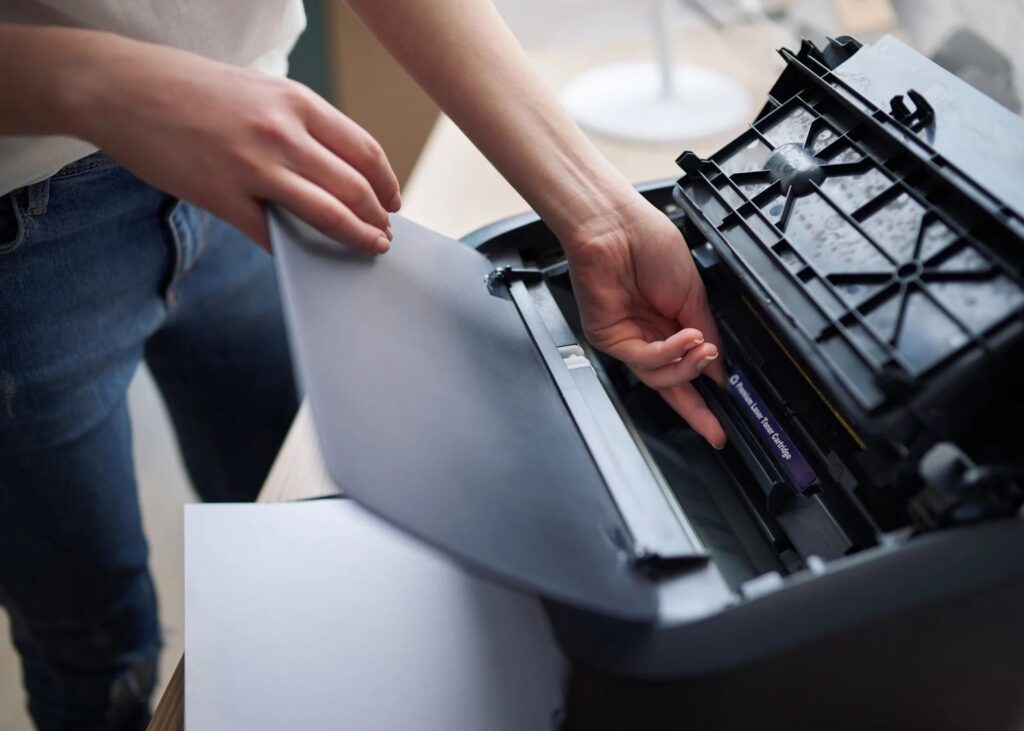
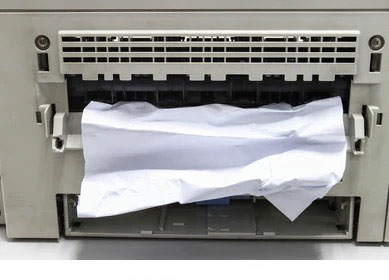
Vérifiez s'il y a un bourrage papier: Se pourrait-il qu'il y ait des restes de papier à l'intérieur de votre imprimante? Retirez-les délicatement et assurez-vous qu'il ne reste aucun morceau.
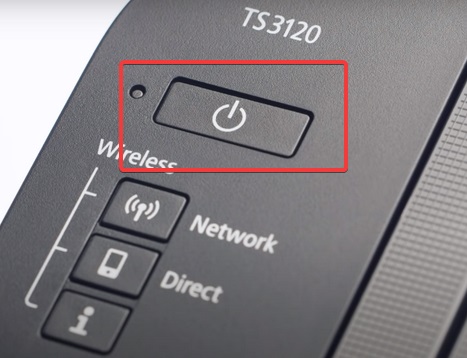
Redémarrez vos appareils. Éteignez votre imprimante et votre ordinateur pendant cinq minutes, et redémarrez-les. Le redémarrage peut résoudre les problèmes internes de l'appareil et pourrait commencer à fonctionner correctement. Votre imprimante a peut-être rencontré un incident lors du démarrage, et le redémarrage pourrait résoudre. ; ;
Avez-vous résolu le problème maintenant? Le problème pourrait être un peu complexe si la correction de ces bases n’a pas aidé. Rentrons dans le vif du sujet.
2. ;Assurez-vous que l'imprimante est en ligne
Votre imprimante peut être dans un état d'erreur car elle est hors ligne. Le remettre en ligne devrait résoudre le problème. Confirmez l'état de l'icône de l'imprimante dans la barre des tâches de votre ordinateur. Alternativement, vous pouvez essayer d'imprimer un document et vérifier la section des propriétés de l'imprimante. L'imprimante peut être hors ligne pour des raisons, comme une faible connexion Internet. Les mises à jour automatiques des pilotes peuvent également mettre votre imprimante hors ligne.
Vous vous demandez comment y remédier?
- Accédez au panneau de configuration sur votre ordinateur
- Accédez aux imprimantes et appareils
- Faites un clic droit sur l'icône Brother et sélectionnez-la comme imprimante par défaut.
- Une fois que vous l'avez réglé, faites un clic droit dessus et vérifiez ce que votre imprimante imprime
Cela ouvrira un onglet d'imprimante
- Décochez les options Utiliser l'imprimante hors ligne et Suspendre l'impression.
- Puis redémarrez votre ordinateur
Votre imprimante est-elle toujours dans un état d'erreur? Passer à la solution trois
3. ;Redémarrez les services du spouleur d'impression
Le spouleur d'imprimante coordonne les travaux d'impression entre votre ordinateur et votre imprimante.. Le Spooler peut être surchargé lorsque vous envoyez une série de travaux d'impression. Quand on est dépassé, le Spooler ne soumettra pas les fichiers à l'imprimante. Cela entraîne souvent des erreurs d'impression.
Voici les étapes pour y remédier:
- Entre-temps, appuyez sur les touches Windows et R. Cela ouvrira une boîte de dialogue pour accepter les commandes
- Tapez les lettres «CMD», qui ouvrira l'invite de commande
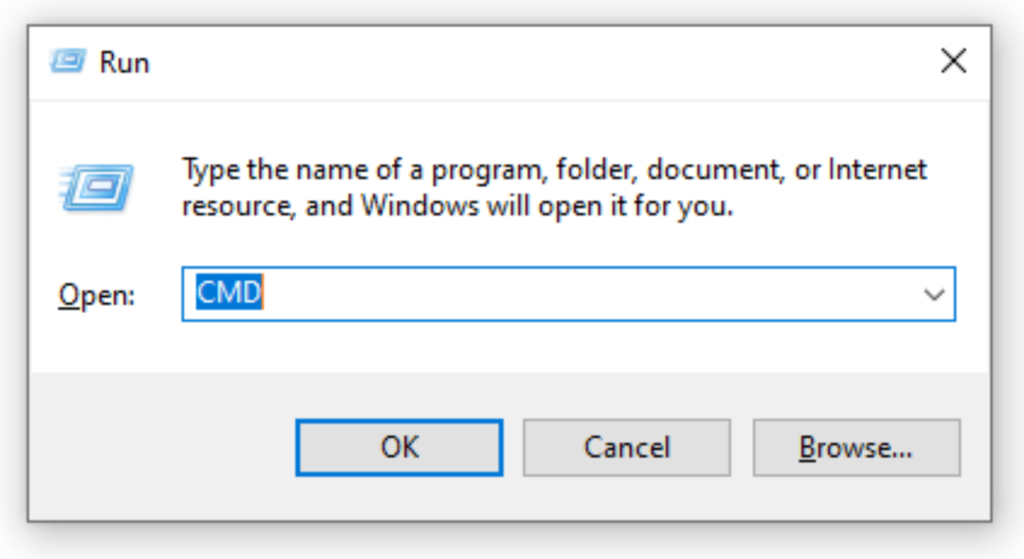
- Faites un clic droit et choisissez « Exécuter en tant qu'administrateur » et cliquez sur « Oui » pour confirmer votre demande.
- Sur l'invite de commande, tapez la commande « net stop spooler » et appuyez sur la touche Entrée
- Vous verrez une notification indiquant que le Spooler s'est arrêté avec succès
- Tapez ensuite « net start spooler », et appuyez à nouveau sur Entrée
- Vous verrez le message indiquant que le Spooler a démarré avec succès
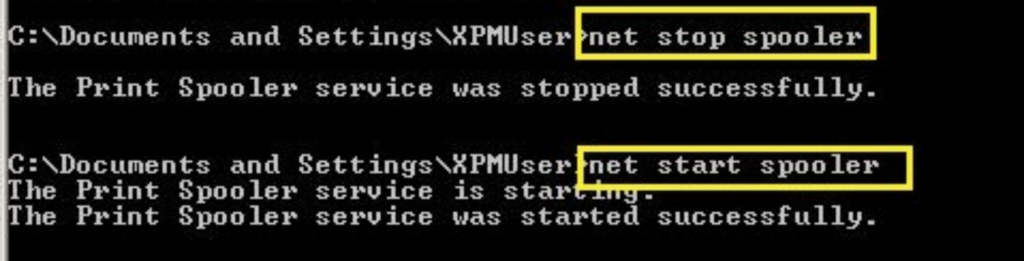
- Redémarrez votre imprimante et essayez d'imprimer
Votre imprimante fonctionne-t-elle désormais correctement? Sinon, puis nous passons à la solution suivante
4. ;Effacer tous les travaux d'impression en attente dans le spouleur
Les erreurs dans le Spooler peuvent également être corrigées en effaçant tous les travaux d'impression..
Cela peut être fait en accédant manuellement au Spooler ou en cliquant sur l'icône de l'imprimante dans la barre des tâches.
Explorons ces options:
- Appuyez simultanément sur les touches Windows et R.
- Tapez « C:\Windows\System32\Spool\Printers” on the dialogue box
- Recherchez les fichiers sur le Spooler et supprimez-les
Redémarrez ensuite le Spooler en suivant ces instructions:
- Ouvrez la boîte Exécuter (Touche Windows + R) et tapez les commandes « Services.msc »
- Appuyez sur la touche Entrée et recherchez le Spooler sur les services répertoriés
- Cliquez avec le bouton droit sur le spooler et choisissez de redémarrer
- Alors continuez et redémarrez votre ordinateur et votre imprimante
Passez à la solution suivante si vous trouvez toujours les erreurs.
5. ;Réactiver la détection PnP
L'activation de la détection PnP ou Plug and Play peut également aider à corriger les erreurs. Avant de continuer, vous devrez d'abord redémarrer votre imprimante.
Voici les étapes pour l'activer:
- Localisez le gestionnaire de périphériques. Vous pouvez le rechercher et cliquer pour l'ouvrir
- Une fois ouvert, cliquez sur l'onglet d'affichage pour développer la liste d'affichage
- Locate the COM &; Ports LPT et élargir la liste des options
- Recherchez le port d'imprimante ECP (LPT1) et faites un clic droit pour ouvrir les propriétés
- Ouvrez les paramètres du port
- Sélectionnez l'option Utiliser toute interruption affectée au port.
- Recherchez ensuite l’option de détection plug-and-play et cliquez pour l’activer
- Puis cliquez sur OK
- Redémarrez votre imprimante et votre ordinateur et vérifiez si l'imprimante est toujours dans un état d'erreur
L'imprimante est-elle toujours dans un état d'erreur? Bien, continuez et mettez à jour vos pilotes d'imprimante
6. ;Mettre à jour les pilotes d'imprimante Brother
Mise à jour du périphérique imprimante corrigera les bugs affectant éventuellement votre imprimante. Vous pouvez choisir les mises à jour automatiques ou les mettre à jour manuellement.
Voici comment vous pouvez travailler sur les mises à jour:
- Connectez votre imprimante à Internet et ouvrez votre imprimante
- Visitez la page d'assistance de Brother et accédez à la page de téléchargement
- Recherchez la recherche par catégorie et choisissez le pilote correspondant à votre marque d'imprimante spécifique.
- Choisissez le pilote qui correspond à votre système d'exploitation. D'abord, vérifiez si vous utilisez 32 bits ou 64 bits.
- Cliquez pour télécharger, et acceptez les termes et conditions si vous y êtes invité
- Choisissez où votre téléchargement sera stocké sur votre imprimante et procédez au téléchargement
- Cliquez pour l'installer, et suivez les étapes qui vous sont demandées. Cela aiderait à connecter votre imprimante à l'ordinateur lors de l'installation des pilotes..
- Redémarrez votre imprimante et essayez d'imprimer
Êtes-vous toujours confronté à l'état d'erreur troublant? Continuez et désinstallez votre imprimante sur l'ordinateur
7. ;Désinstallez puis réinstallez le logiciel de votre imprimante sur votre ordinateur
La désinstallation et la réinstallation du logiciel de votre imprimante sur votre imprimante peuvent également aider. C'est la dernière solution possible dans ce guide.
Suivez les étapes ci-dessous:
- Accédez au panneau de configuration et recherchez des imprimantes et des scanners
- Choisissez l'icône Brother, et cliquez pour retirer l'appareil
- Cliquez sur « Oui » lorsque vous êtes invité à confirmer la suppression de l'appareil.
- Puis réinstallez votre imprimante
Voici comment:
- Localisez la section de recherche et tapez « imprimantes,»Et appuyez sur Entrée
- Cliquez sur le symbole « + » pour ajouter vos imprimantes et scanners
- Recherchez l'imprimante Brother et cliquez pour l'ajouter
Est-ce qu'il n'a pas réussi à ajouter l'imprimante? Cliquez sur la section qui dit que votre imprimante n'apparaît pas dans la liste
- Choisissez ensuite d'ajouter via le réseau ou Bluetooth et installez-le
- Redémarrez votre imprimante et votre ordinateur une fois l'installation terminée
Toujours en état d'erreur?
Votre imprimante peut rencontrer des problèmes matériels complexes si elle est toujours dans un état d'erreur. Vous souhaiterez peut-être appeler un technicien local pour évaluer et résoudre le problème..
Avez-vous épuisé les cartouches de votre imprimante Brother? Pourquoi ne pas commander votre prochain lot chez nous et bénéficier d'un prix direct usine? Parler avec nous quand je suis prêt.