
HP s'oppose à l'utilisation de cartouches de toner compatibles. Ils cherchent constamment des moyens de vous empêcher de les utiliser.
La société affirme ne pas couvrir les dommages causés par des produits tiers.. Cette dissuasion n'a pas été suffisante, cependant. Ils ont de nouveau lancé une mise à jour du firmware qui empêche l'utilisation de cartouches non HP.
Ce guide vous présente des façons créatives de naviguer dans les mises à jour du micrologiciel..
Quelle est cette mise à jour du micrologiciel?
La mise à jour du micrologiciel fait référence à une amélioration du logiciel de l'imprimante. Le monde de la technologie avance, et il y a un besoin constant d'amélioration. Les imprimeurs mettent régulièrement à jour leurs logiciels pour refléter les derniers développements. Ils le font pour améliorer les fonctionnalités de l’imprimante et mieux répondre aux menaces de sécurité..
Parfois, ils peuvent mettre à jour le système pour d'autres raisons sans rapport avec le fonctionnement. Les mises à jour récentes ciblaient principalement l'utilisation de cartouches non HP. Ils veulent vous empêcher d'utiliser ces autres cartouches.
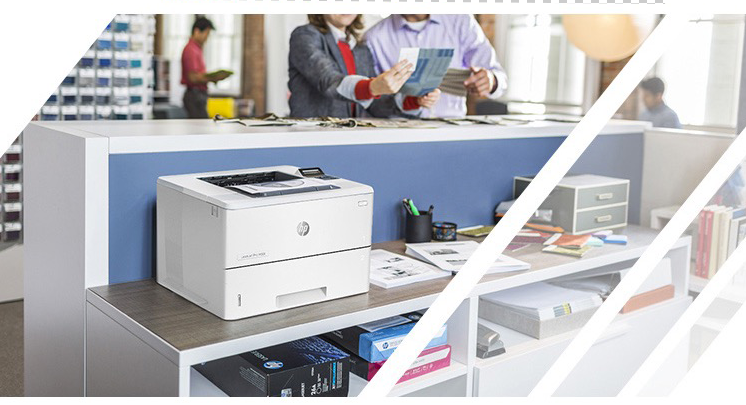
Et vous vous demandez peut-être:
Pourquoi HP est-il sceptique quant à l'utilisation de cartouches de toner tierces?
La fourniture de cartouches de toner est plus rentable que la vente de l'imprimante elle-même. Les fabricants d'imprimantes peuvent même réduire le coût de leurs imprimantes pour attirer davantage de ventes.. Une fois que vous avez acheté une imprimante, ils savent que vous aurez sans aucun doute besoin d'une cartouche de toner.
Mais leurs cartouches de toner sont plus chères.
Après avoir réduit le coût de l'imprimante, ils augmentent le prix de la cartouche de toner pour l'équilibrer. De plus, ils dépensent plus de frais généraux pour la production de l'imprimante.. Acheter leurs cartouches coûte donc cher aux consommateurs.
Mais voici l'affaire:
Il existe des fabricants de cartouches tiers dont les produits sont bien moins chers. Ces produits sont appelés cartouches de toner compatibles. Ils fonctionnent de la même manière que les produits HP mais sont plus abordables.
HP sait que les consommateurs achètent ces produits tiers pour réduire leurs coûts d'impression. Mais ils ne veulent pas ça. Ils veulent dominer l'offre d'imprimantes et celle de cartouches de toner. Ils veulent profiter du monopole.
Ils ont averti les clients qu'ils ne couvriraient pas les dommages causés par ces produits.. Cela n'a pas aidé, car les consommateurs savent que ces produits sont sans danger.
Et que font-ils?
Ils ont désormais trouvé des moyens de vous forcer à utiliser leurs produits. HP a maintenant publié des mises à jour logicielles ciblant la sécurité dynamique de l'imprimante. Ils permettent à votre imprimante de détecter uniquement les cartouches originales.
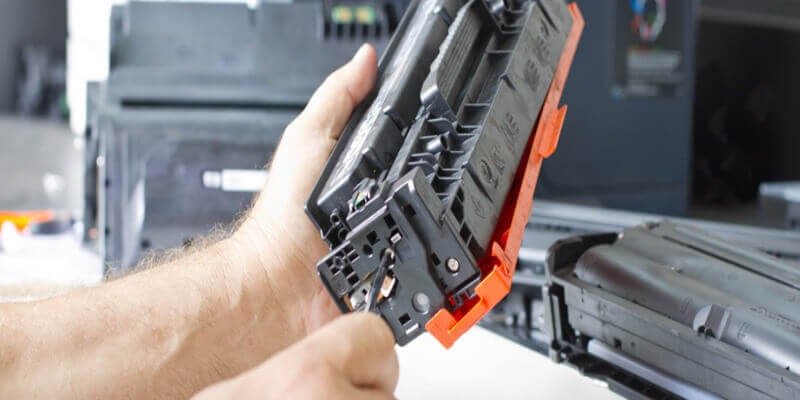
Comment fonctionne la mise à jour du micrologiciel?
HP a activé la sécurité dynamique sur certaines imprimantes. Selon eux, ces fonctionnalités protègent leur propriété intellectuelle et leurs innovations. Cette mise à jour améliore ces fonctionnalités de sécurité dynamiques.
Ces fonctionnalités sont liées aux puces des cartouches de toner HP. Le système ne détectera pas les puces utilisées dans les cartouches de toner de fabricants tiers. HP a souhaité préserver l’efficacité de la sécurité dynamique de l’imprimante.
Cela ne veut pas dire que vous n’utiliserez plus de cartouches de toner compatibles. Il existe un moyen de manœuvrer.
Comment résoudre la mise à jour du micrologiciel HP
Il existe quatre façons de résoudre cette mise à jour du micrologiciel
Solution 1: Utilisation de l'application HP Smart
- Téléchargez l'application HP Smart depuis l'App Store et installez-la sur votre smartphone
- Activez l'option de connexion sans fil sur votre imprimante
- Ouvrez le Wi-Fi sur votre smartphone, recherche ton imprimante, et connectez-le
- Ouvrez maintenant l'application HP Smart sur votre téléphone et localisez l'icône de volume d'encre.
- Cliquez sur Paramètres avancés
- Dans le menu déroulant, cliquez sur « Sécurité », puis choisissez « Paramètres de l'administrateur ».
- Recherchez « Mise à jour de l'imprimante » et cliquez pour décocher le bouton « Toutes les mises à jour du micrologiciel ». Cela désactivera l'option de mise à jour automatique.
Solution 2: Utilisation de l'adresse IP
- Connectez l'imprimante à un réseau et
- Recherchez « Réseau » sur votre ordinateur et recherchez l'adresse IP de l'imprimante.
- Copiez l'adresse IP et saisissez-la sur la page du navigateur de votre ordinateur
- Localisez le menu « Paramètres » et sélectionnez l'option « Sécurité ».
- Recherchez « Paramètres de l'administrateur » et cliquez pour l'ouvrir
- Faites défiler vers le bas et localisez « Mise à jour de l'imprimante » et cliquez pour la décocher.
Cela désactivera l'option de mises à jour automatiques.
Solution 3: Utilisation du mode service de votre imprimante
- Affinez le panneau de commande de votre imprimante et cliquez quatre fois sur le « bouton retour ». Cela ouvrira le menu d'assistance.
- Appuyez pour ouvrir le menu « marche/arrêt »
- Localisez la « Mise à jour du micrologiciel » et cliquez sur le bouton bas ou haut.. Choisissez de désactiver les mises à niveau automatiques
- L'écran devrait afficher que la mise à jour du firmware est désactivée
Solution 4: Utilisation du modèle de configuration de votre imprimante
- Localisez les « Paramètres » de l’imprimante et cliquez pour ouvrir la « Maintenance de l’imprimante ».
- Localisez l’option « Mettre à jour l’imprimante ».
- Cliquez pour décocher l'option de vérification des mises à jour
- Vous trouverez une page pop-up. Cliquez sur « Non,» qui désactive les fonctions push pour la mise à jour automatique du firmware
Installation d'une mise à niveau du micrologiciel
Les étapes ci-dessus empêchent votre imprimante d'installer la mise à niveau du micrologiciel. Votre imprimante exécute-t-elle déjà le nouveau firmware? Le cas échéant, il est alors possible qu'il ne puisse plus fonctionner avec des cartouches de toner compatibles. Il y a un moyen de sortir, Heureusement.
Suivez ces étapes pour restaurer le firmware d'origine.
- Connectez votre imprimante à l'ordinateur à l'aide du câble de données
- Désactivez les mises à jour du micrologiciel en utilisant l'une des méthodes ci-dessus
- Allez dans les paramètres, et choisissez « Gérer les mises à jour ».
- Cliquez sur « Oui » pour « Autoriser la rétrogradation »
- Une fois que vous avez rétrogradé, vous devrez télécharger l'ancien firmware depuis le site Web HP.
- Aller à HP.com et recherchez le logiciel et le pilote correspondant à votre imprimante.
Le déclassement peut parfois être impossible. Cela dépend du modèle de votre imprimante.
Questions fréquemment posées
Le fait d'empêcher la mise à jour du micrologiciel HP affecte-t-il mon expérience d'impression?
Votre imprimante peut parfaitement fonctionner avec l'ancien firmware HP. HP apporte ces mises à jour pour leur permettre de vous empêcher d'utiliser des produits tiers. C'est une façon de vous fidéliser à leurs produits chers. Si vous décidez de travailler sans ces mises à jour du firmware, votre imprimante fonctionnera toujours comme d'habitude. Si votre mise à jour vers les dernières mises à jour, vous devrez vous en tenir aux produits HP.
Comment puis-je savoir si le micrologiciel HP a été mis à jour sur mon imprimante?
Les paramètres de votre imprimante ont peut-être été définis sur des mises à jour automatiques. Votre imprimante peut automatiquement prendre en charge les mises à jour au fur et à mesure qu'elles surviennent. Cela peut arriver lorsque vous êtes connecté au Wi-Fi. Il peut également se mettre à jour lorsque vous connectez votre ordinateur à votre téléphone..
Vous le saurez lorsque votre imprimante adoptera le nouveau firmware. Vous pourriez recevoir des messages d'erreur tels que:
- La cartouche de toner est manquante
- La cartouche de toner est endommagée
- La cartouche de toner n'est pas reconnue
- La cartouche de toner ne fonctionne plus
De tels messages d'erreur surviennent lors de l'utilisation de cartouches de toner compatibles ou reconditionnées.. L'alerte arrive soudainement, même si vous utilisez ces cartouches depuis le début.
Il ne faut pas paniquer, car vous pouvez revenir à l'ancien firmware. Vous pourrez alors continuer à utiliser des cartouches compatibles et reconditionnées.
Les cartouches de toner compatibles peuvent-elles endommager mon imprimante?
Les cartouches de toner compatibles ne peuvent pas endommager votre imprimante. Elles fonctionnent de la même manière que les cartouches originales. Tout ce que vous avez à faire est de faire affaire avec des fournisseurs réputés. Ceux qui fabriquent des produits de qualité offrent la possibilité d’imprimer davantage tout en dépensant moins..
Nous le savons mieux en ce qui concerne les cartouches de toner compatibles. Nous sommes dans cette industrie depuis longtemps. Tu peux Contactez-nous et profitez de nos prix directs usine.