
Vous serez probablement confronté à certains défis à un moment donné de votre vie d’imprimeur.. Celles liées aux cartouches de toner sont carrément déstabilisantes! Cela vient lorsque vous avez investi votre argent dans de nouvelles cartouches.
Nous ne voulons plus que vous soyez confrontés à de tels défis, au moins quand tu peux les gérer. Nous avons élaboré ce guide pour que vous puissiez toujours trouver une solution quel que soit votre modèle d'imprimante.
;Qu'est-ce que l'incompatibilité des cartouches de toner?
Les nouvelles cartouches de toner peuvent ne pas fonctionner lorsqu'elles sont insérées dans une imprimante. Vous pourriez rencontrer des erreurs se manifestant de diverses manières.
Voici quelques-unes des erreurs d'incompatibilité courantes:
- Le toner n'est pas compatible
- Aucune cartouche installée
- Cartouche d'imprimante non détectée
- Faible (Ou vide) Sur le toner
- Cartouches HP verrouillées
- L'imprimante ne parvient pas à détecter une cartouche de toner
- Imprimante affichant des lampes de poche. Ceci avertit que votre imprimante est confrontée à un problème technique.
Causes courantes d'incompatibilité des cartouches de toner
La section suivante met en évidence les causes courantes d'incompatibilité des cartouches de toner.. Nous proposons également des solutions pratiques tout au long du processus.
Plongeons directement:
1. ;Puces de contact endommagées ou sales
Les cartouches de toner ont des puces qui permettent la communication avec l'imprimante. L'imprimante est équipée de certaines surfaces métalliques qui entrent en contact avec ces puces. Tout dommage sur l’une ou l’autre surface affectera les performances de l’imprimante. La saleté pourrait également interférer avec la communication. Cela empêchera l'imprimante de lire une cartouche de toner à l'intérieur de la machine..
Solution:
Il faudrait nettoyer les parties métalliques qui relient les puces.
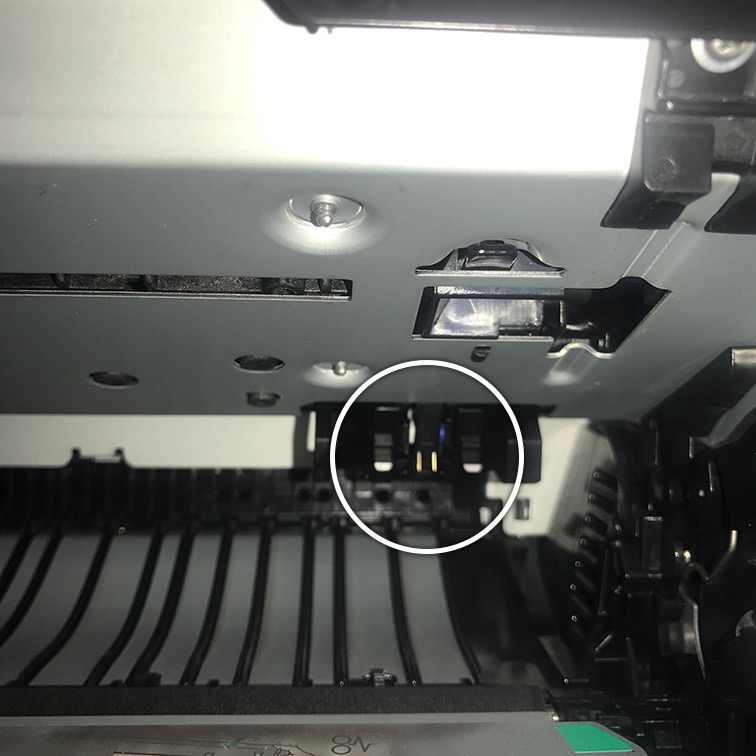
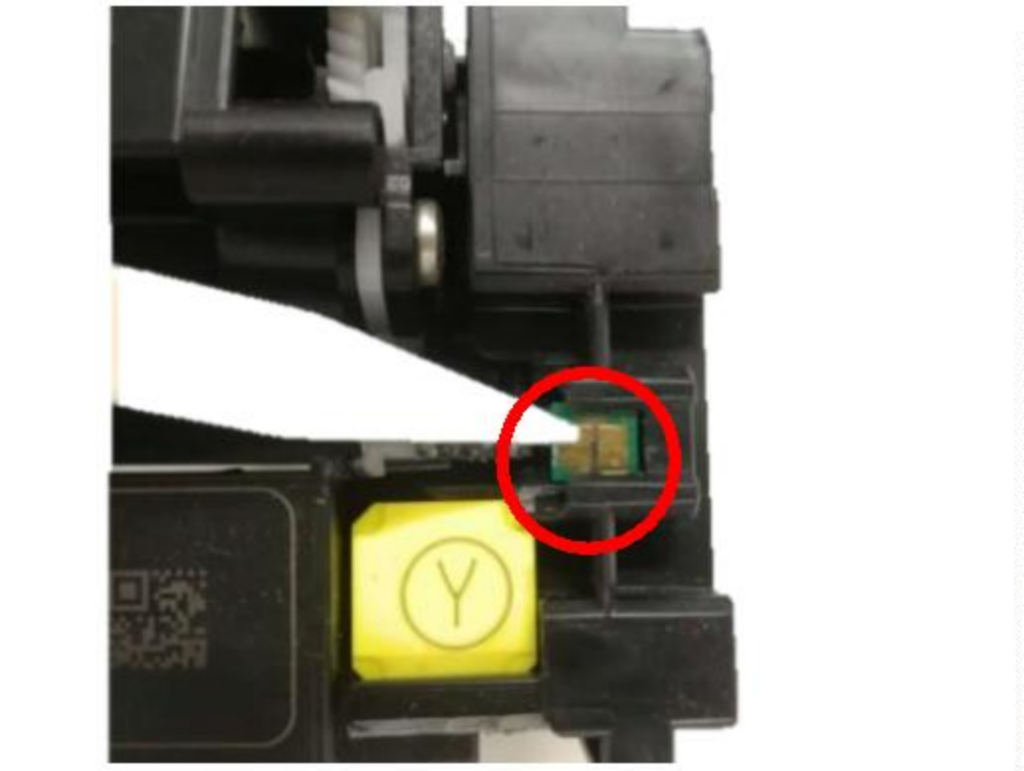
Puce/broches de contact sur la cartouche de toner
Étapes à suivre:
- Éteignez votre imprimante, et retirez la cartouche de toner.
- Posez la cartouche sur un sol plat. Le fait de les poser sur de vieux journaux permettrait d'éviter que les déversements de toner ne tachent le sol..
- Évaluez les contacts métalliques de la cartouche.
- Procurez-vous un chiffon non pelucheux et utilisez-le pour essuyer toute saleté sur la puce métallique de la cartouche.
- Utilisez le même chiffon pour essuyer les contacts métalliques à l'intérieur de l'imprimante.
- Réinsérez les cartouches à l’intérieur de l’imprimante.
- Allumez l'imprimante et essayez d'imprimer la page de test.
Est-ce que cela a résolu le problème? Découvrez la prochaine cause probable ci-dessous:
2. ;Les bandes de protection du toner sont toujours intactes
Les nouvelles cartouches de toner sont généralement livrées avec des bandes de protection attachées. Ils sont destinés à être retirés avant d'insérer la cartouche dans l'imprimante.. Il est possible que vous ayez inséré la cartouche avant de retirer les bandes. Cela empêchera l'imprimante de lire la cartouche.
Solution:
Il vous suffira de retirer les bandes, et l'imprimante commencera à lire la cartouche. Voici la procédure à suivre:
- Retirez les cartouches et évaluez les bandes de protection.
- Vérifiez s'il reste des restes quelque part sur la cartouche.
- Retirez-les tous délicatement, et réinsérez la cartouche dans l'imprimante.
L'imprimante devrait commencer à lire les cartouches. La boîte de la cartouche de toner indique généralement les sections avec les rayures. Reportez-vous à ces instructions et assurez-vous de tout supprimer.
L'imprimante fonctionne-t-elle maintenant? Sinon, explorez l'option suivante:
3. ;Échec de la réinitialisation de la mémoire interne de l'imprimante
Les imprimantes sont conçues pour suivre le toner restant dans la cartouche. Il devrait être capable de réévaluer une cartouche chaque fois que vous en insérez une nouvelle. L'imprimante mettra alors à jour le nouveau niveau de toner.
Occasionnellement, des erreurs peuvent survenir, et l'imprimante ne lit pas la nouvelle cartouche. Il se peut que la nouvelle cartouche soit utilisée comme si c'était la précédente qui était vide.. Vous recevrez des messages d'erreur tels que « Faible (Ou vide) Cartouche de toner.
La réinitialisation de la mémoire de l'imprimante aidera à résoudre le problème. Suivez les étapes ci-dessous:
Étapes pour réinitialiser la mémoire interne:
- Retirez la nouvelle cartouche qui a refusé de fonctionner.
- Insérez l’ancienne cartouche que vous utilisiez auparavant.
- Laissez l'imprimante inactive pendant une dizaine de minutes, et remplacez à nouveau les deux cartouches.
Ces deux étapes pourraient fonctionner, mais ne vous inquiétez pas si vous rencontrez toujours des problèmes de compatibilité. Procédez aux étapes suivantes:
- Retirez la cartouche de toner et conservez-la dans un endroit sûr.
- Éteignez l'imprimante.
- Retirez le câble reliant l'imprimante à la prise murale. Retirer le câble d'impression de l'alimentation garantit qu'il ne reste pas en mode veille. Certaines imprimantes ont tendance à passer en mode veille lorsque vous les éteignez. L'imprimante doit s'éteindre complètement pour que la mémoire se réinitialise.
- Attendez une dizaine de minutes et rebranchez l'imprimante à l'alimentation. Ne l'allumez pas encore.
- Réinsérez la cartouche de toner dans son emplacement.
- Appuyez pour rallumer votre imprimante.
Ce processus permettra à l'imprimante de réinitialiser sa mémoire interne. L'imprimante devrait détecter la cartouche de toner et commencer à fonctionner.
Ne fonctionne toujours pas? Passez à l'étape suivante ci-dessous:
4. ;La protection des cartouches HP pourrait être activée
Il est toujours bon de mettre à jour tous les logiciels vers les versions les plus récentes. La mise à jour offre souvent l'opportunité de profiter pleinement des services.. Il protège également contre les cyberattaques.
Ce n'est pas toujours le cas, surtout avec le firmware HP. De telles mises à jour peuvent permettre la protection de la cartouche. Il verrouillera la cartouche, et vous ne pourrez pas l'utiliser avec une autre imprimante. Vous trouverez un message d'erreur indiquant, "La cartouche de toner est verrouillée sur une autre imprimante."
La protection peut également vous empêcher d'utiliser des cartouches de toner compatibles. Cela se produit lorsque le micrologiciel oblige les imprimantes HP à détecter et à utiliser uniquement les cartouches d'origine.. ;
Vous pouvez désactiver les mises à jour, pour que vous ne soyez pas confronté à de tels problèmes d'impression.
Voici les étapes pour désactiver la protection de la cartouche:
Le processus est différent selon les types d'imprimantes. Une option consiste à utiliser les paramètres du panneau de commande de l'imprimante.. Vous devrez peut-être obtenir l’adresse IP de l’imprimante si vous imprimez via Internet.
Désactivation via le panneau de commande:
- Accédez au panneau de contrôle
- Accédez à la section Imprimantes et appareils
- Sélectionnez le modèle d'imprimante confronté à des problèmes de compatibilité.
- Accédez à la boîte à outils HP et recherchez la cartouche et la protection
- Cliquez pour désactiver cette fonctionnalité et n'oubliez pas d'enregistrer les paramètres
Désactivation sur Internet:
- Obtenez l'adresse IP de votre imprimante à partir des paramètres
- Notez-le et transférez-le dans la barre de recherche de votre navigateur
- Appuyez sur Entrée, et cela vous mènera à la page de configuration spécifique de l'imprimante.
- Accédez à l’option des paramètres et recherchez la fonction de protection de la cartouche
- Cliquez pour le désactiver, et enregistrez les paramètres.
Votre imprimante ne verrouillera plus les cartouches sur une seule imprimante. Il permettra d'interchanger les cartouches entre les mêmes modèles d'imprimantes. Le problème peut réapparaître lorsque vous utilisez des cartouches précédemment verrouillées sur une autre imprimante. Cela ne fonctionnera pas, et tu devras trouver un remplaçant.
Vous pouvez également être confronté au même défi lorsque vous mettez à jour le logiciel. Il remplacera le paramètre précédent et recommencera à verrouiller les cartouches.. La désactivation de l'automatique aiderait à mettre fin au problème. De la même manière, vous pouvez toujours désactiver la protection lorsque votre logiciel est mis à jour.
Êtes-vous toujours confronté à des problèmes de compatibilité? Explorez la prochaine cause possible.
5. ;Vous avez peut-être inséré le mauvais consommable
Êtes-vous sûr d'utiliser le bon consommable pour votre imprimante? Voici une liste des possibilités pour lesquelles vous pourriez vous tromper:
- Vous mélangez peut-être les couleurs des cartouches de toner.
- Vous avez peut-être acheté le mauvais modèle de cartouche de toner.
- Vous avez peut-être inséré un tambour qui n'est pas compatible avec votre modèle d'imprimante.
Tout consommable d’imprimante incorrect affectera la fonctionnalité de l’imprimante. Vérifiez et assurez-vous que vous utilisez tous les consommables appropriés. Cela exclurait cette possibilité.
Comment savoir si vous utilisez le bon consommable:
- Ouvrez les armoires de l'imprimante et vérifiez les codes des cartouches de toner compatibles.
- Vérifiez les boîtes de cartouches si votre imprimante est indiquée dans la liste de compatibilité.
- Vérifiez sur le site Web de l'imprimante. La plupart des fabricants indiqueront les codes de cartouche que vous pouvez utiliser avec votre imprimante.
- Vérifiez la description de la cartouche en ligne. Confirmez si votre imprimante est répertoriée dans les appareils pouvant utiliser la cartouche.
Avez-vous vérifié que vous utilisez le bon consommable? Passer à la cause possible suivante d'incompatibilité des cartouches de toner. Cela ne signifie pas que vous devez vous en tenir aux cartouches de toner d'origine.. Il vous suffit d'acheter les cartouches de toner compatibles adaptées à votre machine.
6. ;Cartouche de toner mal insérée
Il est également possible que vous n'ayez pas inséré correctement la cartouche de toner.. Il doit s'insérer et s'enclencher confortablement dans son emplacement. La puce de la cartouche ne tombera pas à sa place lorsque la cartouche n'est pas insérée correctement. L'imprimante finira par ne pas reconnaître que la cartouche de toner est insérée à l'intérieur. Vous pourriez trouver un message d'erreur tel que « Aucune cartouche installée ».
Ce n’est rien de compliqué car vous verrez probablement des cartouches saillantes. Les portes pourraient même ne pas fermer correctement. Vous voudrez peut-être également vérifier si la cartouche est en bon état. Certains peuvent être tombés en panne pendant le transport et ne pas s'adapter correctement..
Inspectez la cartouche et assurez-vous qu’elle s’enclenche parfaitement dans la cartouche.
Ne fonctionne toujours pas? Vous pourriez rencontrer des problèmes avec la mise à jour du logiciel de l'imprimante.
7. ;Problèmes avec la mise à jour du logiciel de l'imprimante
Les mises à jour logicielles peuvent affecter la fonctionnalité de la puce. Certains peuvent étiqueter une cartouche avec un statut vide. Cela arrive souvent lorsque vous utilisez des cartouches de toner compatibles. Les fabricants d'imprimantes tentent généralement d'empêcher leurs imprimantes d'utiliser des produits tiers.. Certains peuvent aller plus loin en mettant à jour leur système pour signaler les cartouches non originales. Vous pourriez être confronté à ce défi lorsque vous mettrez à jour le logiciel de votre imprimante. Vous pouvez recevoir un message d'erreur tel que « cartouche non reconnue ». Certaines versions peuvent apparaître comme « cartouche contrefaite installée ».
Par la loi, les fabricants d'imprimantes ne doivent pas restreindre les utilisateurs à leurs cartouches d'origine. C'est contre la loi, car il est légal de fabriquer et d’utiliser des cartouches compatibles. Les fabricants doivent, cependant, indiquer qu'il s'agit de produits tiers. Il est illégal pour les fabricants tiers d'étiqueter leurs produits comme étant originaux. C'est de la contrefaçon, ce qui est désormais illégal.
Les fabricants HP disposent d'un système qui permet d'arrêter l'utilisation de ces produits contrefaits. Le problème est que la mise à jour du système peut s'étendre pour mettre en garde contre les cartouches compatibles. Cela peut vous limiter aux cartouches originales, qui sont assez chers.
Vous devez également vous assurer d'installer le logiciel approprié pour votre imprimante.. Le fabricant de l'imprimante emballe généralement les imprimantes avec le logiciel stocké dans un lecteur.. Vous pouvez télécharger le logiciel sur le site Web du fabricant si vous perdez le disque dur. Visitez le site officiel et recherchez votre modèle d'imprimante.
Conseils spécifiques pour résoudre l'incompatibilité entre les marques d'imprimantes courantes
Avez-vous fait tout ce qui précède mais êtes toujours confronté à des erreurs de compatibilité? Ne perdez pas encore espoir. Quelques conseils supplémentaires pourraient vous aider à résoudre le problème. Ces conseils sont spécifiques aux différents modèles d'imprimantes. Ils peuvent avoir des besoins particuliers auxquels vous devrez répondre.
La section suivante met en évidence les conseils pour les imprimantes courantes. Localisez le vôtre et lisez les directives spécifiées.
1. ;Conseils spécifiques pour les imprimantes HP
Voici les étapes à suivre si votre imprimante HP ne parvient pas à détecter une nouvelle cartouche de toner:
- Retirez la nouvelle cartouche et réinsérez la précédente qui fonctionnait.
- Laissez l'imprimante inactive pendant une dizaine de minutes.
- Retirez l'ancienne cartouche, et réinsérez celui qui ne fonctionnait pas.
- Allumer l'imprimante, et ça devrait commencer à fonctionner.
L'imprimante a-t-elle fonctionné? Sinon, alors il y a une chance que la cartouche soit sale. La solution est de le nettoyer.
La cartouche ne fonctionne toujours pas? Il est possible qu'une mise à jour du micrologiciel ait signalé la cartouche compatible.. Vous devrez désactiver la mise à jour et rétrograder le firmware vers les anciennes versions.
Étapes pour désactiver les mises à jour:
- Cliquez pour ouvrir les paramètres de l'imprimante et accéder à l'option « Maintenance de l'imprimante ».
- Recherchez la section du logiciel d'impression
- Décochez la case pour les mises à jour automatiques. Vous pourriez trouver un message contextuel demandant des notifications push pour les mises à jour du micrologiciel..
- Choisissez « non » pour de telles fonctions push
La procédure ci-dessus désactivera les mises à jour automatiques du micrologiciel. Toujours, il est possible que le firmware ait déjà été mis à jour.
Vous pouvez rétrograder le micrologiciel en utilisant la procédure suivante:
- Accédez à l'option de configuration et sélectionnez « Gérer les mises à jour ».
- Sélectionnez l'option lecture; "Autoriser la rétrogradation."
- Après le déclassement, vous devrez installer l'ancienne version du logiciel.
Allez au Site Web HP et téléchargez l'ancienne mise à jour correspondant à votre modèle d'imprimante. Vous pouvez les trouver。
La vidéo YouTube suivante décrit le processus de mise à niveau du micrologiciel.
2. ;Conseils spécifiques pour les imprimantes Samsung
Les erreurs d'incompatibilité chez Samsung sont principalement liées à des problèmes avec les contacts métalliques. Ce sont les sections reliant la cartouche à l'imprimante. Il est possible qu'ils soient cassés ou qu'ils soient sales.. Essayez de nettoyer la cartouche, et votre imprimante commencera à fonctionner.
Il convient de noter que HP possède désormais des imprimantes Samsung. L'acquisition a eu lieu en 2017. L'accord permet à HP de conserver la marque d'imprimante Samsung ou de renommer les imprimantes. Vous pourriez trouver des cartouches Samsung portant des codes HP, tel que HP SU810A. Cette cartouche noire, par exemple, était anciennement connu sous le nom de MLT-D111S.
Cela n'affecte pas la compatibilité de ces cartouches avec votre imprimante Samsung. Le problème vient des codes régionaux qui peuvent bloquer la fonctionnalité. Vérifiez et confirmez si la cartouche que vous utilisez est destinée à votre région. Vous devrez la remplacer par la bonne cartouche.
3. ;Conseils spécifiques pour les imprimantes Brother
Les imprimantes Brother sont équipées d'embouts internes pour réinitialiser l'appareil. Localisez le bouton d'alimentation et appuyez dessus sept fois de suite. Cette pratique aidera à réinitialiser la mémoire de l'imprimante, et ça devrait commencer à fonctionner.
La procédure ci-dessus est spécifique au repos de l'imprimante. Toujours, il existe un moyen de réinitialiser les cartouches à partir du menu de l'imprimante.
Voici les étapes:
- Appuyez sept fois sur le bouton d'alimentation, et ouvrez le capot de l'imprimante.
- Appuyez sur le bouton Effacer ou sur le bouton Retour.
- Appuyez sur les touches fléchées pour faire défiler les options disponibles.
- Sélectionnez les cartouches qui provoquent des erreurs. Vous pouvez sélectionner l'un après l'autre.
- Appuyez sur le bouton « OK » et cliquez sur « 1 », qui réinitialise les cartouches.
- Appuyez sur le bouton retour pour quitter les paramètres du menu. Vous pouvez également utiliser le « bouton Effacer »,» qui quittera les paramètres. ;
4. ;Conseils spécifiques pour les imprimantes Ricoh
Beaucoup de choses peuvent arriver avec l'imprimante Ricoh, rendant les cartouches incompatibles. La plupart des problèmes sont liés au firmware de l’imprimante.
Des erreurs se produisent lorsque vous installez la mauvaise version du micrologiciel. Cela peut également arriver lorsque vous utilisez un logiciel obsolète. La seule issue est de télécharger la bonne version du firmware.
Voici les étapes:
- Accédez à la barre de recherche et tapez « Ricoh [modèle] micrologiciel.
- Téléchargez-le de préférence sur le site du fabricant.
- Installez le logiciel sur votre ordinateur.
Il est préférable de désinstaller d'abord la version actuelle avant d'installer le nouveau fichier.
Voici les étapes de désinstallation:
- Allez dans « Explorateur de fichiers » sur votre ordinateur.
- Double-cliquez pour ouvrir « Ce PC ». Vous pouvez le trouver sur votre gauche. ;
- Cliquez sur la fonction de désinstallation. Vous pouvez le trouver sur la face supérieure. ;
- Recherchez le firmware Ricoh dans la liste. Vous pouvez choisir d'utiliser le bouton de recherche.
- Cliquez sur ce programme et choisissez de le désinstaller. Vous pouvez ensuite installer la version la plus récente que vous avez téléchargée. ;
Le firmware est susceptible de résoudre les problèmes d'incompatibilité avec votre imprimante Ricoh.
5. ;Conseils spécifiques pour les imprimantes Canon
Le cas des imprimantes Canon rejetant les cartouches est lié à des erreurs de communication. La puce a peut-être marqué la cartouche comme étant vide. L'imprimante vous invite à remplacer la cartouche même si elle est neuve.
Corriger de telles erreurs n’est pas compliqué:
- Allumez votre imprimante.
- Localisez le bouton d'annulation et appuyez dessus cinq fois de suite rapidement.
- Cela réinitialiserait la mémoire de la cartouche, lui permettant de continuer à imprimer. Vous devriez pouvoir utiliser la cartouche jusqu’à ce qu’elle soit vidée.
Je me demande ce qu'est le bouton d'annulation? C'est ce bouton avec un triangle encerclé. Il apparaît en rouge.
6. ;Conseils spécifiques pour les imprimantes Epson
La résolution de l’incompatibilité de l’imprimante Epson nécessitera un processus d’essais et d’erreurs.
Première option:
- Retirez la cartouche et réinsérez-la dans l'imprimante. Assurez-vous qu'il s'enclenche parfaitement dans son emplacement. Cela éliminera la possibilité que la cartouche n'ait pas été insérée correctement..
- Allumez l’imprimante et vérifiez l’état. Est-ce que ça marche?
Sinon, passer à l'étape suivante:
- Retirez la cartouche et évaluez les copeaux pour détecter toute saleté ou graisse.. Cela pourrait empêcher l'imprimante de lire la cartouche. Utilisez un chiffon non pelucheux pour le nettoyer délicatement.
- Réinsérez la cartouche dans l'imprimante et vérifiez l'état.
La cartouche fonctionne-t-elle? Sinon, explorez l'option suivante:
- Retirez les cartouches et éteignez votre imprimante.
- Allumez-le après environ 30 minutes.
- Insérez la cartouche qui était en panne, et assurez-vous qu'il s'adapte parfaitement.
- Évaluez si l’imprimante fonctionne maintenant.
Ne fonctionne toujours pas? Désactivez le « moniteur d’état »..
Suivez les étapes suivantes:
- Accédez au panneau de contrôle. Vous pouvez le rechercher dans la barre de recherche.
- Recherchez des imprimantes et des appareils et cliquez pour ouvrir.
- Localisez votre imprimante Epson et choisissez de vérifier les préférences de l'imprimante.
- Find the section reading “speed &; progression » et choisissez de désactiver le « moniteur d’état ».
La cartouche ne fonctionne-t-elle pas de manière persistante ?? Explorons l'option suivante.
Insérez l'ancienne cartouche et voyez si elle est reconnue. Si celui-là fonctionne, il y a une chance que l'autre cartouche soit défectueuse. Les puces de la nouvelle cartouche peuvent causer des problèmes. Ils ne fonctionneront pas s'ils sont cassés ou incompatibles.
- Pensez à remplacer les puces si vous avez une certaine expertise.
- Retirez les puces de l'ancienne cartouche et insérez-les dans la nouvelle.
- Approchez-le doucement. Vous devez également vous assurer que vous les insérez avec l'alignement exact.
- Vos cartouches devraient commencer à fonctionner après ce processus. ;
Le processus pourrait devenir assez frustrant. Vous devez être patient et essayer toutes ces options. Il n'y a pas de processus unique, et vous devez considérer toutes ces options. Vous pouvez également essayer les options générales précédemment mises en évidence..
7. ;Conseils spécifiques aux imprimantes Xerox
Les problèmes avec l'imprimante Xerox proviennent généralement de la puce de communication. Vous pourriez rencontrer des messages d'erreur tels que « Cartouche non reconnue ».
L'imprimante pourrait fonctionner, pour s'arrêter après avoir imprimé quelques pages. Vous pourriez recevoir une alerte de niveau de toner faible même si le toner est encore plein..
Voici les étapes pour corriger le problème:
- Retirez la cartouche lorsque l'imprimante est sous tension. ;
- Éteignez l'imprimante et procédez à la coupure de l'alimentation électrique. Vous pouvez le faire en éteignant la prise murale. De la même manière, vous pouvez retirer le cordon d'alimentation de l'imprimante.
- Insérez la cartouche dans son emplacement. Faites-le pendant que l'imprimante est toujours éteinte. Assurez-vous que la cartouche s'adapte parfaitement et s'enclenche à sa place..
- Attendez une dizaine de minutes avant de mettre la machine sous tension. Cela garantit que la mémoire de l’imprimante est effacée.
- Rebranchez-le à l'alimentation et allumez-le.
L'imprimante fonctionne-t-elle?
Suivez ces étapes supplémentaires si vous trouvez toujours l'erreur:
- Gardez l'imprimante éteinte.
- Retirez la cartouche et nettoyez toute saleté sur les puces.
- Soufflez de l'air à l'intérieur de la fente pour cartouche de l'imprimante. Cela éliminera toute saleté, éventuellement empêcher l'imprimante de lire la puce. Vous pouvez également utiliser un chiffon non pelucheux si vous trouvez de la saleté collée à l'intérieur de l'imprimante..
- Remettez la cartouche à l’intérieur une fois que vous avez terminé. ; ;
Avez-vous suivi tout cela mais êtes toujours confronté à des problèmes de compatibilité?
Vous avez toutes les chances de résoudre le problème après avoir suivi toutes les instructions ci-dessus.. Toujours, nous devons reconnaître qu'il pourrait y avoir quelques exceptions.
Vous pouvez tout faire, mais vous êtes toujours confronté à des erreurs frustrantes les unes après les autres.. Cela est principalement dû à des cartouches de toner défectueuses. Il se peut que vos cartouches n’aient pas suivi le processus de fabrication approprié. De telles cartouches ne fonctionneront pas quelles que soient les étapes pour les réparer.
Vous pourriez faire face à des défis de temps en temps. Il serait préférable de contacter votre fournisseur et de discuter de la voie à suivre. Les fournisseurs crédibles doivent s'efforcer de proposer des cartouches fonctionnelles à leurs clients. Ils devraient également disposer d'une solution de rechange au cas où une cartouche finirait par tomber en panne.. Ils peuvent émettre un remboursement en espèces ou proposer un remplacement. ;
Parfois, le problème ne vient pas de la cartouche mais du fabricant de l'imprimante.. Certaines d’entre elles pourraient être un pas en avant pour garantir que vous n’utilisez pas de cartouches compatibles.. HP fait partie de ces fabricants qui ont avancé sa technologie. Ils peuvent même verrouiller une cartouche sur une imprimante spécifique. Cela entraîne souvent des problèmes de compatibilité problématiques.
Le problème pourrait également venir de l'imprimante elle-même. En le testant avec une cartouche toner originale, vous pouvez rapidement éliminer ces doutes. Si l'imprimante fonctionne, vous saurez que la cartouche posait des problèmes. Vous pouvez également vérifier la cartouche en utilisant le même modèle d'imprimante.
Contactez votre fournisseur une fois que vous aurez épuisé ces conseils. Vous pouvez discuter de la voie à suivre avec eux.
Donc, Où achetez-vous vos cartouches de toner?
Nous sommes un fabricant de cartouches de toner basé en Chine. Nous nous efforçons d'offrir à nos clients les meilleures offres qui ne déçoivent pas. Nos produits passent par des tests rigoureux pour assurer la compatibilité avec vos imprimantes.
Nous disposons également d'un cadre de compensation si des cartouches ne fonctionnent pas.. Nous préférons les remplacer lors de votre prochaine commande.
Contactez-nous, et je n'aurai plus jamais à m'inquiéter.