
Naša misija u Ikaloru ne prestaje na isporuci kvalitetnih kompatibilnih uložaka. Također nastojimo pružiti rješenja za frustrirajuće probleme ispisa.
Današnji vodič fokusiran je na strategije za popravak Brother pisača u stanju pogreške. Predstavljamo uobičajene uzroke i djelotvorna rješenja.
Zaronimo odmah:
Uobičajeni uzroci grešaka Brother pisača
- USB kabeli nisu pravilno spojeni
- Greške u komunikaciji između računala i pisača
- Neispravni ili zastarjeli upravljački programi pisača
- Spora internetska veza
- Napad virusa ili zlonamjernog softvera
Načini za popravak Brother pisača u stanju pogreške
1. ;Eliminate All the Basics Causes ;
Neki osnovni čimbenici mogu uzrokovati da vaš pisač bude u stanju pogreške. Prije nego što prijeđete na složena rješenja, dobro je isključiti sljedeće:
Povezivanje pisača s računalom: Labavi kabeli glavni su uzrok grešaka pisača. Provjerite rade li kabeli i jesu li zategnuti.
Trebali biste provjeriti radi li vaš usmjerivač ako ispisujete na mreži. Pretražite upravljačku ploču i kliknite za otvaranje pisača i uređaja. Tada možete provjeriti je li vaš pisač tamo naveden.
Provjerite razinu tinte ili tonera. Pogreške pisača mogu biti uzrokovane jednostavnim problemima kao što su niska razina tinte ili tonera. Postoji mogućnost da ulošci nisu ispravno umetnuti. Provjerite svoje spremnike kako biste isključili ovaj mogući uzrok.
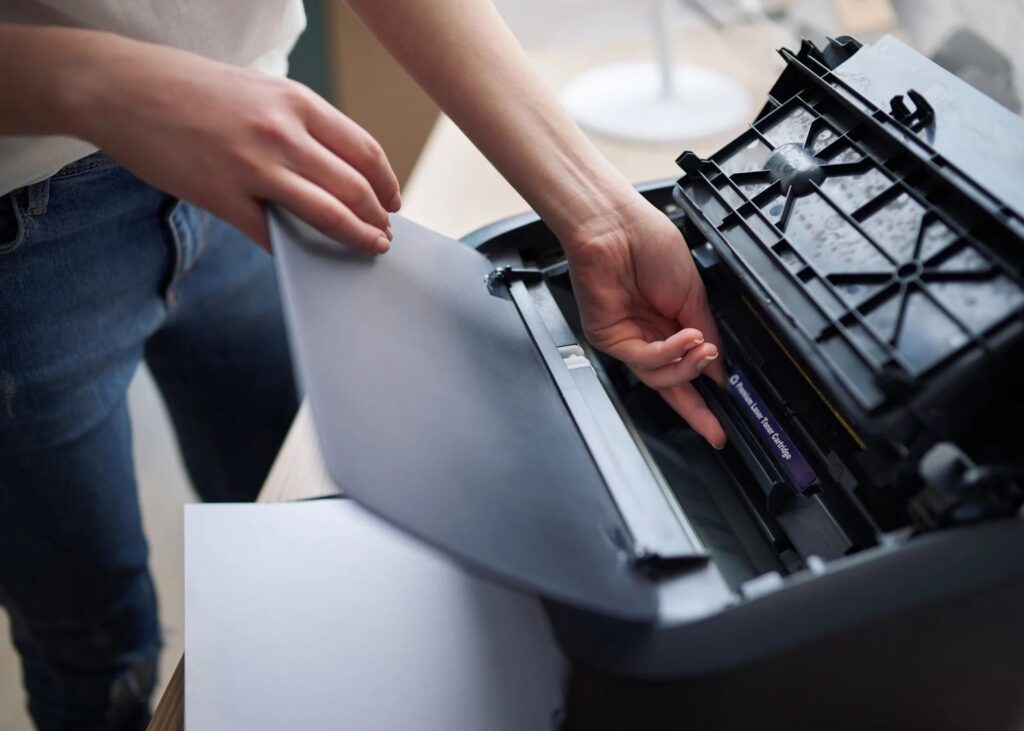
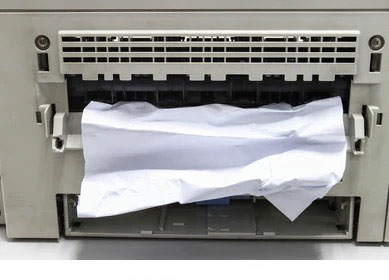
Provjerite je li papir zaglavljen: Ima li možda ostataka papira u vašem pisaču? Nježno ih uklonite i provjerite da nema preostalih dijelova.
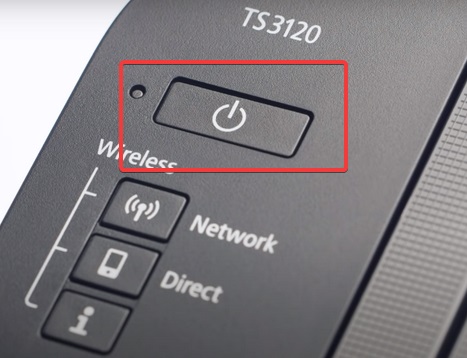
Ponovno pokrenite svoje uređaje. Isključite pisač i računalo na pet minuta, i ponovno ih pokrenite. Ponovno pokretanje može riješiti unutarnje probleme uređaja i moglo bi početi ispravno raditi. Vaš se pisač možda suočio s kvarom tijekom pokretanja, a ponovno pokretanje moglo bi riješiti. ; ;
Jeste li do sada riješili problem? Problem bi mogao biti malo složen ako ispravljanje tih osnova nije pomoglo. Prijeđimo na srž stvari.
2. ;Provjerite je li pisač na mreži
Vaš bi pisač mogao biti u stanju pogreške jer je izvan mreže. Vraćanje na mrežu trebalo bi riješiti problem. Potvrdite status ikone pisača na programskoj traci vašeg računala. Naizmjenično, možete pokušati ispisati dokument i provjeriti odjeljak svojstava pisača. Pisač je možda izvan mreže iz nekog razloga, kao što je slaba internetska veza. Automatsko ažuriranje upravljačkih programa također može učiniti vaš pisač izvan mreže.
Pitate se kako to popraviti?
- Pristupite upravljačkoj ploči na vašem računalu
- Idite na pisače i uređaje
- Desnom tipkom miša kliknite ikonu Brother i odaberite ga kao zadani pisač.
- Nakon što ste ga postavili, ponovo kliknite desnom tipkom miša i provjerite što vaš pisač ispisuje
Otvorit će se kartica pisača
- Poništite opcije za Use Printer Offline i Pause Printing
- Zatim ponovno pokrenite računalo
Je li vaš pisač još uvijek u stanju pogreške? Prijeđite na rješenje tri
3. ;Ponovno pokrenite usluge Print Spooler Services
Spooler pisača koordinira poslove ispisa između vašeg računala i pisača. Spooler bi se mogao preopteretiti kada šaljete niz poslova ispisa. Kad je preopterećen, Spooler neće poslati datoteke na pisač. To često dovodi do pogrešaka u ispisu.
Evo koraka kako to popraviti:
- U međuvremenu, pritisnite tipke Windows i R. Otvorit će se dijaloški okvir za prihvaćanje naredbi
- Upišite slova "CMD", koji će otvoriti naredbeni redak
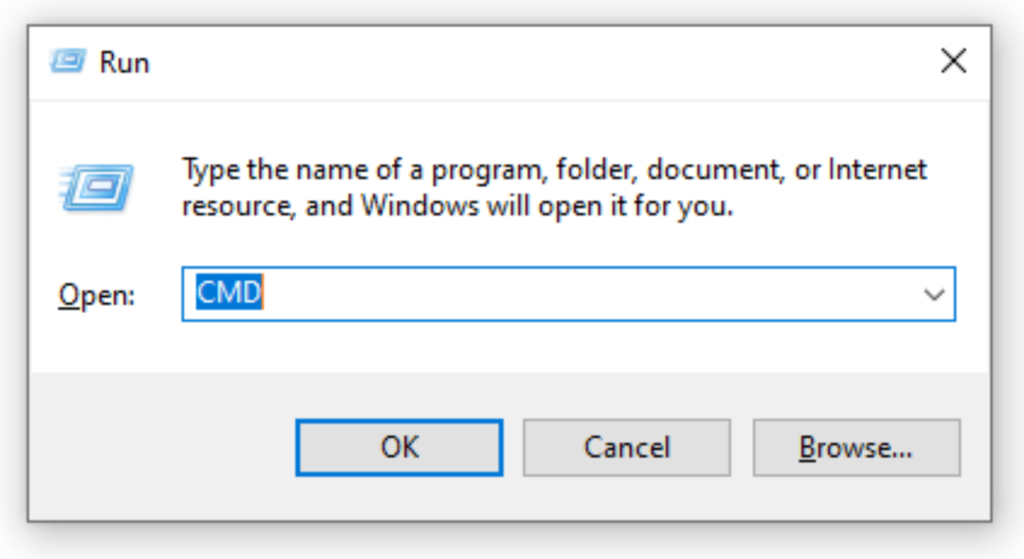
- Kliknite desnom tipkom miša i odaberite "Pokreni kao administrator" i kliknite "Da" za potvrdu vašeg zahtjeva
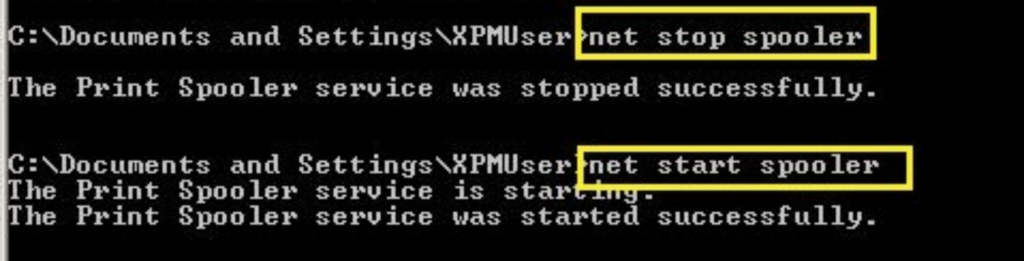
- Na naredbenom retku, upišite naredbu “net stop spooler” i pritisnite tipku Enter
- Vidjet ćete obavijest da je Spooler uspješno zaustavljen
- Zatim upišite "net start spooler", i ponovo pritisnite Enter
- Vidjet ćete poruku da je Spooler uspješno pokrenut
- Ponovno pokrenite pisač i pokušajte ispisati
Radi li vaš pisač sada ispravno? ako ne, zatim prelazimo na sljedeće rješenje
4. ;Očistite sve zadatke ispisa na čekanju u Spooleru
Pogreške u Spooleru također se mogu ispraviti brisanjem svih poslova ispisa.
To možete učiniti ručnim pristupom Spooleru ili klikom na ikonu pisača na programskoj traci
Istražimo ove mogućnosti:
- Pritisnite tipke Windows i R u isto vrijeme.
- Upišite “C:\Windows\System32\Spool\Printers” on the dialogue box
- Pronađite datoteke na Spooleru i izbrišite ih
Zatim ponovno pokrenite Spooler slijedeći ove upute:
- Otvorite okvir Pokreni (Tipka Windows + R) i upišite naredbe “Services.msc”
- Pritisnite tipku enter i potražite Spooler na navedenim uslugama
- Desnom tipkom miša kliknite Spooler i odaberite ponovno pokretanje
- Zatim samo naprijed i ponovno pokrenite računalo i pisač
Prijeđite na sljedeće rješenje ako i dalje nalazite pogreške.
5. ;Ponovno aktivirajte PnP detekciju
Aktiviranje detekcije PnP ili Plug and Play također može pomoći u ispravljanju pogrešaka. Prije nego nastavite, prvo morate ponovno pokrenuti svoj pisač.
Evo koraka za njegovu aktivaciju:
- Pronađite Upravitelj uređaja. Možete ga pretražiti i kliknuti za otvaranje
- Nakon što se otvori, kliknite karticu pogleda da biste proširili popis prikaza
- Locate the COM &; LPT portove i proširite popis opcija
- Potražite ECP priključak za pisač (LPT1) i desnom tipkom miša otvorite svojstva
- Otvorite postavke priključka
- Odaberite Koristi bilo koji prekid koji je dodijeljen portu
- Zatim potražite opciju otkrivanja plug-and-play i kliknite da biste je omogućili
- Zatim kliknite OK
- Ponovno pokrenite pisač i računalo i provjerite je li pisač još uvijek u stanju pogreške
Je li pisač još uvijek u stanju pogreške? Dobro, nastavite i ažurirajte upravljačke programe vašeg pisača
6. ;Ažurirajte upravljačke programe Brother pisača
Ažuriranje uređaja pisača će popraviti greške koje bi mogle utjecati na vaš pisač. Možete odabrati automatska ažuriranja ili ih ažurirati ručno.
Evo kako možete raditi na ažuriranjima:
- Povežite pisač s internetom i otvorite pisač
- Posjetite Brotherovu stranicu za podršku i idite na stranicu za preuzimanje
- Potražite pretraživanje po kategoriji i odaberite upravljački program za svoju marku pisača
- Odaberite upravljački program koji odgovara vašem operativnom sustavu. Prvi, provjerite koristite li 32-bitni ili 64-bitni.
- Kliknite za preuzimanje, i pristati na odredbe i uvjete ako se to od vas zatraži
- Odaberite gdje će vaše preuzimanje biti pohranjeno u vašem pisaču i nastavite s preuzimanjem
- Kliknite za instalaciju, i slijedite korake prema upitu. To bi pomoglo pri povezivanju pisača s računalom tijekom instaliranja upravljačkih programa.
- Ponovno pokrenite pisač i pokušajte ispisati
Suočavate li se i dalje s uznemirujućim stanjem pogreške? Nastavite i deinstalirajte svoj pisač na računalu
7. ;Deinstalirajte i zatim ponovno instalirajte softver pisača na računalu
Deinstalacija i ponovna instalacija softvera vašeg pisača također može pomoći. Ovo je zadnje moguće rješenje u ovom vodiču.
Slijedite korake u nastavku:
- Idite na upravljačku ploču i potražite pisače i skenere
- Odaberite ikonu Brother, i kliknite za uklanjanje uređaja
- Kliknite "Da" kada se od vas zatraži da potvrdite uklanjanje uređaja
- Zatim ponovno instalirajte pisač
Evo kako:
- Pronađite odjeljak za pretraživanje i upišite "pisači,” i pritisnite enter
- Pritisnite simbol “+” da biste dodali svoje pisače i skenere
- Pronađite Brother pisač i kliknite da biste ga dodali
Nije uspjelo dodavanje pisača? Kliknite odjeljak koji kaže da se vaš pisač ne pojavljuje na popisu
- Zatim odaberite dodavanje putem mreže ili Bluetootha i instalirajte ga
- Ponovno pokrenite pisač i računalo kada instalacija završi
Još uvijek u stanju pogreške?
Vaš pisač možda ima složene hardverske probleme ako je još uvijek u stanju pogreške. Možda biste trebali nazvati lokalnog tehničara da procijeni i riješi problem.
Jeste li potrošili svoje Brotherove uloške za pisač? Zašto ne biste svoju sljedeću seriju naručili od nas i uživali u cijenama izravno u tvornici? Razgovaraj s nama kad bude spreman.
26 Odgovori
Every weekend i used to go to see this web page, for the reason that
i want enjoyment, as this this site conations really good funny stuff too.
I have read so many content about the blogger lovers except this post is
truly a pleasant piece of writing, keep it
up.
This design is steller! You definitely know how to keep
a reader amused. Između vaše duhovitosti i vaših videa,
I was almost moved to start my own blog (dobro, almost…;haha!)
Predivan posao. Stvarno mi se svidjelo što si imala za reći, i više od toga, how you
presented it. Previše kul!
Every weekend i used to visit this web site, for the reason that i wish for enjoyment, as this this web page conations really nice funny data too.
Hi, I log on to your bpog regularly. Your humoristic style is
awesome, nastavi tako!
Genuinely no matter if someone doesn’;t know then its up to
other viewers that they will help, so here it occurs.
you’;re really a just right webmaster. The website loading pace is
amazing. It kind of feels that you’;re doing any distinctive trick.
Također, The contents are masterwork. you have done
a fantastic activity on this matter!
It’;s remarkable to visit this web site and reading the views
of all mates on the topic of this post, while I
am also zealous of getting familiarity.
Greetings from Ohio! I’;m bored to tears at work so I decided to
check out your website on my iphone during lunch break.
I really like the information you present here and can’;t wait to take a look when I get home.
I’;m surprised at how fast your blog loaded on my mobile ..
I’;m not even using WIFI, just 3G .. Anyways, good blog!
I do believe all the ideas you’;ve offered
to your post. They are really convincing
and will certainly work. Usprkos tome, the posts are too quick for
beginners. May just you please lengthen them a bit from subsequent time?
Thank you for the post.
I’;d like to thank you for the efforts you
have put in writing this website. I’;m hoping to check out the same high-grade blog posts from you later on as well.
Zapravo, your creative writing abilities has inspired me
to get my own, personal blog now 😉
I used to be able to find good advice from your blog articles.
Hello There. I found your weblog the use of msn. That is an extremely neatly written article.
I will make sure to bookmark it and come back to read more of
your useful information. Thank you for the post. I’;ll
certainly comeback.
Nice post. I was checking continuously this blog and I’;m inspired!
Very useful information specially the ultimate part 🙂 I take care
of such info a lot. I was seeking this certain information for a long time.
Thanks and best of luck.
Hi, this weekend is nice designed for me, as this moment
i am reading this great educational piece of writing here
at my house.
Pretty part of content. I just stumbled upon your site and in accession capital to assert that I get in fact
enjoyed account your blog posts. Any way I’;ll be subscribing for your feeds and even I fulfillment you get right of entry to persistently quickly.
Greetings! This is my first visit to your blog! We are a team of
volunteers and starting a new initiative in a community in the same niche.
Your blog provided us valuable information to work on. You have done a wonderful job!
Highly energetic blog, I liked that bit. Will there be a
part 2?
Great post. I used to be checking continuously this
weblog and I’;m impressed! Extremely helpful information specially the ultimate part 🙂
I care for such information much. I was looking for this particular info for a very lengthy
time. Thanks and best of luck.
What’;s up friends, pleasant piece of writing and good arguments commented here, I am actually enjoying by these.
Right here is the perfect site for anybody who would like to understand this
topic. You know so much its almost hard to argue with you (not that
I actually will need to…HaHa). You certainly put a fresh spin on a topic that’;s been written about for a long time.
Excellent stuff, just wonderful!
Zdravo, i think that i saw you visited my site
so i got here to go back the prefer?.I am attempting to find
things to improve my website!I assume its good enough to use a few of your concepts!!
Thanks for another great post. The place else may just anybody get that type of information in such a perfect manner of writing?
I have a presentation subsequent week, and I’;m u potrazi za takvim informacijama.
Hi there, just became aware of your blog through Google,
and found that it is really informative. I am going to watch out for brussels.
I’;ll appreciate if you continue this in future. A lot of people will be benefited from your writing.
Cheers!
Hvala , I’;ve just been looking for information approximately this
subject for a while and yours is the greatest I’;ve came upon so far.
Ali, what about the bottom line? Are you positive in regards to the supply?
Thanks for reading! As a manufacturer, we handle supply directly. Could you let me know exactly what you’;d like to confirm? Happy to answer.