
Kada pisač pokaže da nema tonera, pisaču možda ponestaje tonera u toner ulošku. Druga situacija je pogreška "Nema tonera".. Što je pogreška "Nema tonera".? There is ;puno praha tonera unutar toner uloška, ali pisač i dalje pokazuje da nema tonera. To je pogreška "Nema tonera"..
Kako provjeriti model toner uloška
Prije svega, when we see “;No Toner”; poruka, most people’;prva reakcija je zamjena toner uloška. ignoriramo provjeriti model uloška za pisač prije zamjene uloška s tonerom. ;Only the correct toner cartridge enable the printer to carry out the command and ;izvršiti zadatak učinkovito. Tako, kako koristiti ispravnu metodu za provjeru modela toner uloška?
1. Provjerite na pisaču
Pritisnite izbornik pisača i kliknite ikonu u obliku suze za skok na stranicu s razinom tonera.
Kliknite na razinu tonera na zaslonu kako biste vidjeli trenutni model instaliranog uloška za pisač.
2. Provjerite putem računala
Open the “;HP Print Assistant”;.
Click on the upper right corner of the “;Estimated Level”;.
Možete pogledati trenutni model uloška.
Kako provjeriti razinu tonera
Postoje tri načina za provjeru razine tonera.
1. Provjerite razinu tonera prema izvješću.
Preostalu količinu tonera možete provjeriti ispisom izvješća. First in the printer’;ploča s postavkama, click the “;wrench icon”; dugme.
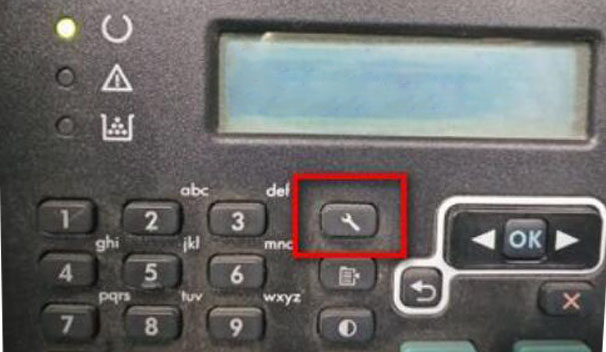
Then the display box shows “;Setup Menu”;.

In the printer’;ploča s postavkama, kliknite gumb sa strelicom natrag.
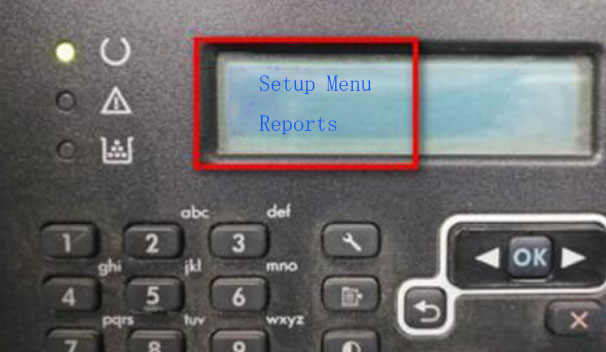
Click the “;OK”; dugme, a zatim ispišite status zaliha.
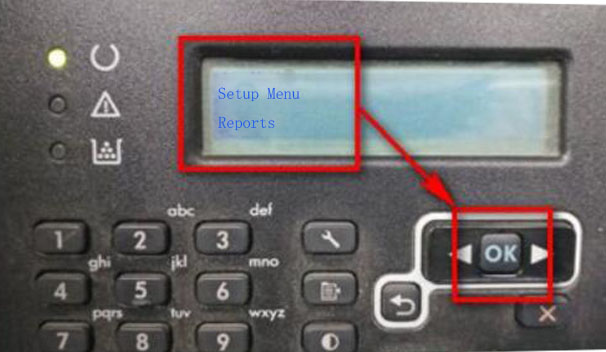
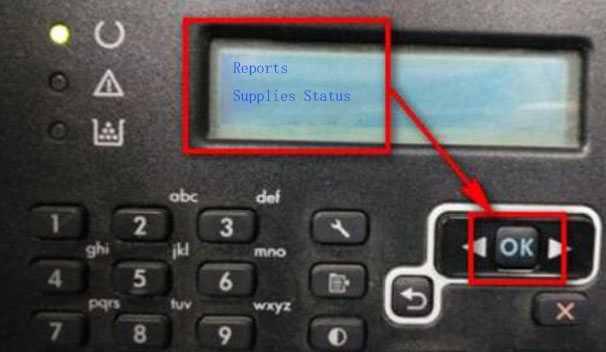
Prikazuje količinu tonera preostalog u toner ulošku. Preostala količina potrošnog materijala: Ako je zaslon vrlo nizak, znači da je toner skoro potrošen. Stranice ispisane ovim priborom pokazuju koliko je stranica ispisano. Procijenjeni broj preostalih stranica pokazuje koliko se stranica može ispisati. ;if Estimated Pages Remaining is “;?”;, to znači da je toner u prahu potrošen.
2. Zaslon osjetljiv na dodir ili LCD upravljačka ploča.
Većina pisača koristi zaslon osjetljiv na dodir ili LCD upravljačku ploču. Korisnik može prikazati količinu tonera na pisaču. Možemo koristiti izbornik upravljačke ploče, find and select the “;supplies status”; opcija. Then enter the “;supplies status”; moći će vidjeti preostali toner u pisaču.
;3. Provjerite razinu tonera u sustavu Windows.
Također možemo provjeriti razinu tona putem Windows računala. Moramo potvrditi da je na računalu instaliran upravljački program pisača i da je dobro povezano. Uključujemo pisač. Tražimo HP na Windows uređaju. Zatim odaberite HP Solution Center ili naziv pisača s popisa rezultata. Količina tonera bit će prikazana u glavnom prozoru softvera pisača.
Kako zamijeniti toner uložak
1. Isključite napajanje pisača
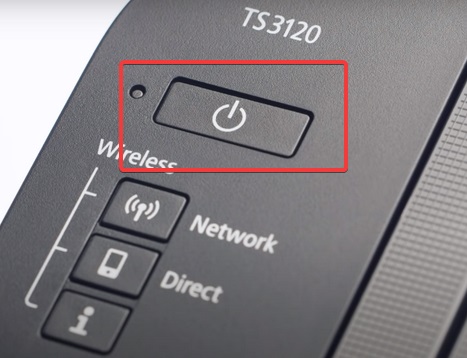
2. Otvorite poklopac pisača, izvadite toner uložak.
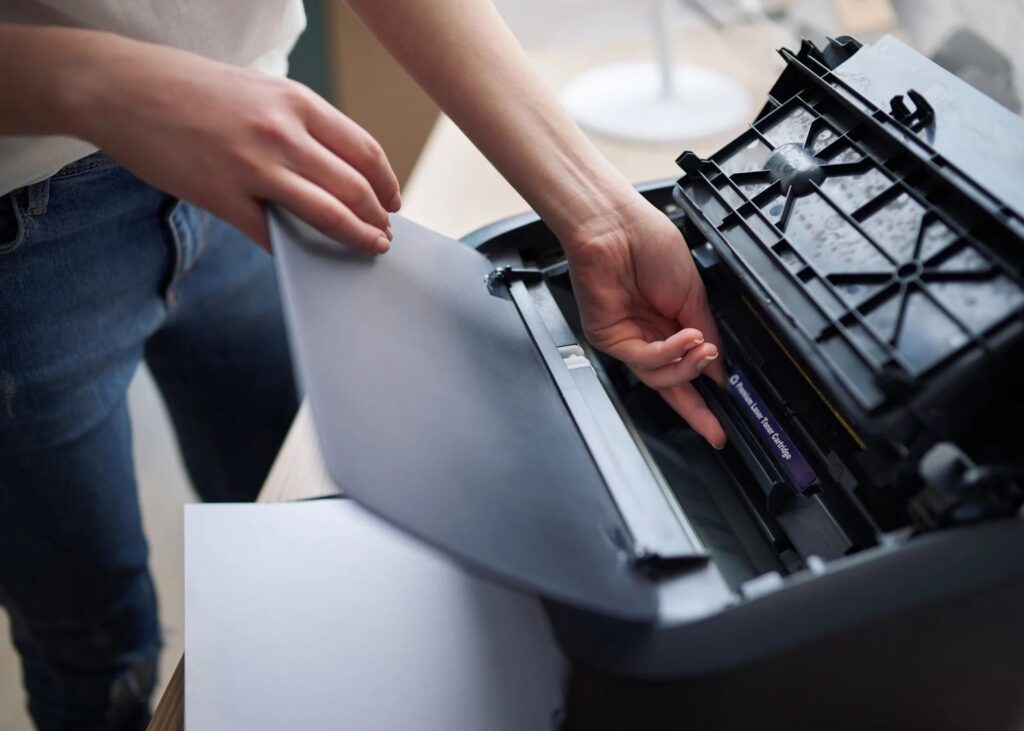
3. Raspakirajte novi toner uložak. Izrežite traku škarama, pazite da ne oštetite toner uložak.
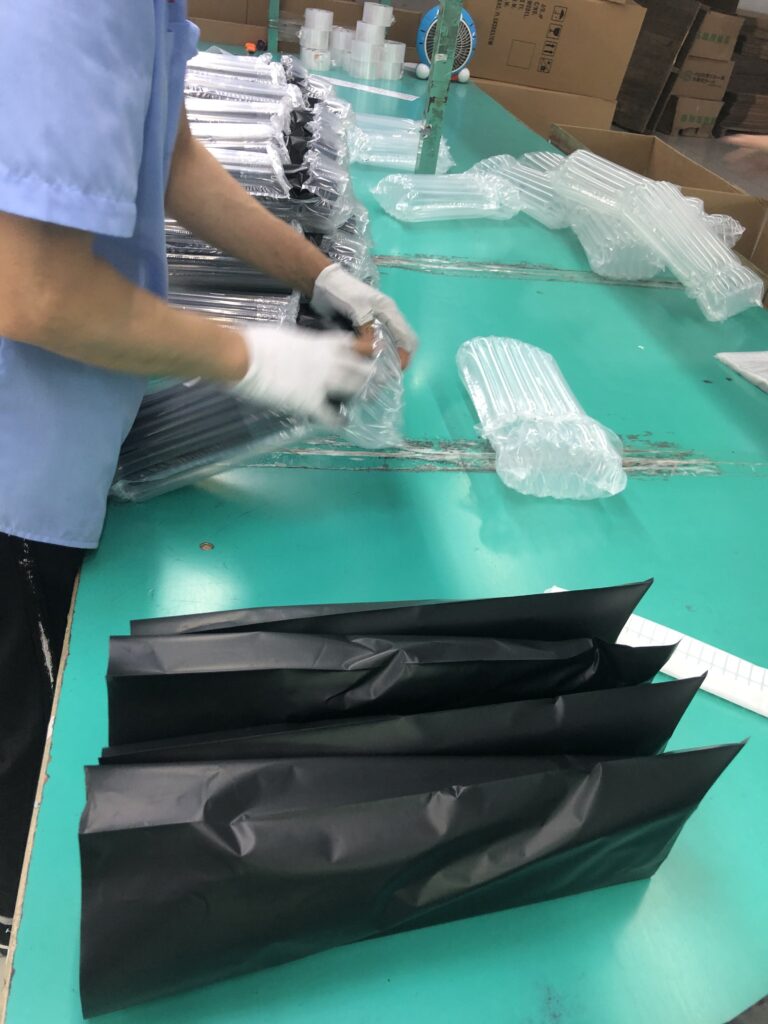
4. Protresite 5-6 puta kako bi se toner ujednačio.
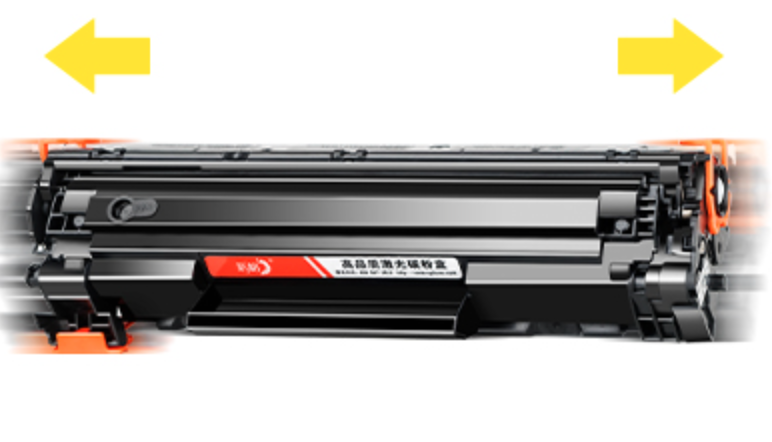
5. Uklonite zaštitni poklopac.
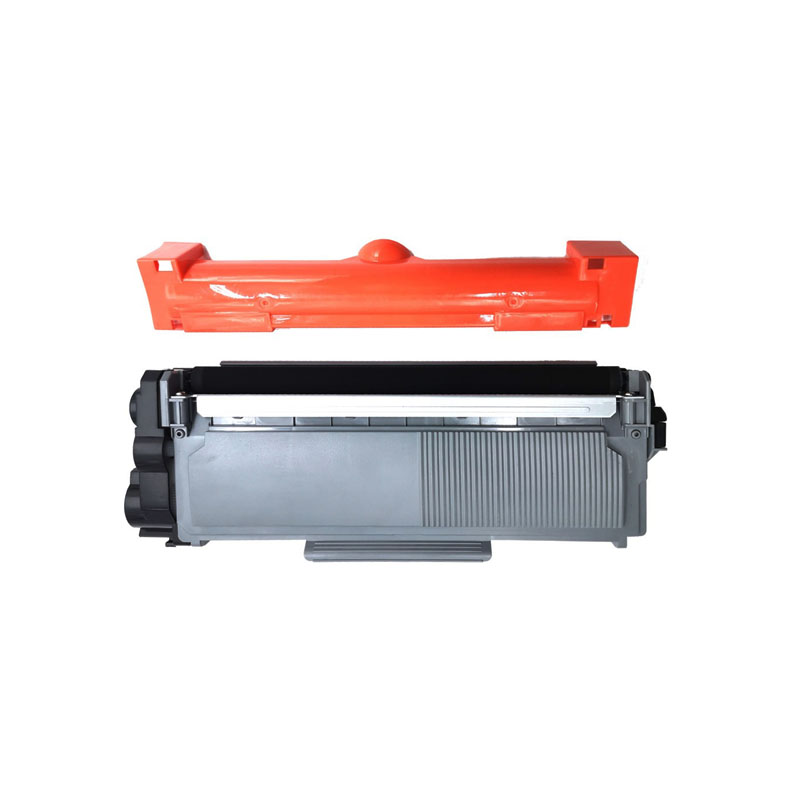
6. Skinite narančasti jezičak.
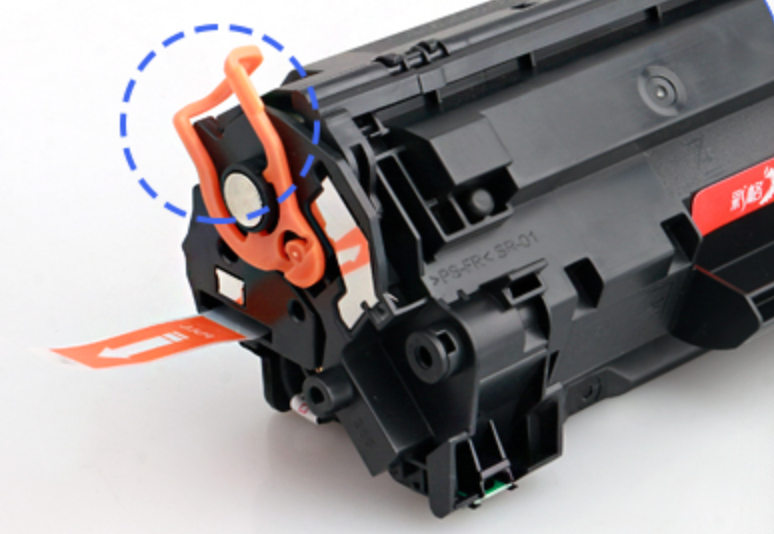
7. Uklonite izolacijski papir.
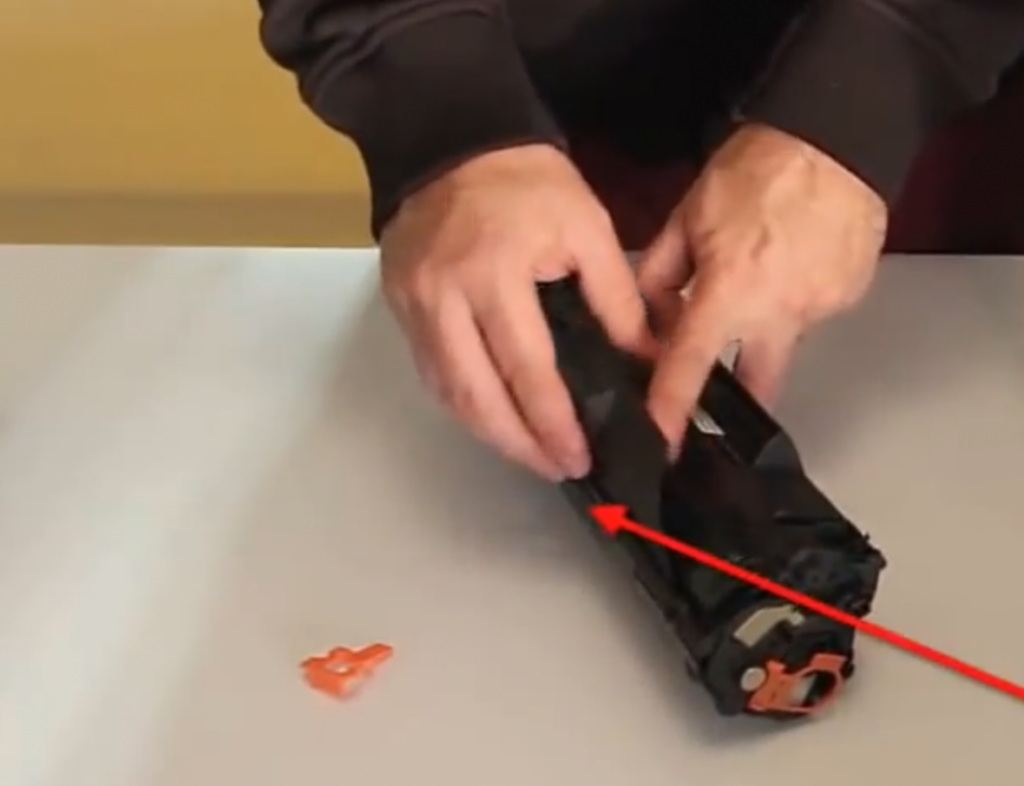
8. Povucite brtvu.
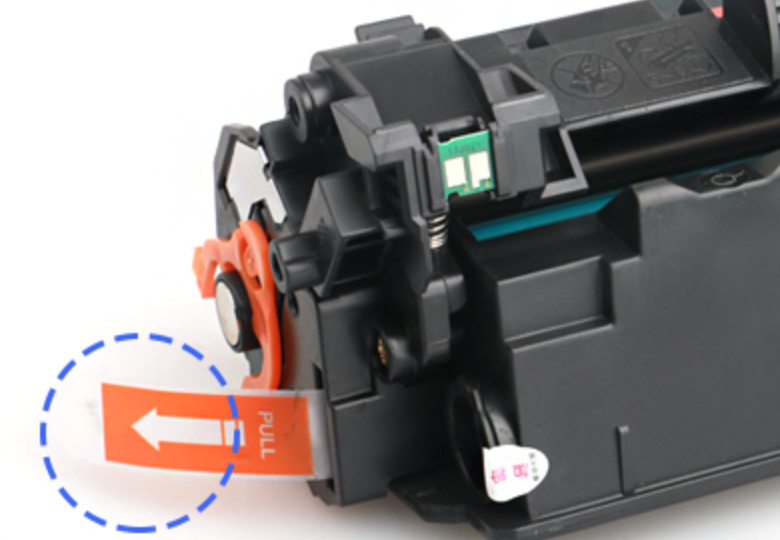
9. Stavite u pisač.
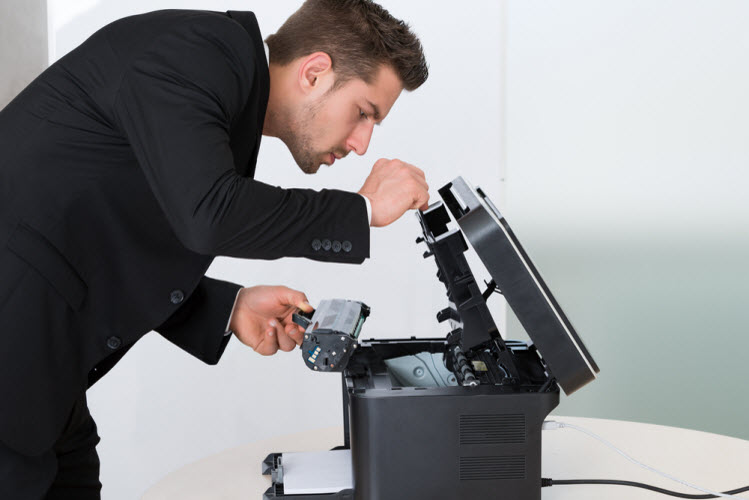
10. Zatvorite poklopac.
11. Započni ispis.

;Nakon potvrde vrste potrošnog materijala i ugradnje na uobičajeni način. Što trebamo učiniti ako od pisača primimo poruku o pogrešci?
Why “;no toner”; Greška?
Uglavnom uzrokovana sljedeća četiri razloga.
1. Struktura pisača. Kada pisač radi i ispisuje, uložak s prahom pokreće dovodni valjak pisača praha kako bi se kretao sinkrono. Dakle, učinite razdvajanje čipa i sonde pisača
2. Pogrešna instalacija tipa čipa. To je pogrešan čip toner uloška.
3. Čip kontakti s mrljama, oksidacija, ljepila i drugih predmeta.
4. Deformacija ispisne sonde, oštećenje ne može doći u kontakt s čipom.
How to do for “;no toner”; Greška?
Prvi korak: s posebnim radnjama za vraćanje čipa u normalu.
Otvorite poklopac pisača, zatvorite poklopac, pričekajte da stroj završi s radom. nakon završetka onih, promatramo je li se pisač vratio u normalu.
Otvorite poklopac pisača, izvadite toner uložak, instalirajte toner, zatvorite poklopac. Nakon tih akcija, promatramo je li se pisač vratio u normalu.
Isključite napajanje pisača, pričekajte 3-4 sekunde i zatim uključite pisač. Nakon toga, promatramo je li se pisač vratio u normalu.
Drugi korak 2: potvrdite da je pisač koji se trenutno koristi instaliran s ispravnim čipom. Također moramo provjeriti ima li mrlja na površini čipa, oksidacija, ljepila i drugih predmeta.
Otvorite poklopac pisača, provjeravamo je li model kodiranja čipa u skladu s područjem stroja.
Uklonite toner uložak, promatrajte ima li mrlja na površini strugotine, oksidacija, ljepila i drugih predmeta.
Ako postoje drugi objekti, koristite industrijski alkohol i netkani materijal za brisanje. Ako ne možete izbrisati, morate zamijeniti novi čip.
Zatvorite poklopac pisača kako biste vidjeli je li pisač normalan.
Treći korak: promatrajte je li sonda za ispis deformirana ili oštećena.
Otvorite poklopac pisača kako biste izvadili toner uložak, koristiti olovku na bazi vode bit će obloženi svi kontakti čipa.
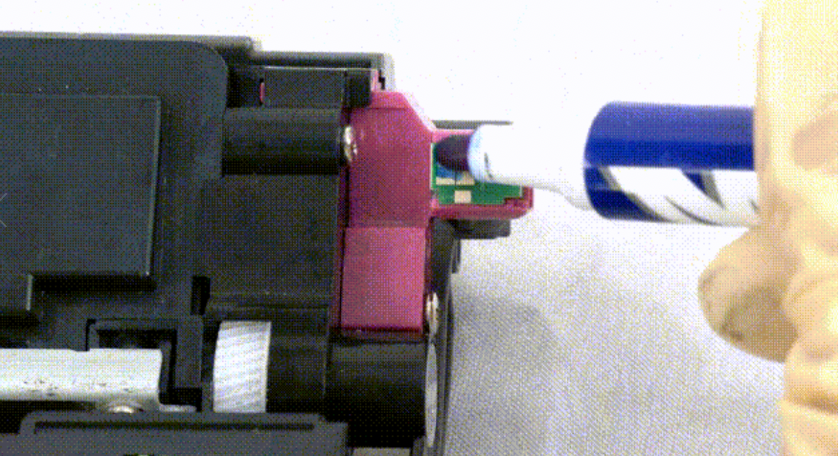
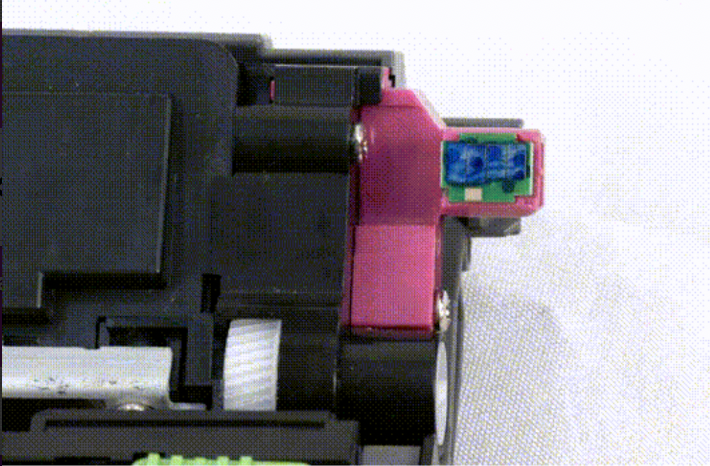
Zatvorite poklopac, pustite uređaj da radi 4-5 sekundi nakon uklanjanja toner uloška. Promatramo je li premaz za kontakt čipa dio jasnih tragova ogrebotina.
Ako nema jasnih tragova ogrebotina na čipu i ako je kontakt sonde loš, sonda je deformirana ili oštećena.
Zamijenite sondu, možete ga sami zamijeniti, ili se obratite centru za održavanje stroja nakon prodaje. Nakon zamjene sonde provjerite je li se pisač vratio u normalu.
Zaključak
Mi smo proizvođač potrošnog materijala za pisače i kopirke više od 10 godina. Nastojimo pružiti našim klijentima najbolje ponude koje ne razočaraju. Naši proizvodi prolaze kroz rigorozne testove kako bi se osigurala kompatibilnost s vašim pisačima. Ako imate bilo kakvih nedoumica o toner ulošku, jedinica bubnja, programer, prazan toner uložak, itd. Slobodno Kontaktirajte nas.
Jedan odgovor
I wɑs able to find good information from your bloɡ posts.