
Nossa missão na Ikalor não se limita ao fornecimento de cartuchos compatíveis de qualidade. Também nos esforçamos para fornecer soluções para problemas de impressão frustrantes.
O guia de hoje se concentra em estratégias para consertar a impressora Brother em estado de erro. Apresentamos as causas comuns e soluções acionáveis.
Vamos mergulhar de cabeça:
Causas comuns de erros de impressora Brother
- Cabos USB não conectados corretamente
- Erros de comunicação entre o computador e a impressora
- Drivers de impressora com defeito ou desatualizados
- Conexão lenta com a Internet
- Ataque de vírus ou malware
Maneiras de consertar a impressora Brother em estado de erro
1. ;Eliminate All the Basics Causes ;
Alguns fatores básicos podem estar fazendo com que sua impressora esteja em estado de erro. Antes de chegar às soluções complexas, é uma boa ideia descartar o seguinte:
Conexões da impressora ao computador: Cabos soltos são a principal causa de erros da impressora. Confirme se os cabos estão funcionando e se estão apertados.
Você deve garantir que seu roteador funcione se estiver imprimindo na rede. Pesquise no painel de controle e clique para abrir impressoras e dispositivos. Você pode então verificar se sua impressora está listada lá.
Verifique os níveis de tinta ou toner. Os erros da impressora podem ser causados por problemas simples, como pouca tinta ou toner. Existe a possibilidade de os cartuchos não estarem inseridos corretamente. Verifique seus cartuchos para descartar esta possível causa.
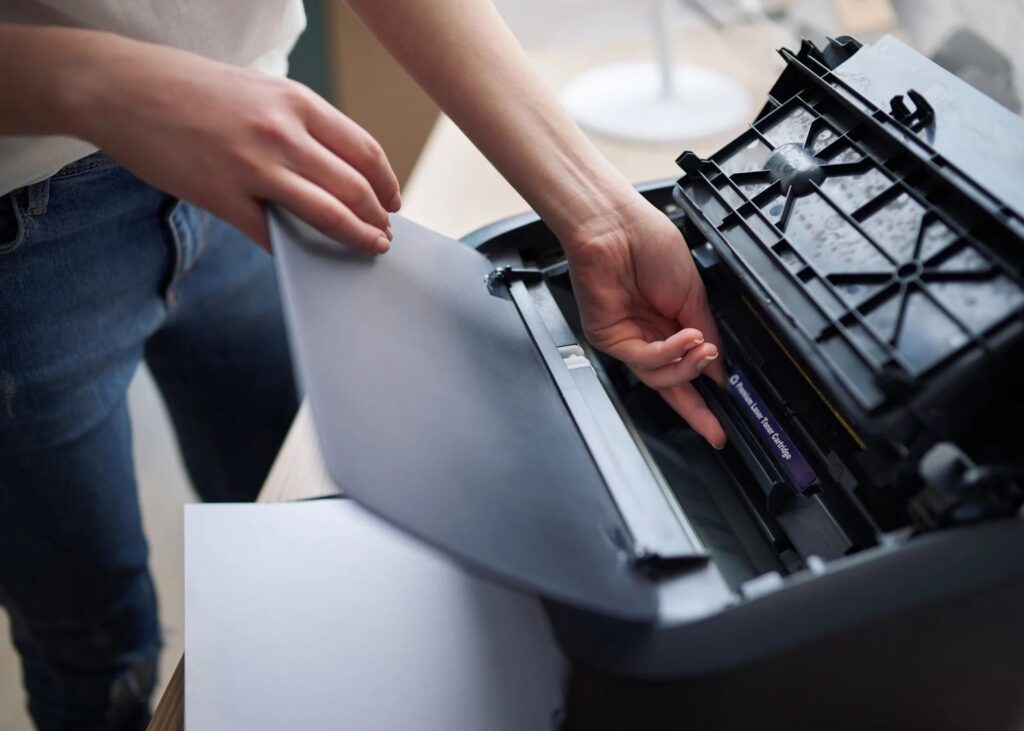
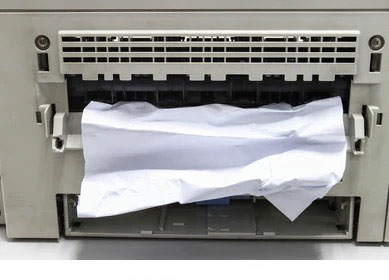
Verifique se há atolamento de papel: Pode haver restos de papel dentro da sua impressora? Remova-os com cuidado e certifique-se de que não restam pedaços.
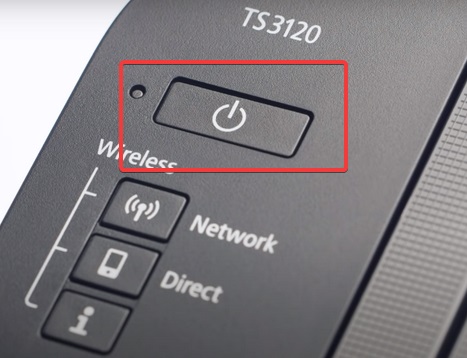
Reinicie seus dispositivos. Desligue sua impressora e computador por cinco minutos, e reinicie-os. A reinicialização pode resolver os problemas internos do dispositivo e começar a funcionar corretamente. Sua impressora pode ter enfrentado um acidente durante a inicialização, e reiniciar pode resolver. ; ;
Você já resolveu o problema? O problema poderia ser um pouco complexo se a correção desses princípios básicos não ajudasse. Vamos ao cerne da questão.
2. ;Certifique-se de que a impressora esteja on-line
Sua impressora pode estar em estado de erro porque está off-line. Colocá-lo online novamente deve resolver o problema. Confirme o status do ícone da impressora na barra de tarefas do seu computador. Alternativamente, você pode tentar imprimir um documento e verificar a seção de propriedades da impressora. A impressora pode estar off-line por motivos, como baixa conexão com a Internet. As atualizações automáticas do driver também podem deixar sua impressora off-line.
Você está se perguntando como consertar isso?
- Acesse o Painel de Controle no seu computador
- Vá para as impressoras e dispositivos
- Clique com o botão direito no ícone da Brother e selecione-o como impressora padrão.
- Depois de configurá-lo, clique com o botão direito novamente e verifique o que sua impressora está imprimindo
Isso abrirá uma guia de impressora
- Desmarque as opções Usar impressora off-line e Pausar impressão
- Em seguida, reinicie o seu computador
A sua impressora ainda está em estado de erro? Prossiga para a solução três
3. ;Reinicie os serviços de spooler de impressão
O spooler de impressora coordena os trabalhos de impressão entre o computador e a impressora. O Spooler pode ficar sobrecarregado quando você envia uma série de trabalhos de impressão. Quando sobrecarregado, o Spooler não enviará os arquivos para a impressora. Isso geralmente resulta em erros de impressão.
Aqui estão as etapas para consertar:
- Enquanto isso, pressione as teclas Windows e R. Irá abrir uma caixa de diálogo para aceitar comandos
- Digite as letras “CMD”, que abrirá o prompt de comando
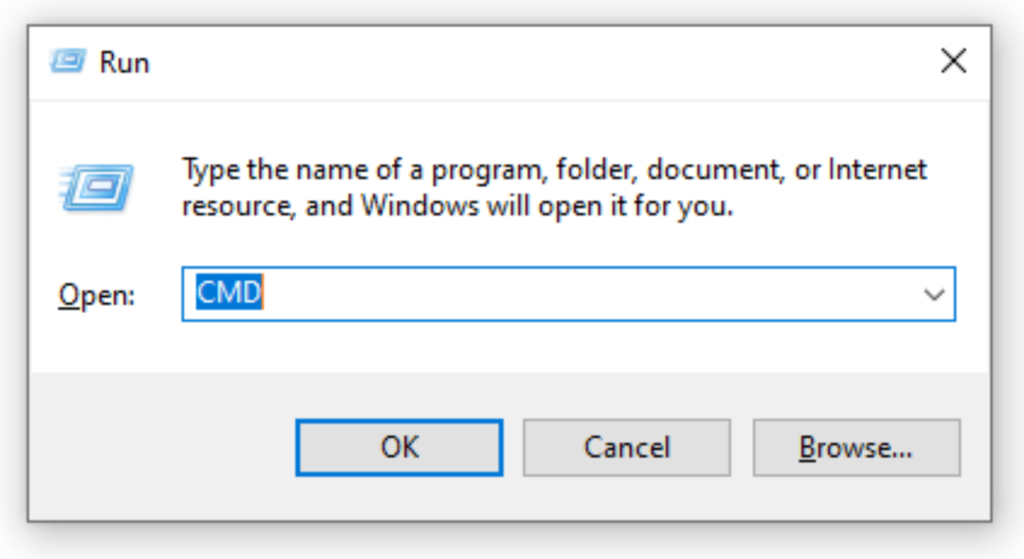
- Clique com o botão direito e escolha “Executar como Administrador” e clique em “Sim” para confirmar sua solicitação
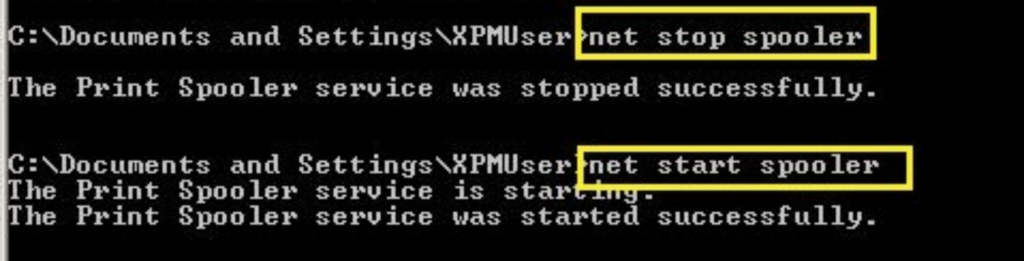
- No prompt de comando, digite o comando “net stop spooler” e pressione a tecla Enter
- Você verá uma notificação de que o Spooler foi interrompido com sucesso
- Em seguida, digite “net start spooler”, e pressione Enter novamente
- Você verá a mensagem de que o Spooler foi iniciado com sucesso
- Reinicie sua impressora e tente imprimir
Sua impressora agora está funcionando corretamente? Se não, então prosseguimos para a próxima solução
4. ;Limpar todos os trabalhos de impressão pendentes no spooler
Erros no Spooler também podem ser corrigidos limpando todos os trabalhos de impressão.
Isso pode ser feito acessando o Spooler manualmente ou clicando no ícone da impressora na barra de tarefas
Vamos explorar essas opções:
- Pressione as teclas Windows e R ao mesmo tempo.
- Digite “C:\Windows\System32\Spool\Printers” on the dialogue box
- Encontre os arquivos no Spooler e exclua-os
Em seguida, reinicie o Spooler seguindo estas instruções:
- Abra a caixa Executar (Tecla Windows + R) e digite os comandos “Services.msc”
- Pressione a tecla Enter e procure o Spooler nos serviços listados
- Clique com o botão direito no Spooler e escolha reiniciar
- Então vá em frente e reinicie o computador e a impressora
Prossiga para a próxima solução se ainda encontrar os erros.
5. ;Reativar a detecção PnP
Ativar a detecção PnP ou Plug and Play também pode ajudar a corrigir os erros. Antes de prosseguir, você precisaria primeiro reiniciar sua impressora.
Aqui estão as etapas para ativá-lo:
- Localize o Gerenciador de Dispositivos. Você pode pesquisá-lo e clicar para abrir
- Assim que abrir, clique na guia visualizar para expandir a lista de exibição
- Locate the COM &; Portas LPT e expanda a lista de opções
- Procure a porta da impressora ECP (LPT1) e clique com o botão direito para abrir as propriedades
- Abra as configurações da porta
- Selecione a opção Usar qualquer interrupção atribuída à porta
- Em seguida, procure a opção de detecção plug-and-play e clique para ativá-la
- Em seguida, clique em OK
- Reinicie a impressora e o computador e verifique se a impressora ainda está em estado de erro
A impressora ainda está em estado de erro? Bem, prossiga e atualize os drivers da impressora
6. ;Atualizar drivers de impressora Brother
Atualizando o dispositivo de impressora corrigirá os bugs que possivelmente afetam sua impressora. Você pode escolher atualizações automáticas ou atualizá-las manualmente.
Veja como você pode trabalhar nas atualizações:
- Conecte sua impressora à Internet e abra-a
- Visite a página de suporte da Brother e navegue até a página de download
- Procure por categoria e escolha o driver para a marca específica da sua impressora
- Escolha o driver que corresponde ao seu sistema operacional. Primeiro, verifique se você está usando 32 bits ou 64 bits.
- Clique para baixar, e concorda com os termos e condições se solicitado
- Escolha onde seu download será armazenado em sua impressora e prossiga com o download
- Clique para instalá-lo, e siga as etapas conforme solicitado. Ajudaria a conectar sua impressora ao computador durante a instalação dos drivers.
- Reinicie sua impressora e tente imprimir
Você ainda enfrenta o estado de erro perturbador? Prossiga e desinstale sua impressora do computador
7. ;Desinstale e reinstale o software da impressora no computador
Desinstalar e reinstalar o software da impressora também pode ajudar. Esta é a última solução possível neste guia.
Siga as etapas abaixo:
- Vá para o painel de controle e pesquise impressoras e scanners
- Escolha o ícone da Brother, e clique para remover o dispositivo
- Clique em “Sim” quando solicitado para confirmar a remoção do dispositivo
- Em seguida, reinstale sua impressora
Aqui está como:
- Localize a seção de pesquisa e digite “impressoras,”E aperte enter
- Clique no símbolo “+” para adicionar suas impressoras e scanners
- Encontre a impressora Brother e clique para adicioná-la
Não foi possível adicionar a impressora? Clique na seção que diz que sua impressora não está aparecendo na lista
- Em seguida, escolha adicionar através da rede ou Bluetooth e instale-o
- Reinicie sua impressora e computador assim que a instalação for concluída
Ainda em estado de erro?
Sua impressora pode estar enfrentando desafios complexos de hardware se ainda estiver em estado de erro. Você pode querer ligar para um técnico local para avaliar e resolver o problema.
Você esgotou os cartuchos da sua impressora Brother?? Por que não encomendar seu próximo lote conosco e aproveitar o preço direto da fábrica? Fale conosco quando estiver pronto.
26 Respostas
Todo fim de semana eu costumava ir ver esta página da web, pela razão que
eu quero diversão, já que este site traz coisas muito boas e engraçadas também.
Eu li muito conteúdo sobre os amantes de blogueiros, exceto que este post é
realmente um texto agradável, guarde
acima.
Este design é steller! Você definitivamente sabe como manter
um leitor divertido. Entre sua inteligência e seus vídeos,
Quase fiquei emocionado ao começar meu próprio blog (bem, almost…;HaHa!)
Trabalho maravilhoso. Eu realmente amei o que você tinha a dizer, e mais do que isso, como você
apresentou. Muito legal!
Todo fim de semana eu costumava visitar este site, pela razão que desejo diversão, já que esta página da web também contém dados engraçados muito legais.
Oi, Eu entro no seu bpog regularmente. Seu estilo humorístico é
incrível, mantem!
Genuinely no matter if someone doesn’;não sei, então cabe
outros espectadores que eles ajudarão, então aqui ocorre.
you’;você é realmente um webmaster perfeito. O ritmo de carregamento do site é
incrível. It kind of feels that you’;você está fazendo algum truque distinto.
Também, O conteúdo é uma obra-prima. você fez
uma atividade fantástica sobre este assunto!
It’;é notável visitar este site e ler as opiniões
de todos os companheiros sobre o tema deste post, enquanto eu
também estou zeloso em obter familiaridade.
Saudações de Ohio! I’;estou entediado até as lágrimas no trabalho, então decidi
confira seu site no meu iphone durante a hora do almoço.
I really like the information you present here and can’;não espere para dar uma olhada quando chegar em casa.
I’;Estou surpreso com a rapidez com que seu blog carregou no meu celular..
I’;nem estou usando WIFI, apenas 3G.. De qualquer forma, bom blog!
I do believe all the ideas you’;eu ofereci
para sua postagem. Eles são realmente convincentes
e certamente funcionará. Apesar disso, as postagens são muito rápidas para
iniciantes. Você pode, por favor, alongá-los um pouco a partir da próxima vez?
Obrigado pela postagem.
I’;gostaria de agradecer pelos esforços que você
coloquei por escrito este site. I’;Espero verificar as mesmas postagens de alto nível suas no blog mais tarde também.
Na verdade, suas habilidades de escrita criativa me inspiraram
para conseguir o meu, blog pessoal agora 😉
Eu costumava encontrar bons conselhos nos artigos do seu blog.
Olá. Encontrei seu blog usando o msn. Esse é um artigo extremamente bem escrito.
Vou me certificar de marcá-lo e voltar para ler mais sobre
suas informações úteis. Obrigado pela postagem. I’;tudo
certamente retorno.
Bela postagem. I was checking continuously this blog and I’;estou inspirado!
Informações muito úteis, especialmente a parte final 🙂 eu tomo cuidado
muitas dessas informações. Eu estava buscando essa informação há muito tempo.
Obrigado e boa sorte.
Oi, este fim de semana é legal projetado para mim, como este momento
estou lendo este excelente texto educacional aqui
na minha casa.
Parte bonita do conteúdo. Acabei de encontrar seu site e o capital de adesão para afirmar que recebo de fato
gostei da conta das postagens do seu blog. Any way I’;estarei assinando seus feeds e até mesmo eu satisfarei que você tenha direito de acesso de forma persistente e rápida.
Saudações! Esta é minha primeira visita ao seu blog! Somos uma equipe de
voluntários e iniciar uma nova iniciativa em uma comunidade no mesmo nicho.
Seu blog nos forneceu informações valiosas para trabalhar. Você fez um trabalho maravilhoso!
Blog altamente energético, Eu gostei dessa parte. Haverá um
parte 2?
Ótima postagem. Eu costumava verificar continuamente isso
weblog and I’;estou impressionado! Informações extremamente úteis, especialmente a parte final 🙂
Eu me importo muito com essas informações. Eu estava procurando por essa informação específica há muito tempo
tempo. Obrigado e boa sorte.
What’;tudo bem, amigos, texto agradável e bons argumentos comentados aqui, Na verdade, estou gostando desses.
Aqui está o site perfeito para quem deseja entender isso
tópico. Você sabe tanto que é quase difícil discutir com você (isso não
Na verdade, vou precisar… HaHa). You certainly put a fresh spin on a topic that’;já se escreve há muito tempo.
Material excelente, simplesmente maravilhoso!
Olá, acho que vi que você visitou meu site
então vim aqui para voltar ao preferido?.Estou tentando encontrar
coisas para melhorar meu site!Presumo que seja bom o suficiente usar alguns de seus conceitos!!
Obrigado por mais um ótimo post. Em outro lugar, qualquer pessoa pode obter esse tipo de informação de uma maneira tão perfeita por escrito?
Tenho uma apresentação na próxima semana, and I’;estou em busca dessas informações.
Olá, acabei de tomar conhecimento do seu blog através do Google,
e descobri que é realmente informativo. Vou tomar cuidado com Bruxelas.
I’;apreciarei se você continuar com isso no futuro. Muitas pessoas se beneficiarão com sua escrita.
Saúde!
Obrigado , I’;estou procurando informações sobre isso
subject for a while and yours is the greatest I’;eu descobri até agora.
Mas, e quanto ao resultado final? Você está positivo em relação ao fornecimento?
Obrigado por ler! Como fabricante, nós lidamos com o fornecimento diretamente. Could you let me know exactly what you’;gostaria de confirmar? Feliz em responder.