
Misiunea noastră la Ikalor nu se oprește la furnizarea de cartușe compatibile de calitate. De asemenea, ne străduim să oferim soluții la problemele frustrante de imprimare.
Ghidul de astăzi se concentrează pe strategiile de remediere a imprimantei Brother într-o stare de eroare. Prezentăm cauzele comune și soluțiile acționabile.
Să ne scufundăm direct:
Cauzele obișnuite ale erorilor de imprimantă Brother
- Cablurile USB nu sunt conectate corect
- Erori de comunicare între computer și imprimantă
- Drivere de imprimantă defecte sau învechite
- Conexiune lentă la internet
- Atacul de viruși sau malware
Modalități de a remedia imprimanta Brother în starea de eroare
1. ;Eliminate All the Basics Causes ;
Unii factori de bază ar putea face ca imprimanta să fie într-o stare de eroare. Înainte de a ajunge la soluțiile complexe, este o idee bună să excludeți următoarele:
Conexiuni de imprimantă la computer: Cablurile slăbite sunt cauza principală a erorilor imprimantei. Confirmați că cablurile funcționează și că sunt strânse.
Ar trebui să vă asigurați că routerul funcționează dacă imprimați în rețea. Căutați în panoul de control și faceți clic pentru a deschide imprimante și dispozitive. Apoi puteți verifica dacă imprimanta dvs. este listată acolo.
Verificați nivelul de cerneală sau toner. Erorile de imprimantă pot fi cauzate de probleme simple, cum ar fi cerneală scăzută sau toner. Există șansa ca cartușele să nu fie introduse corect. Verificați-vă cartușele pentru a exclude această posibilă cauză.
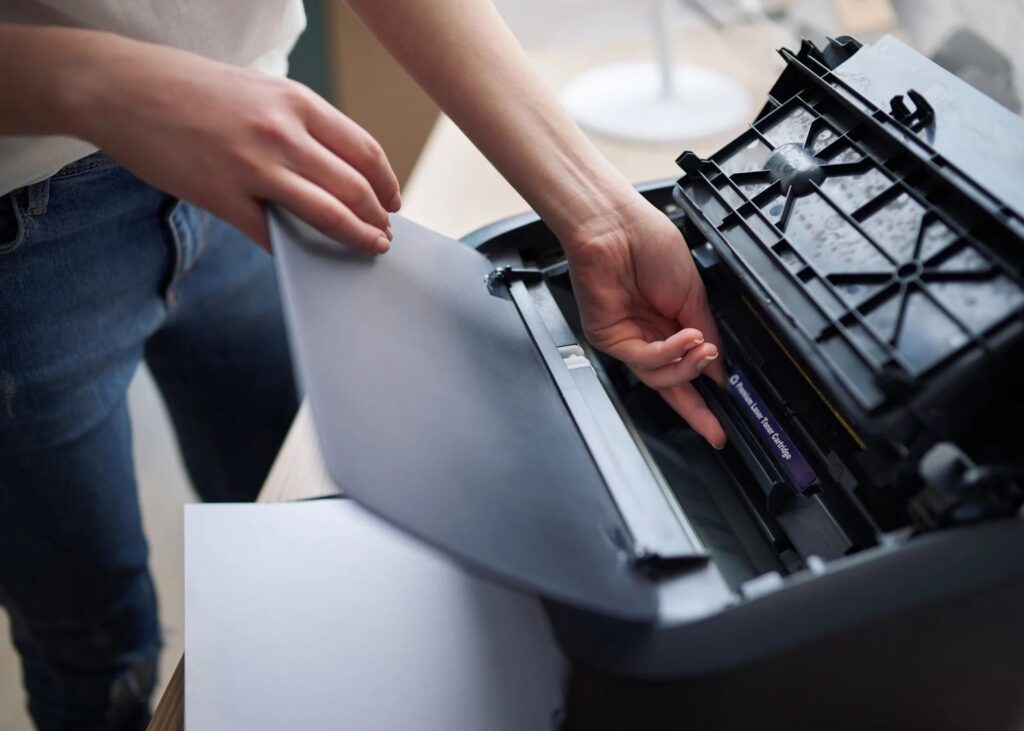
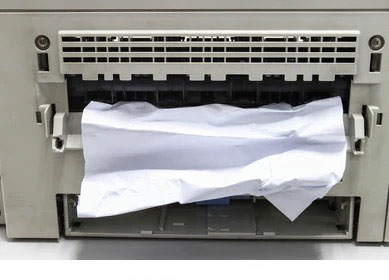
Verificați dacă există un blocaj de hârtie: Este posibil să existe resturi de hârtie în interiorul imprimantei dvs? Scoateți-le ușor și asigurați-vă că nu au rămas bucăți.
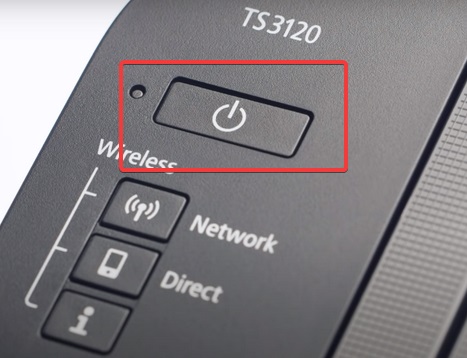
Reporniți dispozitivele. Închideți imprimanta și computerul timp de cinci minute, și reporniți-le. Repornirea poate rezolva problemele interne ale dispozitivului și poate începe să funcționeze corect. Este posibil ca imprimanta dvs. să se fi confruntat cu o accidentare în timpul pornirii, iar repornirea se poate rezolva. ; ;
Ați rezolvat problema până acum? Problema ar putea fi puțin complexă dacă corectarea acelor elemente de bază nu a ajutat. Să ajungem la miezul problemei.
2. ;Asigurați-vă că imprimanta este online
Imprimanta dvs. poate fi într-o stare de eroare deoarece este offline. Reluarea online ar trebui să rezolve problema. Confirmați starea pictogramei imprimantei din bara de activități a computerului. Alternativ, puteți încerca să imprimați un document și să verificați secțiunea cu proprietățile imprimantei. Este posibil ca imprimanta să fie offline din motive, cum ar fi conexiune scăzută la internet. Actualizările automate ale driverului ar putea, de asemenea, să vă deconecteze imprimanta.
Vă întrebați cum să o remediați?
- Accesați Panoul de control de pe computer
- Accesați imprimante și dispozitive
- Faceți clic dreapta pe pictograma Brother și selectați-o ca imprimantă implicită.
- Odată ce l-ați setat, faceți clic dreapta pe el din nou și verificați ce imprimă imprimanta dvs
Se va deschide o filă de imprimantă
- Debifați opțiunile pentru Utilizare imprimantă offline și Pauză imprimare
- Apoi reporniți computerul
Imprimanta dvs. este încă într-o stare de eroare? Treceți la soluția trei
3. ;Reporniți serviciile Print Spooler
Spooler-ul imprimantei coordonează lucrările de imprimare între computer și imprimantă. Spooler-ul se poate supraîncărca atunci când trimiteți o serie de lucrări de imprimare. Când este copleșit, Spooler-ul nu va trimite fișierele la imprimantă. Acest lucru duce adesea la erori de imprimare.
Iată pașii pentru a o remedia:
- Între timp, apăsați tastele Windows și R. Se va deschide o casetă de dialog pentru a accepta comenzi
- Tastați literele „CMD”, care va deschide promptul de comandă
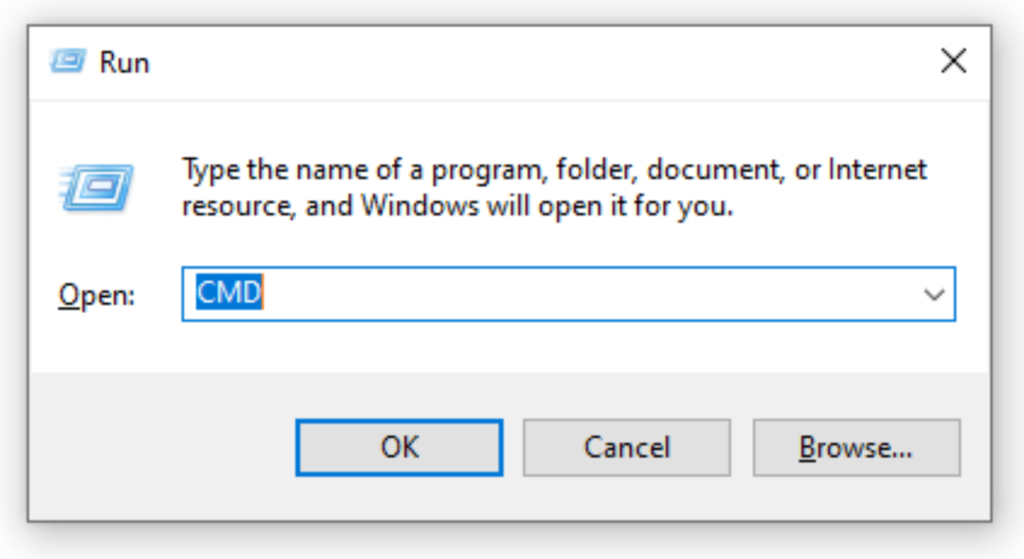
- Faceți clic dreapta și alegeți „Run as Administrator” și faceți clic pe „Da” pentru a vă confirma solicitarea
- Pe promptul de comandă, tastați comanda „net stop spooler” și apăsați tasta Enter
- Veți vedea o notificare că Spooler-ul s-a oprit cu succes
- Apoi tastați „net start spooler”, și apăsați Enter din nou
- Veți vedea mesajul că Spooler-ul a pornit cu succes
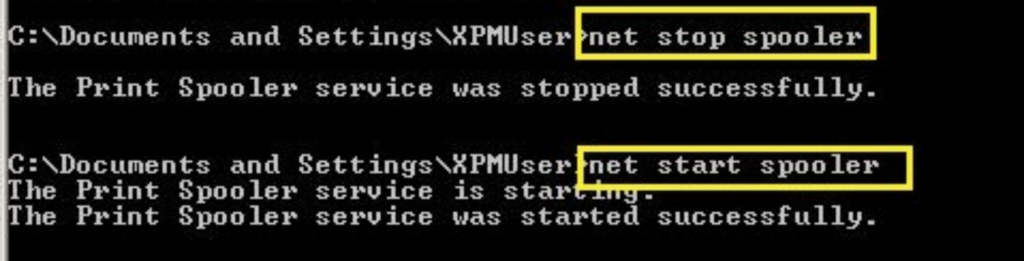
- Reporniți imprimanta și încercați să imprimați
Imprimanta dvs. funcționează acum corect?? Dacă nu, apoi trecem la următoarea soluție
4. ;Ștergeți toate lucrările de imprimare în așteptare din Spooler
Erorile din Spooler pot fi, de asemenea, corectate prin ștergerea tuturor lucrărilor de imprimare.
Acest lucru se poate face accesând manual Spooler sau făcând clic pe pictograma imprimantei din bara de activități
Să explorăm aceste opțiuni:
- Apăsați tastele Windows și R în același timp.
- Tastați „C:\Windows\System32\Spool\Printers” on the dialogue box
- Găsiți fișierele pe Spooler și ștergeți-le
Apoi reporniți Spooler-ul urmând aceste instrucțiuni:
- Deschide caseta Run (Windows + tasta R) și tastați comenzile „Services.msc”
- Apăsați tasta Enter și căutați Spooler-ul pe serviciile listate
- Faceți clic dreapta pe Spooler și alegeți să reporniți
- Apoi continuați și reporniți computerul și imprimanta
Treceți la următoarea soluție dacă încă găsiți erorile.
5. ;Reactivați detectarea PnP
Activarea detectării PnP sau Plug and Play poate ajuta, de asemenea, la corectarea erorilor. Înainte de a continua, mai întâi ar trebui să reporniți imprimanta.
Iată pașii pentru activarea acestuia:
- Găsiți Managerul de dispozitive. Îl puteți căuta și faceți clic pentru a deschide
- Odată ce se deschide, faceți clic pe fila vizualizare pentru a extinde lista de afișare
- Locate the COM &; porturi LPT și extindeți lista de opțiuni
- Căutați portul de imprimantă ECP (LPT1) și faceți clic dreapta pentru a deschide proprietățile
- Deschideți Port Settings
- Selectați Utilizați orice întrerupere care este atribuită portului
- Apoi căutați opțiunea de detectare plug-and-play și faceți clic pentru a o activa
- Apoi faceți clic pe Ok
- Reporniți imprimanta și computerul și verificați dacă imprimanta este încă într-o stare de eroare
Imprimanta este încă într-o stare de eroare? Bine, continuați și actualizați driverele de imprimantă
6. ;Actualizați driverele de imprimantă Brother
Actualizarea dispozitivului imprimantei va remedia erorile care ar putea afecta imprimanta dvs. Puteți alege actualizări automate sau le puteți actualiza manual.
Iată cum puteți lucra la actualizări:
- Conectați-vă imprimanta la internet și deschideți-vă imprimanta
- Vizitați pagina de asistență Brother și navigați la pagina de descărcare
- Căutați căutarea după categorie și alegeți driverul pentru marca dvs. de imprimantă
- Alegeți driverul care se potrivește cu sistemul dvs. de operare. Primul, verificați dacă utilizați 32 de biți sau 64 de biți.
- Faceți clic pentru a descărca, și sunteți de acord cu termenii și condițiile dacă vi se solicită
- Alegeți unde va fi stocată descărcarea în imprimantă și continuați cu descărcarea
- Faceți clic pentru a-l instala, și urmați pașii așa cum vi se solicită. Ar ajuta la conectarea imprimantei la computer în timpul instalării driverelor.
- Reporniți imprimanta și încercați să imprimați
Te confrunți în continuare cu starea de eroare tulburătoare? Continuați și dezinstalați imprimanta de pe computer
7. ;Dezinstalați și apoi reinstalați software-ul imprimantei pe computer
Dezinstalarea și reinstalarea software-ului imprimantei pe imprimantă poate ajuta, de asemenea. Aceasta este ultima soluție posibilă din acest ghid.
Urmați pașii de mai jos:
- Accesați panoul de control și căutați imprimante și scanere
- Alegeți pictograma Brother, și faceți clic pentru a elimina dispozitivul
- Faceți clic pe „Da” când vi se solicită să confirmați eliminarea dispozitivului
- Apoi reinstalați imprimanta
Iată cum:
- Găsiți secțiunea de căutare și tastați „imprimante,” și apăsați enter
- Faceți clic pe simbolul „+” pentru a adăuga imprimantele și scanerele dvs
- Găsiți Brother Printer și faceți clic pentru a o adăuga
Nu a reușit să adăugați imprimanta? Faceți clic pe secțiunea care spune că imprimanta dvs. nu apare pe listă
- Apoi alegeți să adăugați prin rețea sau Bluetooth și instalați-l
- Reporniți imprimanta și computerul după finalizarea instalării
Încă în stare de eroare?
Imprimanta dvs. ar putea avea probleme complexe de hardware dacă este încă într-o stare de eroare. Poate doriți să sunați la un tehnician local pentru a evalua și rezolva problema.
Ați epuizat cartușele de imprimantă Brother?? De ce să nu comandați următorul lot de la noi și să vă bucurați de prețuri directe din fabrică? Vorbește cu noi când gata.
26 Răspunsuri
Every weekend i used to go to see this web page, for the reason that
i want enjoyment, as this this site conations really good funny stuff too.
I have read so many content about the blogger lovers except this post is
truly a pleasant piece of writing, keep it
up.
This design is steller! You definitely know how to keep
a reader amused. Între inteligența ta și videoclipurile tale,
I was almost moved to start my own blog (bine, almost…;HaHa!)
Lucru minunat. Mi-a plăcut foarte mult ce ai avut de spus, si mai mult de atat, how you
presented it. Prea misto!
Every weekend i used to visit this web site, for the reason that i wish for enjoyment, as this this web page conations really nice funny data too.
Hi, I log on to your bpog regularly. Your humoristic style is
awesome, ține-o așa!
Genuinely no matter if someone doesn’;t know then its up to
other viewers that they will help, so here it occurs.
you’;re really a just right webmaster. The website loading pace is
amazing. It kind of feels that you’;re doing any distinctive trick.
Asemenea, The contents are masterwork. you have done
a fantastic activity on this matter!
It’;s remarkable to visit this web site and reading the views
of all mates on the topic of this post, while I
am also zealous of getting familiarity.
Greetings from Ohio! I’;m bored to tears at work so I decided to
check out your website on my iphone during lunch break.
I really like the information you present here and can’;t wait to take a look when I get home.
I’;m surprised at how fast your blog loaded on my mobile ..
I’;m not even using WIFI, just 3G .. Anyways, good blog!
I do believe all the ideas you’;ve offered
to your post. They are really convincing
and will certainly work. Cu toate acestea, the posts are too quick for
beginners. May just you please lengthen them a bit from subsequent time?
Thank you for the post.
I’;d like to thank you for the efforts you
have put in writing this website. I’;m hoping to check out the same high-grade blog posts from you later on as well.
De fapt, your creative writing abilities has inspired me
to get my own, personal blog now 😉
I used to be able to find good advice from your blog articles.
Hello There. I found your weblog the use of msn. That is an extremely neatly written article.
I will make sure to bookmark it and come back to read more of
your useful information. Thank you for the post. I’;ll
certainly comeback.
Nice post. I was checking continuously this blog and I’;m inspired!
Very useful information specially the ultimate part 🙂 I take care
of such info a lot. I was seeking this certain information for a long time.
Thanks and best of luck.
Hi, this weekend is nice designed for me, as this moment
i am reading this great educational piece of writing here
at my house.
Pretty part of content. I just stumbled upon your site and in accession capital to assert that I get in fact
enjoyed account your blog posts. Any way I’;ll be subscribing for your feeds and even I fulfillment you get right of entry to persistently quickly.
Greetings! This is my first visit to your blog! We are a team of
volunteers and starting a new initiative in a community in the same niche.
Your blog provided us valuable information to work on. You have done a wonderful job!
Highly energetic blog, I liked that bit. Will there be a
part 2?
Great post. I used to be checking continuously this
weblog and I’;m impressed! Extremely helpful information specially the ultimate part 🙂
I care for such information much. I was looking for this particular info for a very lengthy
time. Thanks and best of luck.
What’;am prieteni, pleasant piece of writing and good arguments commented here, I am actually enjoying by these.
Right here is the perfect site for anybody who would like to understand this
topic. You know so much its almost hard to argue with you (not that
I actually will need to…HaHa). You certainly put a fresh spin on a topic that’;s been written about for a long time.
Excellent stuff, just wonderful!
Buna ziua, i think that i saw you visited my site
so i got here to go back the prefer?.I am attempting to find
things to improve my website!I assume its good enough to use a few of your concepts!!
Thanks for another great post. The place else may just anybody get that type of information in such a perfect manner of writing?
I have a presentation subsequent week, and I’;m pe căutarea unor astfel de informații.
Hi there, just became aware of your blog through Google,
and found that it is really informative. I am going to watch out for brussels.
I’;ll appreciate if you continue this in future. A lot of people will be benefited from your writing.
Cheers!
Mulţumesc , I’;ve just been looking for information approximately this
subject for a while and yours is the greatest I’;ve came upon so far.
Dar, what about the bottom line? Are you positive in regards to the supply?
Thanks for reading! As a manufacturer, we handle supply directly. Could you let me know exactly what you’;d like to confirm? Happy to answer.