
Naše poslanstvo pri Ikalorju se ne ustavi pri dobavi kakovostnih združljivih kartuš. Prav tako si prizadevamo ponuditi rešitve za frustrirajoče težave s tiskanjem.
Današnji vodnik se osredotoča na strategije za odpravo tiskalnika Brother v stanju napake. Predstavljamo pogoste vzroke in učinkovite rešitve.
Potopimo se takoj:
Pogosti vzroki za napake tiskalnika Brother
- Kabli USB niso pravilno priključeni
- Napake v komunikaciji med računalnikom in tiskalnikom
- Okvarjeni ali zastareli gonilniki tiskalnika
- Počasna internetna povezava
- Napad virusa ali zlonamerne programske opreme
Načini za popravilo tiskalnika Brother v stanju napake
1. ;Eliminate All the Basics Causes ;
Nekateri osnovni dejavniki lahko povzročijo, da je vaš tiskalnik v stanju napake. Preden se lotite kompleksnih rešitev, dobro je izključiti naslednje:
Povezave tiskalnika z računalnikom: Razrahljani kabli so glavni vzrok za napake tiskalnika. Preverite, ali kabli delujejo in ali so tesno pritrjeni.
Če tiskate v omrežju, morate zagotoviti, da usmerjevalnik deluje. Poiščite nadzorno ploščo in kliknite, da odprete tiskalnike in naprave. Nato lahko preverite, ali je vaš tiskalnik tam naveden.
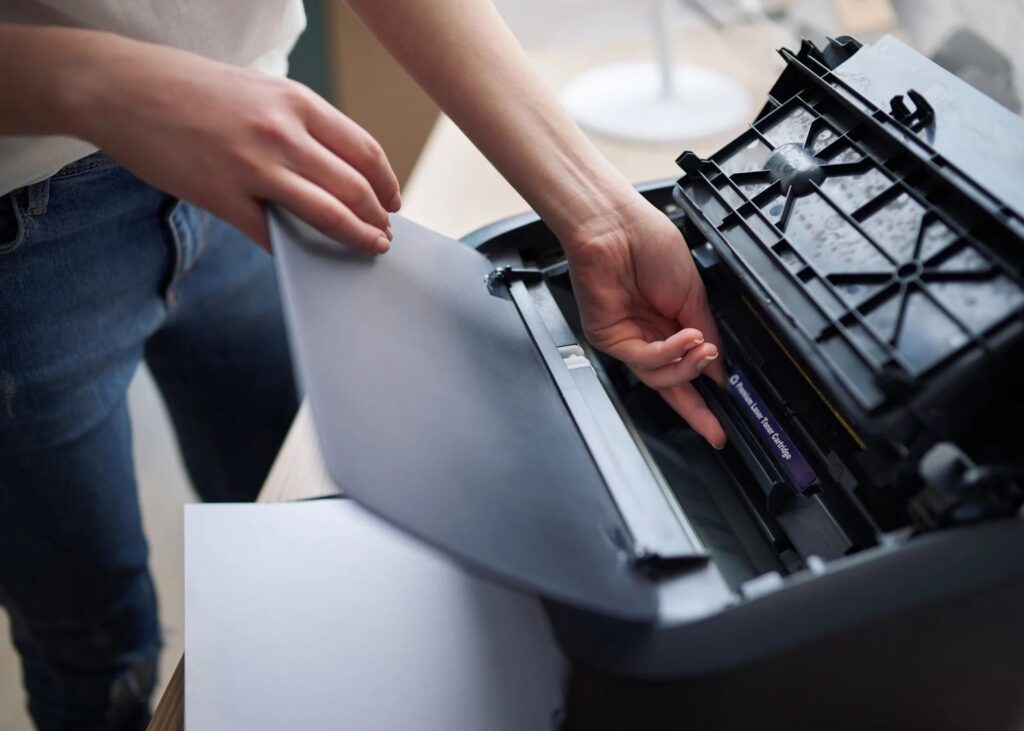
Preverite ravni črnila ali tonerja. Napake tiskalnika lahko povzročijo enostavne težave, kot je premalo črnila ali tonerja. Obstaja možnost, da kartuše niso pravilno vstavljene. Preverite svoje kartuše, da izključite ta možen vzrok.
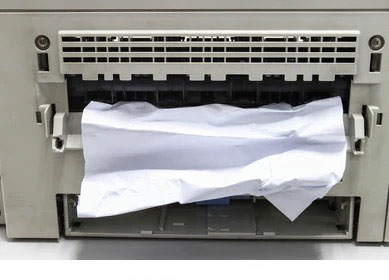
Preverite, ali se je papir zagozdil: Ali so v vašem tiskalniku morda ostanki papirja? Nežno jih odstranite in se prepričajte, da ni ostal noben košček.
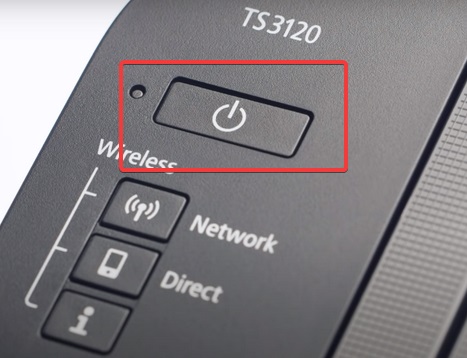
Znova zaženite naprave. Izklopite tiskalnik in računalnik za pet minut, in jih znova zaženite. Ponovni zagon lahko odpravi notranje težave naprave in lahko začne delovati pravilno. Vaš tiskalnik se je morda med zagonom soočil z napako, in ponovni zagon lahko odpravi. ; ;
Ste težavo do zdaj rešili? Težava je lahko nekoliko zapletena, če popravljanje teh osnov ni pomagalo. Pojdimo k bistvu.
2. ;Prepričajte se, da je tiskalnik povezan
Vaš tiskalnik je morda v stanju napake, ker je brez povezave. Težavo bi moralo odpraviti vrnitev v splet. Preverite stanje ikone tiskalnika v opravilni vrstici računalnika. Izmenično, lahko poskusite natisniti dokument in preverite razdelek z lastnostmi tiskalnika. Tiskalnik je morda iz razlogov brez povezave, kot je nizka internetna povezava. Samodejne posodobitve gonilnikov lahko tudi onemogočijo vaš tiskalnik.
Se sprašujete, kako to popraviti?
- Odprite nadzorno ploščo v računalniku
- Pojdite na tiskalnike in naprave
- Z desno miškino tipko kliknite ikono Brother in ga izberite kot privzeti tiskalnik.
- Ko ga nastavite, ponovno kliknite z desno miškino tipko in preverite, kaj vaš tiskalnik tiska
Odprlo se bo zavihek tiskalnika
- Odkljukajte možnosti Uporabi tiskalnik brez povezave in Začasno ustavi tiskanje
- Nato znova zaženite računalnik
Ali je vaš tiskalnik še vedno v stanju napake? Nadaljujte s tretjo rešitvijo
3. ;Znova zaženite storitve tiskanja v ozadju
Tiskalnik v ozadju usklajuje tiskalna opravila med vašim računalnikom in tiskalnikom. Spooler se lahko preobremeni, ko pošljete niz tiskalnih opravil. Ko je preobremenjen, Spooler ne bo poslal datotek v tiskalnik. To pogosto povzroči tiskarske napake.
Tukaj so koraki za popravilo:
- medtem, pritisnite tipki Windows in R. Odprlo se bo pogovorno okno za sprejemanje ukazov
- Vnesite črke "CMD", ki bo odprl ukazni poziv
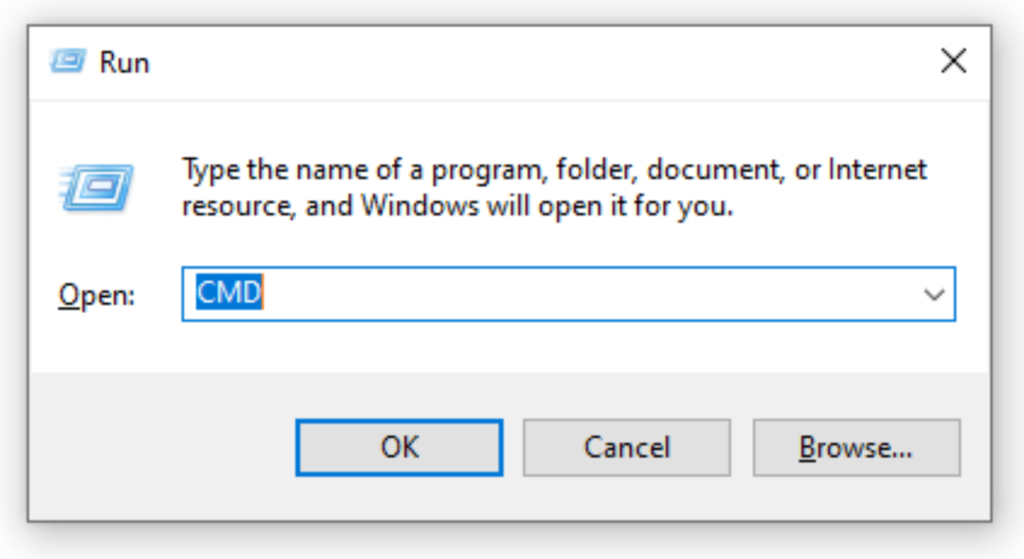
- Z desno miškino tipko kliknite in izberite »Zaženi kot skrbnik« ter kliknite »Da«, da potrdite svojo zahtevo
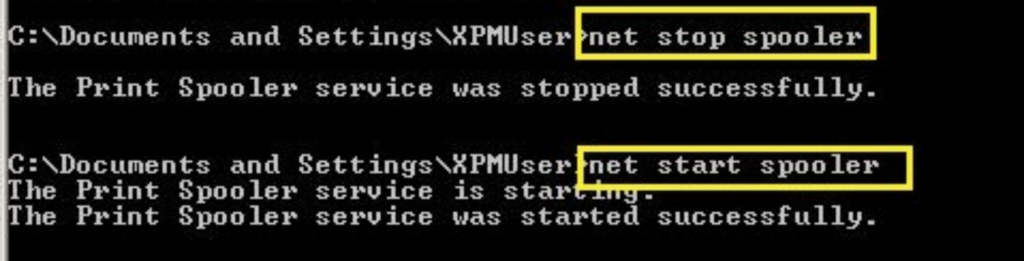
- V ukaznem pozivu, vnesite ukaz »net stop spooler« in pritisnite tipko Enter
- Videli boste obvestilo, da se je Spooler uspešno zaustavil
- Nato vnesite »net start spooler«, in znova pritisnite Enter
- Videli boste sporočilo, da se je Spooler uspešno zagnal
- Znova zaženite tiskalnik in poskusite tiskati
Ali vaš tiskalnik zdaj deluje pravilno? če ne, potem nadaljujemo z naslednjo rešitvijo
4. ;Počistite vse čakajoče tiskalne posle v ozadju
Napake v ozadju lahko popravite tudi tako, da počistite vsa tiskalna opravila.
To lahko storite tako, da ročno odprete Spooler ali kliknete ikono tiskalnika v opravilni vrstici
Raziščimo te možnosti:
- Istočasno pritisnite tipki Windows in R.
- Vnesite »C:\Windows\System32\Spool\Printers” on the dialogue box
- Poiščite datoteke v ozadju in jih izbrišite
Nato znova zaženite Spooler, tako da sledite tem navodilom:
- Odprite polje Zaženi (Tipka Windows + R) in vnesite ukaze “Services.msc”
- Pritisnite tipko enter in poiščite Spooler na navedenih storitvah
- Z desno miškino tipko kliknite Spooler in izberite ponovni zagon
- Nato znova zaženite računalnik in tiskalnik
Nadaljujte z naslednjo rešitvijo, če še vedno najdete napake.
5. ;Znova aktivirajte zaznavanje PnP
Aktiviranje zaznavanja PnP ali Plug and Play lahko prav tako pomaga odpraviti napake. Preden nadaljujete, najprej morate znova zagnati tiskalnik.
Tukaj so koraki za njegovo aktiviranje:
- Poiščite upravitelja naprav. Lahko ga iščete in kliknete, da odprete
- Ko se enkrat odpre, kliknite zavihek pogled, da razširite seznam prikaza
- Locate the COM &; vrata LPT in razširite seznam možnosti
- Poiščite tiskalniška vrata ECP (LPT1) in z desnim klikom odprete lastnosti
- Odprite Nastavitve vrat
- Izberite Uporabi katero koli prekinitev, ki je dodeljena vratom
- Nato poiščite možnost zaznavanja plug-and-play in kliknite, da jo omogočite
- Nato kliknite V redu
- Znova zaženite tiskalnik in računalnik ter preverite, ali je tiskalnik še vedno v stanju napake
Ali je tiskalnik še vedno v stanju napake? No, nadaljujte in posodobite gonilnike tiskalnika
6. ;Posodobite gonilnike tiskalnika Brother
Posodabljanje tiskalniške naprave bo odpravil hrošče, ki bi lahko vplivali na vaš tiskalnik. Izberete lahko samodejne posodobitve ali jih posodobite ročno.
Tukaj je opisano, kako lahko delate na posodobitvah:
- Povežite tiskalnik z internetom in odprite tiskalnik
- Obiščite stran za podporo družbe Brother in se pomaknite do strani za prenos
- Poiščite iskanje po kategoriji in izberite gonilnik za določeno znamko tiskalnika
- Izberite gonilnik, ki ustreza vašemu operacijskemu sistemu. najprej, preverite, ali uporabljate 32-bitno ali 64-bitno.
- Kliknite za prenos, in se strinjate s pogoji in določili, če ste pozvani
- Izberite, kje bo vaš prenos shranjen v vašem tiskalniku, in nadaljujte s prenosom
- Kliknite, da ga namestite, in sledite navodilom. Pomagalo bi pri povezovanju tiskalnika z računalnikom med nameščanjem gonilnikov.
- Znova zaženite tiskalnik in poskusite tiskati
Ali se še vedno soočate z vznemirljivim stanjem napake? Nadaljujte in odstranite tiskalnik iz računalnika
7. ;Odstranite in nato znova namestite programsko opremo tiskalnika v računalnik
Pomaga lahko tudi odstranitev in ponovna namestitev programske opreme tiskalnika. To je zadnja možna rešitev v tem priročniku.
Sledite spodnjim korakom:
- Pojdite na nadzorno ploščo in poiščite tiskalnike in optične bralnike
- Izberite ikono Brother, in kliknite, da odstranite napravo
- Ko ste pozvani, da potrdite odstranitev naprave, kliknite »Da«.
- Nato znova namestite tiskalnik
Evo kako:
- Poiščite razdelek za iskanje in vnesite »tiskalniki,« in pritisnite enter
- Kliknite simbol »+«, da dodate svoje tiskalnike in optične bralnike
- Poiščite tiskalnik Brother in kliknite, da ga dodate
Ali ni uspelo dodati tiskalnika? Kliknite razdelek, ki pravi, da vašega tiskalnika ni na seznamu
- Nato izberite dodajanje prek omrežja ali Bluetooth in ga namestite
- Ko je namestitev končana, znova zaženite tiskalnik in računalnik
Še vedno v stanju napake?
Vaš tiskalnik ima morda zapletene težave s strojno opremo, če je še vedno v stanju napake. Morda boste želeli poklicati lokalnega tehnika, da oceni in odpravi težavo.
Ali ste izčrpali kartuše za tiskalnik Brother?? Zakaj ne bi svoje naslednje serije naročili pri nas in uživali v neposredni tovarniški ceni? Pogovori se z nami ko je pripravljen.
26 Odzivi
Every weekend i used to go to see this web page, for the reason that
i want enjoyment, as this this site conations really good funny stuff too.
I have read so many content about the blogger lovers except this post is
truly a pleasant piece of writing, keep it
up.
This design is steller! You definitely know how to keep
a reader amused. Med vašo duhovitostjo in videoposnetki,
I was almost moved to start my own blog (dobro, almost…;haha!)
Čudovito delo. Res mi je bilo všeč, kar si imel povedati, in več kot to, how you
presented it. Preveč kul!
Every weekend i used to visit this web site, for the reason that i wish for enjoyment, as this this web page conations really nice funny data too.
Hi, I log on to your bpog regularly. Your humoristic style is
awesome, kar tako naprej!
Genuinely no matter if someone doesn’;t know then its up to
other viewers that they will help, so here it occurs.
you’;re really a just right webmaster. The website loading pace is
amazing. It kind of feels that you’;re doing any distinctive trick.
tudi, The contents are masterwork. you have done
a fantastic activity on this matter!
It’;s remarkable to visit this web site and reading the views
of all mates on the topic of this post, while I
am also zealous of getting familiarity.
Greetings from Ohio! I’;m bored to tears at work so I decided to
check out your website on my iphone during lunch break.
I really like the information you present here and can’;t wait to take a look when I get home.
I’;m surprised at how fast your blog loaded on my mobile ..
I’;m not even using WIFI, just 3G .. Anyways, good blog!
I do believe all the ideas you’;ve offered
to your post. They are really convincing
and will certainly work. Kljub temu, the posts are too quick for
beginners. May just you please lengthen them a bit from subsequent time?
Thank you for the post.
I’;d like to thank you for the efforts you
have put in writing this website. I’;m hoping to check out the same high-grade blog posts from you later on as well.
pravzaprav, your creative writing abilities has inspired me
to get my own, personal blog now 😉
I used to be able to find good advice from your blog articles.
Hello There. I found your weblog the use of msn. That is an extremely neatly written article.
I will make sure to bookmark it and come back to read more of
your useful information. Thank you for the post. I’;ll
certainly comeback.
Nice post. I was checking continuously this blog and I’;m inspired!
Very useful information specially the ultimate part 🙂 I take care
of such info a lot. I was seeking this certain information for a long time.
Thanks and best of luck.
Hi, this weekend is nice designed for me, as this moment
i am reading this great educational piece of writing here
at my house.
Pretty part of content. I just stumbled upon your site and in accession capital to assert that I get in fact
enjoyed account your blog posts. Any way I’;ll be subscribing for your feeds and even I fulfillment you get right of entry to persistently quickly.
Greetings! This is my first visit to your blog! We are a team of
volunteers and starting a new initiative in a community in the same niche.
Your blog provided us valuable information to work on. You have done a wonderful job!
Highly energetic blog, I liked that bit. Will there be a
part 2?
Great post. I used to be checking continuously this
weblog and I’;m impressed! Extremely helpful information specially the ultimate part 🙂
I care for such information much. I was looking for this particular info for a very lengthy
time. Thanks and best of luck.
What’;s prijatelji, pleasant piece of writing and good arguments commented here, I am actually enjoying by these.
Right here is the perfect site for anybody who would like to understand this
topic. You know so much its almost hard to argue with you (not that
I actually will need to…HaHa). You certainly put a fresh spin on a topic that’;s been written about for a long time.
Excellent stuff, just wonderful!
zdravo, i think that i saw you visited my site
so i got here to go back the prefer?.I am attempting to find
things to improve my website!I assume its good enough to use a few of your concepts!!
Thanks for another great post. The place else may just anybody get that type of information in such a perfect manner of writing?
I have a presentation subsequent week, and I’;m pri iskanju takih informacij.
Hi there, just became aware of your blog through Google,
and found that it is really informative. I am going to watch out for brussels.
I’;ll appreciate if you continue this in future. A lot of people will be benefited from your writing.
Cheers!
hvala , I’;ve just been looking for information approximately this
subject for a while and yours is the greatest I’;ve came upon so far.
Ampak, what about the bottom line? Are you positive in regards to the supply?
Thanks for reading! As a manufacturer, we handle supply directly. Could you let me know exactly what you’;d like to confirm? Happy to answer.