

Các nhà sản xuất máy in kiếm được nhiều lợi nhuận hơn từ việc bán mực và hộp mực có thương hiệu của họ hơn là bán máy in thực tế. Kết quả là, họ sẽ thường xuyên phát hành các bản cập nhật chương trình cơ sở trên máy in –a software upgrade that enhances the printer’;hiệu suất của nó và thêm các tính năng mới. ;
Hầu hết các lần, những cập nhật này ngăn máy in hoạt động với mực hoặc hộp mực tương thích, giới hạn bạn chỉ sử dụng mực hoặc hộp mực OEM đắt tiền.
Tuy nhiên, there are ways you can still use the compatible ink or toner cartridges regardless of the firmware updates and reduce your cost of printing. ;
Hãy tiếp tục đọc bài viết blog này khi chúng tôi thảo luận về các bản cập nhật chương trình cơ sở máy in. Và cách bạn có thể tiếp tục in bằng mực hoặc hộp mực tương thích.
Cập nhật chương trình cơ sở là gì
Bản cập nhật chương trình cơ sở chỉ đơn giản là bản nâng cấp lên một loại phần mềm được cài đặt trong máy in để nâng cao chức năng của nó. You can download them from your printer’;màn hình hiển thị hoặc kích hoạt cập nhật tự động. Kích hoạt cập nhật tự động sẽ cập nhật chương trình cơ sở bất cứ khi nào nhà sản xuất máy in phát hành chúng.
Các nhà sản xuất máy in thường phát hành bản cập nhật chương trình cơ sở để ngăn hộp mực tương thích hoạt động. Họ muốn duy trì sự độc quyền trong việc cung cấp hộp mực và tăng lợi nhuận. Điều này có thể dẫn đến chi phí cao hơn cho người tiêu dùng, những người buộc phải mua hộp mực chính hãng đắt tiền hơn thay vì hộp mực tương thích rẻ hơn.
Nhiều người tin rằng việc cập nhật thiết bị của bạn thường có thể dẫn đến cải thiện chức năng. Tuy nhiên, việc dừng các bản cập nhật này sẽ không ảnh hưởng đến máy in hoặc chất lượng bản in của bạn. Nó sẽ giúp bạn tự do sử dụng hộp mực máy in tương thích ưa thích của mình và giảm chi phí in ấn.
Vì thế, nếu máy in của bạn ngăn bạn in bằng hộp mực tương thích, bạn không cần phải lo lắng. Có nhiều cách để bạn có thể ngăn chặn tác động của những bản cập nhật này và tiếp tục sử dụng hộp mực tương thích ưa thích của mình mà không gặp bất kỳ sự cố nào.
Làm thế nào để ngừng cập nhật chương trình cơ sở Hộp mực tương thích?
Cập nhật chương trình cơ sở có thể ngăn hộp mực tương thích hoạt động theo nhiều cách.
- Mã hóa: Nhiều máy in sử dụng mã hóa để bảo vệ phần sụn và ngăn chặn sửa đổi trái phép. Bản cập nhật chương trình cơ sở có thể chặn các hộp mực tương thích bằng cách thay đổi phương thức mã hóa mà máy in sử dụng để giao tiếp với hộp mực. Bản cập nhật chương trình cơ sở cũng có thể chứa mã để phát hiện và loại bỏ các hộp mực mà nhà sản xuất không phê duyệt.
- Nhận dạng chip: ;Cập nhật chương trình cơ sở có thể thay đổi cách nhận dạng chip hộp mực. Họ cũng có thể thêm các phương pháp nhận dạng chip mới, ngăn máy in của bạn nhận dạng hộp mực tương thích.
- Thay đổi phần mềm: Một số bản cập nhật chương trình cơ sở có thể thay đổi cách thiết bị giao tiếp với hộp mực, ngăn chặn các hộp mực tương thích hoạt động bình thường.
Cách ngăn chặn các bản cập nhật chương trình cơ sở chặn hộp mực tương thích
Bạn có thể thực hiện một số bước sau để ngăn các bản cập nhật chương trình cơ sở chặn hộp mực tương thích của bạn.
- Cân nhắc sử dụng phiên bản chương trình cơ sở cũ hơn: Nếu bạn có phiên bản chương trình cơ sở cũ hơn hỗ trợ sử dụng hộp mực tương thích, bạn có thể cân nhắc việc không cập nhật nó.
- Sử dụng hộp mực từ nhà sản xuất đáng tin cậy: Luôn đảm bảo bạn mua mực hoặc hộp mực tương thích từ một nhà sản xuất đáng tin cậy. Điều này có thể giúp đảm bảo rằng hộp mực được sản xuất theo tiêu chuẩn cao nhất. Tại Ikalor, chúng tôi có lịch sử sản xuất mực hoặc hộp mực tương thích chất lượng cao mà bạn có thể sử dụng thay cho phiên bản OEM chính hãng.
- Kiểm tra tính tương thích trước khi cập nhật: Trước khi cập nhật chương trình cơ sở, check the manufacturer’;s website or the cartridge’;bao bì để biết thông tin về khả năng tương thích với phiên bản phần sụn mới. Điều này có thể giúp bạn đưa ra quyết định tốt hơn về việc có nên tiếp tục cập nhật hay không.
Các bước này có thể giúp đảm bảo rằng máy in của bạn tiếp tục hoạt động với hộp mực tương thích ưa thích của bạn.
Tuy nhiên, Nếu chương trình cơ sở của bạn không thể tắt và bạn không thể in, you will need to wait for an updated version of your compatible cartridge. ;
Đây có thể không phải là giải pháp lý tưởng, đặc biệt dành cho những người cần in ngay. Tuy nhiên, tại Ikalor, we are always up-to-date and among the first to offer the latest compatible ink and toner cartridges. ;
Vì thế, if you have trouble turning off your firmware update and don’;bạn có nhu cầu sử dụng máy in gấp, tùy chọn này có thể phù hợp với bạn.
Cách tắt cập nhật chương trình cơ sở trên máy in của bạn
Quá trình tắt cập nhật chương trình cơ sở trên máy in của bạn có thể khác nhau tùy thuộc vào kiểu máy in của bạn.
Cách tắt cập nhật chương trình cơ sở tự động của HP bằng ứng dụng HP Smart
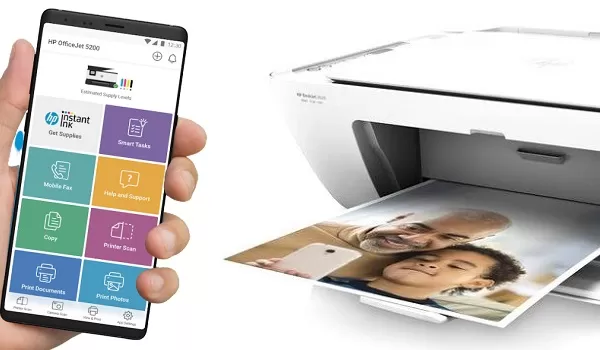
Dưới đây là các bước tắt cập nhật chương trình cơ sở trên máy in HP bằng ứng dụng HP Smart:
- Tải xuống và cài đặt ứng dụng HP Smart trên thiết bị di động của bạn.
- Mở ứng dụng Thông minh và đăng nhập vào tài khoản HP của bạn.
- Kết nối máy in của bạn với ứng dụng bằng cách làm theo hướng dẫn trên màn hình.
- Sau khi máy in của bạn được kết nối, go to the “;Devices”; phần và chọn máy in của bạn.
- Scroll down and select “;Printer Settings.”;
- Look for the “;Software Updates”; or “;Firmware Updates”; phần và tắt công tắc bật tắt để cập nhật tự động.
- Lưu các thay đổi của bạn và thoát khỏi ứng dụng.
Ghi chú: Các bước có thể thay đổi đôi chút tùy theo nhãn hiệu và kiểu máy in HP của bạn cũng như phiên bản ứng dụng HP Smart bạn đang sử dụng.
How to Disable HP Automatic Firmware Updates Using the PC’;bảng điều khiển

Here are the steps to disable automatic firmware updates on an HP printer using the PC’;bảng điều khiển:
- Kết nối máy in HP với máy tính của bạn.
- Mở Control Panel trên máy tính của bạn.
- Select “;Devices and Printers.”;
- Right-click on your HP printer and select “;Printer properties.”;
- Go to the “;Services”; or “;Maintenance”; tab.
- Look for the “;Software and firmware”; or “;Firmware updates”; phần và tắt tùy chọn cập nhật chương trình cơ sở tự động.
- Select “;Apply”; and then “;OK”; để lưu các thay đổi của bạn.
Ghi chú: Các bước có thể thay đổi đôi chút tùy theo nhãn hiệu và kiểu máy in HP của bạn cũng như phiên bản hệ điều hành máy tính bạn đang sử dụng.
How to Disable HP Automatic Firmware Updates Using the printer’;bảng điều khiển
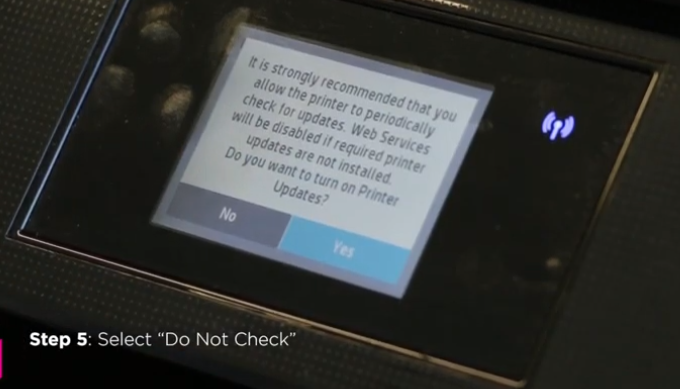
Here are the steps to disable automatic firmware updates on an HP printer using the printer’;bảng điều khiển:
- Bật máy in HP của bạn.
- Chọn nút Menu trên bảng điều khiển.
- Navigate to the “;Setup”; or “;Settings”; menu bằng các nút mũi tên.
- Look for the “;Software and firmware”; or “;Firmware updates”; lựa chọn.
- Tắt tùy chọn cập nhật firmware tự động.
- Press the “;Back”; or “;Exit”; để lưu các thay đổi của bạn và thoát khỏi menu.
Ghi chú: Các bước có thể thay đổi đôi chút tùy theo kiểu dáng và kiểu máy in HP của bạn.
Cách tắt cập nhật chương trình cơ sở tự động của Canon bằng ứng dụng Canon PRINT

Dưới đây là các bước để tắt cập nhật chương trình cơ sở tự động trên máy in Canon bằng ứng dụng Canon PRINT:
- Tải xuống và cài đặt ứng dụng Canon PRINT trên thiết bị di động của bạn.
- Mở ứng dụng PRINT và đăng nhập vào tài khoản Canon của bạn.
- Kết nối máy in Canon của bạn với ứng dụng bằng cách làm theo hướng dẫn trên màn hình.
- Sau khi máy in của bạn được kết nối, go to the “;Devices”; phần và chọn máy in của bạn.
- Look for the “;Software Updates”; or “;Firmware Updates”; phần và tắt công tắc bật tắt để cập nhật tự động.
- Lưu các thay đổi của bạn và thoát khỏi ứng dụng.
Ghi chú: Các bước có thể thay đổi đôi chút tùy theo nhãn hiệu và kiểu máy in Canon của bạn cũng như phiên bản ứng dụng Canon PRINT bạn đang sử dụng.
How to Disable Canon Automatic Firmware Updates Using the PC’;Bảng điều khiển

Here are the steps to disable automatic firmware updates on a Canon printer using the PC’;bảng điều khiển:
- Kết nối máy in Canon với máy tính của bạn.
- Mở Control Panel trên máy tính của bạn.
- Select “;Devices and Printers.”;
- Right-click on your Canon printer and select “;Printer properties.”;
- Go to the “;Maintenance”; or “;Services”; tab.
- Look for the “;Software and firmware”; or “;Firmware updates”; phần và tắt tùy chọn cập nhật chương trình cơ sở tự động.
- Select “;Apply”; and then “;OK”; để lưu các thay đổi của bạn.
Ghi chú: Các bước có thể thay đổi một chút tùy theo nhãn hiệu và kiểu máy in Canon của bạn cũng như phiên bản hệ điều hành máy tính bạn đang sử dụng.
How to Disable Canon Automatic Firmware Updates Using the Printer’;Bảng điều khiển

Here are the steps to disable automatic firmware updates on a Canon printer using the printer’;bảng điều khiển:
- Bật máy in Canon của bạn.
- Chọn nút Menu trên bảng điều khiển.
- Navigate to the “;Setup”; or “;Settings”; menu bằng các nút mũi tên.
- Look for the “;Software Updates”; or “;Firmware Updates”; lựa chọn.
- Tắt tùy chọn cập nhật firmware tự động.
- Press the “;Back”; or “;Exit”; để lưu các thay đổi của bạn và thoát khỏi menu.
Ghi chú: Các bước có thể thay đổi đôi chút tùy theo kiểu dáng và kiểu máy in Canon của bạn.
Các loại máy in khác như Brother, Epson cũng làm theo bước tương tự như trên trong việc tắt cập nhật firmware.
Phần kết luận
Các bản cập nhật chương trình cơ sở sẽ tiếp tục ngăn chặn việc sử dụng mực và hộp mực tương thích, rẻ hơn so với bản gốc.
Nhưng bây giờ bạn đã biết cách giải quyết những cập nhật này, you can stay ahead of your printer manufacturer and lower the cost of printing by using less expensive compatible cartridges. ;
Bạn phải luôn mua mực và hộp mực tương thích của mình từ một nhà cung cấp đáng tin cậy. Ngoài ra, bạn có thể tắt cập nhật chương trình cơ sở thông qua bảng điều khiển trên máy in, một máy tính được kết nối, hoặc ứng dụng thông minh. Bằng cách thực hiện các bước này, bạn có thể tiếp tục sử dụng hộp mực tương thích mà không bị gián đoạn.