

Los fabricantes de impresoras obtienen muchos más beneficios vendiendo sus cartuchos de tinta y tóner de marca que vendiendo impresoras reales.. Como resultado, A menudo publican actualizaciones de firmware en las impresoras.a software upgrade that enhances the printer’;s rendimiento y agrega nuevas características. ;
La mayoría de las veces, Estas actualizaciones impiden que la impresora funcione con cartuchos de tinta o tóner compatibles., lo que le limita a utilizar únicamente el costoso cartucho de tinta o tóner OEM.
Sin embargo, there are ways you can still use the compatible ink or toner cartridges regardless of the firmware updates and reduce your cost of printing. ;
Continúe leyendo este artículo de blog mientras analizamos las actualizaciones del firmware de la impresora.. Y cómo puedes seguir imprimiendo con cartuchos de tinta o tóner compatibles.
¿Qué es una actualización de firmware?
Una actualización de firmware es simplemente una actualización de un tipo de software instalado en una impresora para mejorar su funcionalidad.. You can download them from your printer’;s pantalla de visualización o activar una actualización automática. La activación de una actualización automática actualizará el firmware cada vez que los fabricantes de impresoras los publiquen..
Los fabricantes de impresoras suelen publicar actualizaciones de firmware para evitar que funcionen los cartuchos compatibles.. Quieren mantener su monopolio en el suministro de cartuchos y aumentar sus beneficios.. Esto puede resultar en mayores costos para los consumidores., que se ven obligados a comprar cartuchos originales más caros en lugar de cartuchos compatibles más baratos.
Se cree ampliamente que mantener sus dispositivos actualizados a menudo puede conducir a una mejor funcionalidad.. Sin embargo, Detener estas actualizaciones no afectará su impresora ni la calidad de sus impresiones.. Le dará la libertad de utilizar su cartucho de impresora compatible preferido y reducir los costos de impresión..
Por lo tanto, si tu impresora te impide imprimir con un cartucho compatible, no tienes que preocuparte. Hay formas de prevenir los efectos de estas actualizaciones y seguir usando tus cartuchos compatibles preferidos sin tener ningún problema..
¿Cómo detienen las actualizaciones de firmware los cartuchos compatibles??
Las actualizaciones de firmware pueden impedir que los cartuchos compatibles funcionen de varias maneras.
- Cifrado: Muchas impresoras utilizan cifrado para proteger el firmware y evitar modificaciones no autorizadas.. Una actualización de firmware puede bloquear cartuchos compatibles al cambiar los métodos de cifrado que utiliza la impresora para comunicarse con los cartuchos.. La actualización del firmware también puede contener código para detectar y rechazar cartuchos que el fabricante no aprueba..
- Identificación de chips: ;Las actualizaciones de firmware pueden cambiar la forma en que se reconocen los chips de los cartuchos. También podrán añadir nuevos métodos de identificación de chips., evitar que su impresora reconozca cartuchos compatibles.
- Cambios de software: Algunas actualizaciones de firmware pueden cambiar la forma en que el dispositivo se comunica con los cartuchos., impedir que los cartuchos compatibles funcionen correctamente.
Cómo evitar que las actualizaciones de firmware bloqueen los cartuchos compatibles
Puede seguir estos pocos pasos para evitar que las actualizaciones de firmware bloqueen sus cartuchos compatibles.
- Considere usar una versión de firmware anterior: Si tiene una versión de firmware anterior que admite el uso de cartuchos compatibles, puedes considerar no actualizarlo.
- Utilice cartuchos de un fabricante confiable: Asegúrese siempre de comprar sus cartuchos de tinta o tóner compatibles en un fabricante de confianza. Esto puede ayudar a garantizar que los cartuchos se fabriquen con los más altos estándares.. En Ikalor, Tenemos un historial en la producción de cartuchos de tinta o tóner compatibles de alta calidad que puede usar en lugar de la versión OEM original..
- Verifique la compatibilidad antes de actualizar: Antes de actualizar el firmware, check the manufacturer’;s website or the cartridge’;s paquete para obtener información sobre la compatibilidad con la nueva versión de firmware. Esto puede ayudarle a tomar una mejor decisión sobre si continuar con la actualización..
Estos pasos pueden ayudar a garantizar que su impresora siga funcionando con sus cartuchos compatibles preferidos..
Sin embargo, Si su firmware no se puede apagar y no puede imprimir, you will need to wait for an updated version of your compatible cartridge. ;
Puede que esta no sea una solución ideal, especialmente para aquellos que necesitan imprimir de inmediato. Sin embargo, en Ikalor, we are always up-to-date and among the first to offer the latest compatible ink and toner cartridges. ;
Entonces, if you have trouble turning off your firmware update and don’;No tienes una necesidad urgente de utilizar tu impresora., esta opción puede ser adecuada para ti.
Cómo desactivar las actualizaciones de firmware en su impresora
El proceso para desactivar las actualizaciones de firmware en su impresora puede variar según el modelo de su impresora..
Cómo deshabilitar las actualizaciones automáticas de firmware de HP mediante la aplicación HP Smart
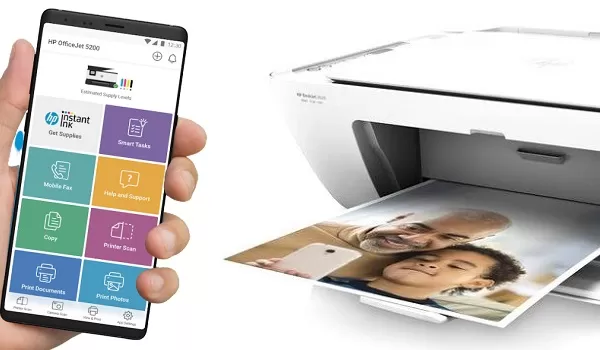
Estos son los pasos para desactivar las actualizaciones de firmware en una impresora HP usando la aplicación HP Smart:
- Descargue e instale la aplicación HP Smart en su dispositivo móvil.
- Abra la aplicación Smart e inicie sesión en su cuenta HP.
- Conecte su impresora a la aplicación siguiendo las instrucciones en pantalla.
- Una vez que su impresora esté conectada, go to the “;Devices”; sección y seleccione su impresora.
- Scroll down and select “;Printer Settings.”;
- Look for the “;Software Updates”; or “;Firmware Updates”; sección y apague el interruptor de palanca para actualizaciones automáticas.
- Guarde sus cambios y salga de la aplicación..
Nota: Los pasos pueden variar ligeramente según la marca y el modelo de su impresora HP y la versión de la aplicación HP Smart que esté utilizando..
How to Disable HP Automatic Firmware Updates Using the PC’;panel de control

Here are the steps to disable automatic firmware updates on an HP printer using the PC’;panel de control:
- Conecte su impresora HP a su computadora.
- Abra el Panel de control en su computadora.
- Select “;Devices and Printers.”;
- Right-click on your HP printer and select “;Printer properties.”;
- Go to the “;Services”; or “;Maintenance”; pestaña.
- Look for the “;Software and firmware”; or “;Firmware updates”; sección y desactive la opción de actualizaciones automáticas de firmware.
- Select “;Apply”; and then “;OK”; para guardar tus cambios.
Nota: Los pasos pueden variar ligeramente según la marca y el modelo de su impresora HP y la versión del sistema operativo de la computadora que esté utilizando..
How to Disable HP Automatic Firmware Updates Using the printer’;panel de control
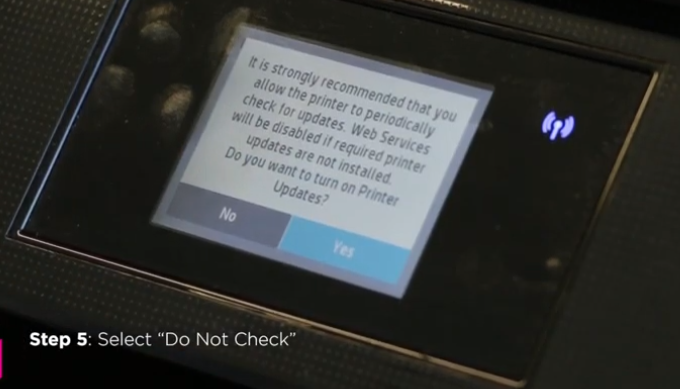
Here are the steps to disable automatic firmware updates on an HP printer using the printer’;panel de control:
- Enciende tu impresora HP.
- Seleccione el botón Menú en el panel de control.
- Navigate to the “;Setup”; or “;Settings”; menú usando los botones de flecha.
- Look for the “;Software and firmware”; or “;Firmware updates”; opción.
- Desactive la opción de actualizaciones automáticas de firmware.
- Press the “;Back”; or “;Exit”; Botón para guardar los cambios y salir del menú..
Nota: Los pasos pueden variar ligeramente según la marca y modelo de su impresora HP..
Cómo deshabilitar las actualizaciones automáticas de firmware de Canon mediante la aplicación Canon PRINT

Estos son los pasos para desactivar las actualizaciones automáticas de firmware en una impresora Canon usando la aplicación Canon PRINT:
- Descargue e instale la aplicación Canon PRINT en su dispositivo móvil.
- Abra la aplicación PRINT e inicie sesión en su cuenta Canon.
- Conecte su impresora Canon a la aplicación siguiendo las instrucciones en pantalla.
- Una vez que su impresora esté conectada, go to the “;Devices”; sección y seleccione su impresora.
- Look for the “;Software Updates”; or “;Firmware Updates”; sección y apague el interruptor de palanca para actualizaciones automáticas.
- Guarde sus cambios y salga de la aplicación..
Nota: Los pasos pueden variar ligeramente según la marca y el modelo de su impresora Canon y la versión de la aplicación Canon PRINT que esté utilizando..
How to Disable Canon Automatic Firmware Updates Using the PC’;Panel de control

Here are the steps to disable automatic firmware updates on a Canon printer using the PC’;panel de control:
- Conecte su impresora Canon a su computadora.
- Abra el Panel de control en su computadora.
- Select “;Devices and Printers.”;
- Right-click on your Canon printer and select “;Printer properties.”;
- Go to the “;Maintenance”; or “;Services”; pestaña.
- Look for the “;Software and firmware”; or “;Firmware updates”; sección y desactive la opción de actualizaciones automáticas de firmware.
- Select “;Apply”; and then “;OK”; para guardar tus cambios.
Nota: Los pasos pueden variar ligeramente según la marca y el modelo de su impresora Canon y la versión del sistema operativo de la computadora que esté utilizando..
How to Disable Canon Automatic Firmware Updates Using the Printer’;Panel de control

Here are the steps to disable automatic firmware updates on a Canon printer using the printer’;panel de control:
- Enciende tu impresora Canon.
- Seleccione el botón Menú en el panel de control.
- Navigate to the “;Setup”; or “;Settings”; menú usando los botones de flecha.
- Look for the “;Software Updates”; or “;Firmware Updates”; opción.
- Desactive la opción de actualizaciones automáticas de firmware.
- Press the “;Back”; or “;Exit”; Botón para guardar los cambios y salir del menú..
Nota: Los pasos pueden variar ligeramente según la marca y modelo de su impresora Canon..
Otros tipos de impresoras como Brother y Epson también siguen pasos similares al anterior para desactivar las actualizaciones de firmware..
Conclusión
Las actualizaciones de firmware seguirán impidiendo el uso de cartuchos de tinta y tóner compatibles., que son menos costosos que el original.
Pero ahora que sabes cómo afrontar estas actualizaciones, you can stay ahead of your printer manufacturer and lower the cost of printing by using less expensive compatible cartridges. ;
Siempre debe comprar sus cartuchos de tinta y tóner compatibles en un proveedor de confianza. Además, Puede desactivar las actualizaciones de firmware a través del panel de control de la impresora., una computadora conectada, o aplicaciones inteligentes. Al tomar estos pasos, Puedes seguir usando cartuchos compatibles sin interrupción..